.png?width=200&height=37&name=Logo%20Blanco%20(1).png)
No Whaticket, você pode exportar os contatos salvos, ajustar a planilha e importá-la em uma campanha de envio em massa. Se não precisar editar o arquivo, também dá para criar a campanha direto a partir dos contatos selecionados.
Antes de começar
- Para exportar contatos, seu perfil precisa da permissão Exportar no grupo Contatos.
- Para criar campanhas, seu perfil precisa da permissão Criar no grupo Campanhas.
- A planilha da campanha precisa estar em .xlsx ou .csv, com a coluna number e, se quiser, as colunas name e body.
Passo a passo:
Exporte os contatos
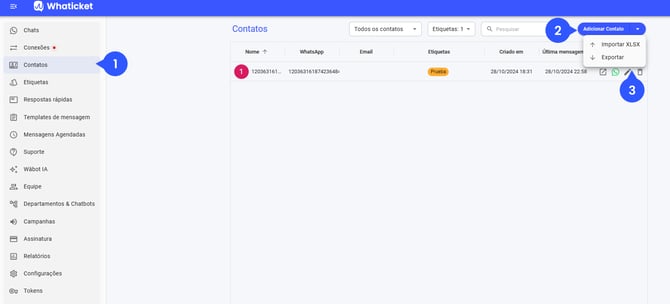
- No menu à esquerda, clique em Contatos.
- Se quiser exportar só parte dos contatos, filtre a lista, por exemplo por Etiquetas. A exportação respeita a busca e os filtros aplicados.
- Clique na seta ao lado de Adicionar Contato e escolha Exportar.
Ajuste a planilha
- Abra o arquivo exportado. Ele vem em .csv e já traz as colunas number e name, além de apelido, e-mail, data de criação, etiquetas e campos personalizados.
- Confira se o número de cada contato na coluna number está com código do país.
- Se quiser uma mensagem diferente para algum contato, escreva o texto na coluna body.
- Salve o arquivo em .xlsx ou .csv.
Crie a campanha
- No menu à esquerda, clique em Campanhas.
- Clique em Nova campanha.
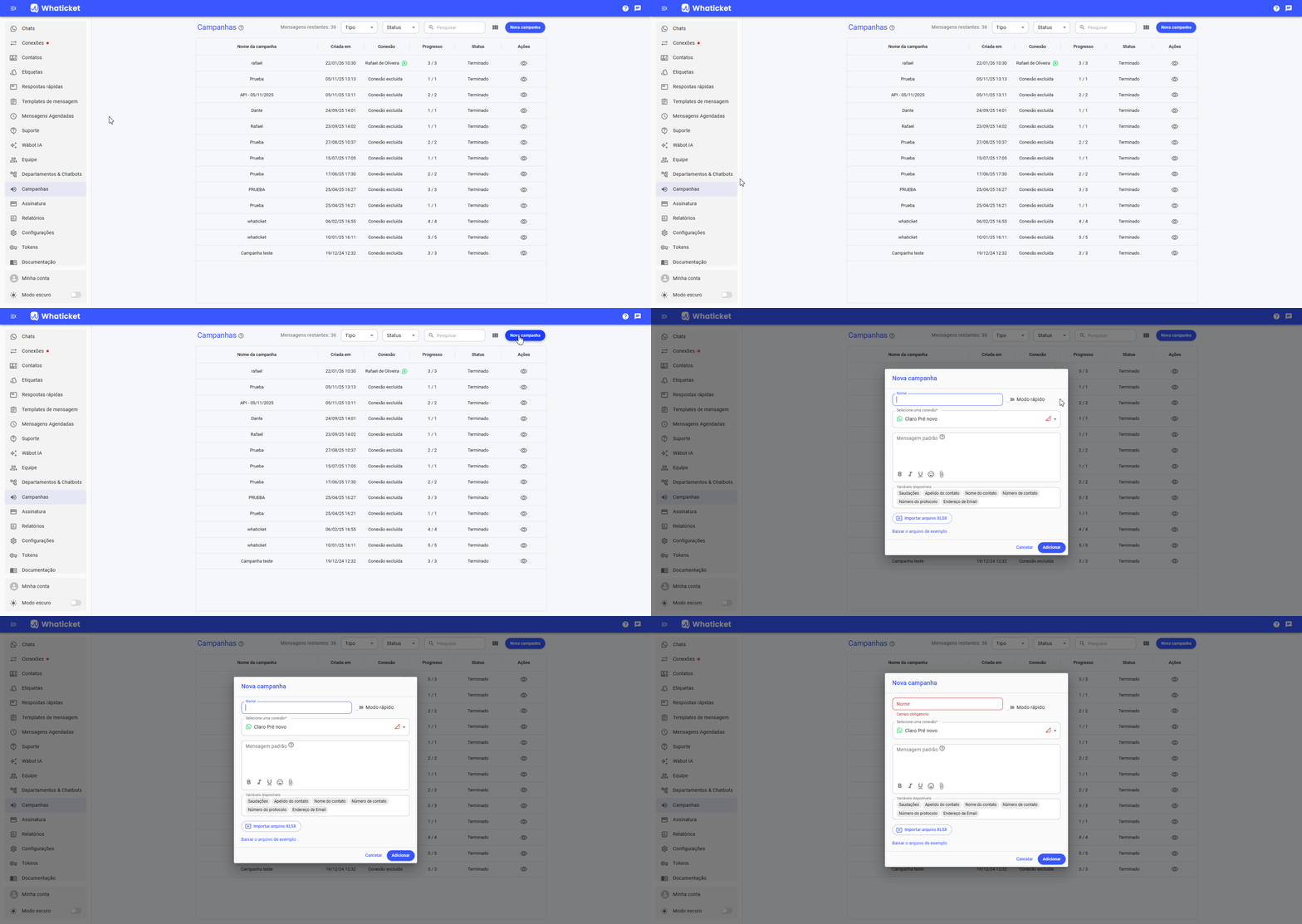
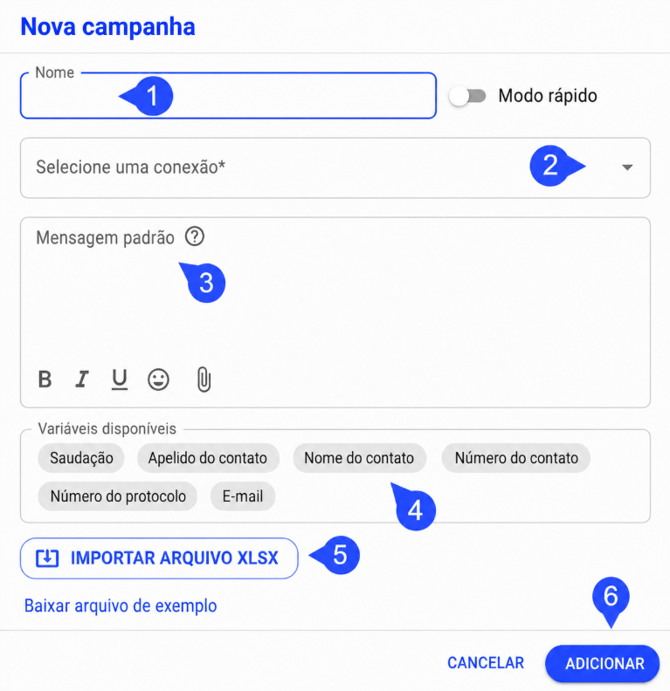
- Na aba Mensagem, preencha o Nome da campanha e escolha a Conexão.
- Em Mensagem padrão, escreva o texto enviado aos contatos que não têm mensagem na coluna body. Você pode usar variáveis, como saudação, nome e número do contato.
- Se quiser, clique em Adicionar arquivo para enviar uma mídia antes da mensagem.
Importe a planilha na campanha
- Abra a aba Destinatários e clique em Importar planilha.
- Selecione o arquivo. O Whaticket mostra quantos contatos são válidos, quantas linhas têm problema e uma prévia dos primeiros contatos.
- Clique em Criar campanha.
Pronto. A campanha fica configurada com os contatos importados.
Outra opção: crie a campanha com os contatos selecionados
Se não precisar editar a planilha, crie a campanha sem exportar nada. Seu perfil precisa da permissão Ações de contato em massa no grupo Contatos.
- Em Contatos, clique na seta ao lado de Adicionar Contato e escolha Selecionar contatos.
- Marque os contatos. Para pegar todos os contatos do filtro atual, use Selecionar todos os contatos deste filtro.
- Clique em Criar campanha e configure a mensagem.
Perguntas frequentes
O que acontece com as linhas com problema?
Elas aparecem em Linhas com problema e são ignoradas no envio. Corrija a planilha e use Trocar para importar de novo, se precisar.
Posso definir para quem vão os chats que a campanha criar?
Sim. Na aba Roteamento do chat, escolha o status, o departamento e o usuário dos chats criados.
E se a conexão for da API oficial do WhatsApp?
A campanha usa um template. A planilha precisa ter as colunas number, name (opcional) e uma coluna para cada variável do template.
Artigos relacionados
- Como baixar nosso arquivo de exemplo e criar uma campanha
- Como configurar o roteamento e os contatos de uma campanha
- Como importar contatos para o Whaticket
- Como evitar bloqueios ao fazer envios em massa
Tem alguma dúvida adicional? Não se preocupe, estamos aqui para ajudar. Entre em contato com nossa equipe clicando no botão "Suporte", localizado no menu à esquerda da nossa plataforma.
Ainda não tem uma conta na Whaticket? Crie sua conta e experimente grátis por 14 dias!