.png?width=200&height=37&name=Logo%20Blanco%20(1).png)
No Whaticket, uma campanha define mais do que a mensagem enviada. Nas abas Roteamento do chat e Contato, você escolhe como o chat de cada contato é criado e quais dados entram no cadastro dos contatos importados.
O que muda para sua operação
- As respostas da campanha já chegam no departamento e com o atendente certo.
- Os contatos importados ganham etiquetas e informações para segmentar depois.
- Você pode deixar a Wäbot atender quem responder à campanha.
Antes de começar
- Seu perfil precisa da permissão Criar, no grupo Campanhas. Para disparar, também Iniciar.
- Tenha a conexão e, se for usar, os departamentos e usuários já criados.
Passo a passo:
Abra a nova campanha
- No menu à esquerda, clique em Campanhas.
- Clique em Nova campanha.
- Na aba Mensagem, preencha o nome, a conexão e a mensagem.
Configure o roteamento do chat
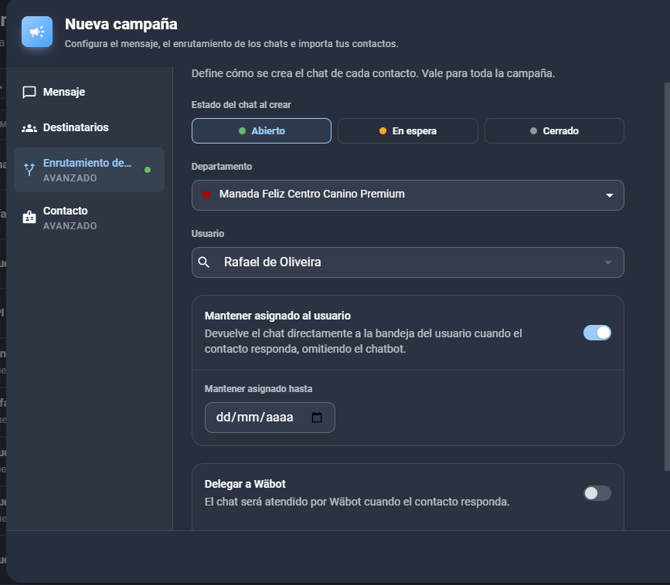
Abra a aba Roteamento do chat. As opções valem para a campanha inteira:
- Em Status do chat ao criar, escolha Aberto, Aguardando ou Fechado.
- Em Departamento, escolha o departamento que vai receber os chats, ou Nenhum.
- Em Usuário, escolha o atendente responsável. A lista mostra só os usuários do departamento escolhido.
- Se quiser que o chat volte direto para a bandeja do usuário quando o contato responder, pulando o chatbot, ative Manter atribuído ao usuário e defina a data em Manter atribuído até.
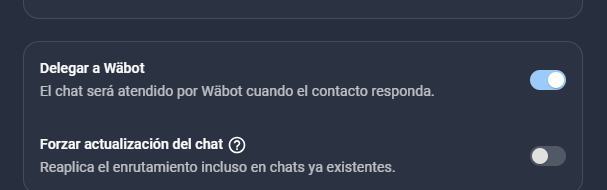
- Para que a Wäbot atenda quando o contato responder, ative Delegar à Wäbot.
- Para aplicar o roteamento também em chats que já existem, ative Forçar atualização do chat. Cuidado: isso pode transferir chats em atendimento.
Configure os dados dos contatos
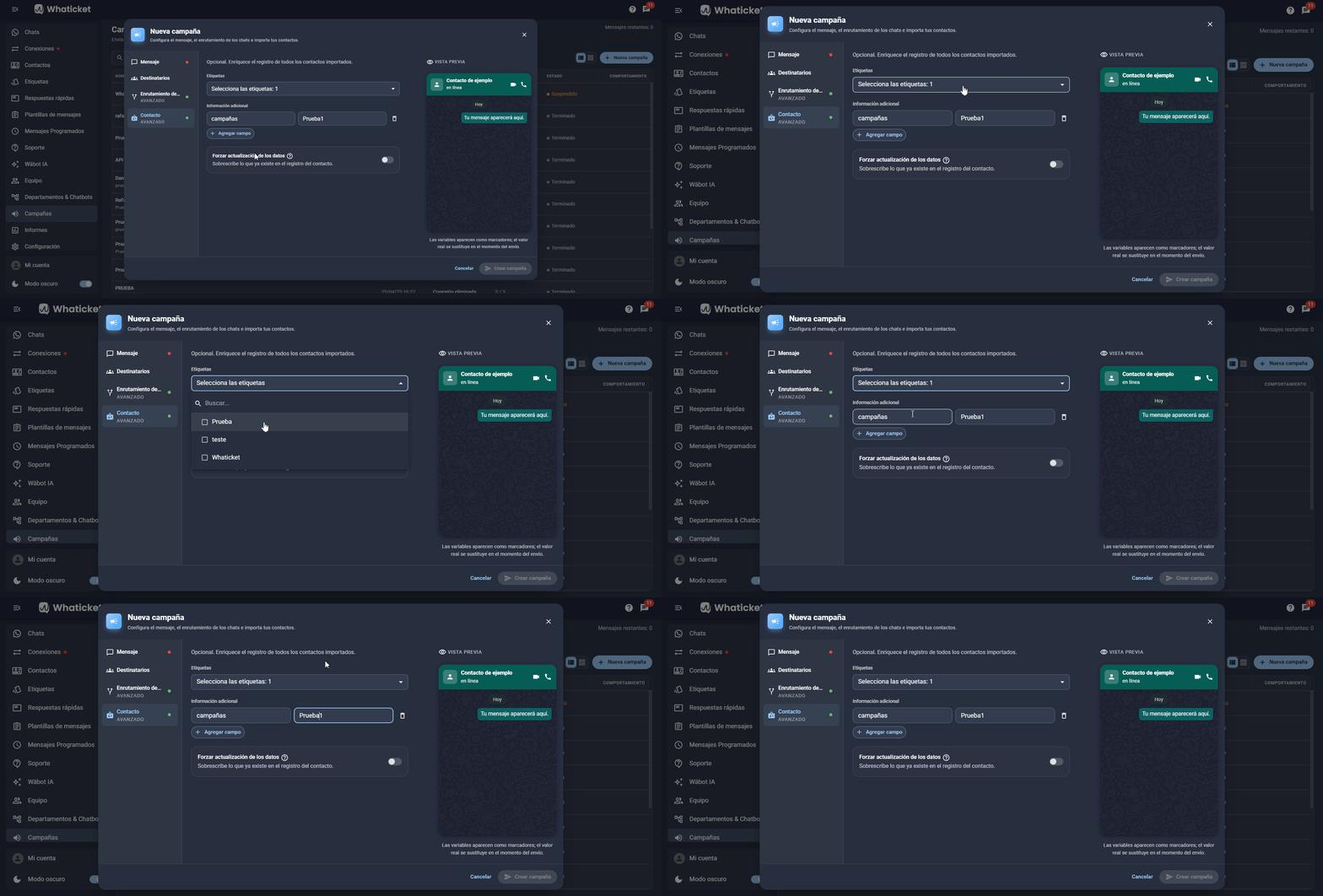
Abra a aba Contato. Ela é opcional e enriquece o cadastro de todos os contatos importados:
- Em Tags, escolha as etiquetas que os contatos vão receber.
- Em Informações adicionais, clique em Adicionar campo e informe o nome do campo e o valor.
- Ative Forçar atualização dos dados se quiser sobrescrever nome, etiquetas e campos adicionais de contatos que já existem. Desativado, os dados só entram nos contatos novos.
Revise e conclua
- Na aba Destinatários, importe a planilha e confira a prévia dos contatos.
- Revise o status, o departamento, o usuário, as etiquetas e os campos.
- Clique em Criar campanha.
Perguntas frequentes
O que acontece quando escolho o status Fechado?
O chat é criado já resolvido. A mensagem da campanha fica no histórico do contato, e o chat só volta para a lista de atendimento quando o contato responder.
Por que não consigo escolher um usuário?
Com o status Aguardando, o chat entra sem atendente fixo: chats aguardando não podem ter usuário atribuído.
Por que a opção Delegar à Wäbot está desativada?
Ela só pode ser ativada quando um Usuário está definido no roteamento.
Troquei o departamento e o usuário sumiu. Por quê?
A lista de usuários segue o departamento. Se o usuário escolhido não faz parte do novo departamento, ele é removido do roteamento.
Artigos relacionados
- Como criar uma campanha com a conexão da API do WhatsApp
- Como baixar nosso arquivo de exemplo e criar uma campanha
- Como evitar bloqueios ao fazer envios em massa
- Como ativar o modo rápido nos envios em massa
Tem alguma dúvida adicional? Não se preocupe, estamos aqui para ajudar. Entre em contato com nossa equipe clicando no botão "Suporte", localizado no menu à esquerda da nossa plataforma.
Ainda não tem uma conta na Whaticket? Crie sua conta e experimente grátis por 14 dias!