.png?width=200&height=37&name=Logo%20Blanco%20(1).png)
No Whaticket, uma campanha envia a mesma mensagem, ou uma mensagem por contato, para uma lista importada de uma planilha. Use o arquivo de exemplo para montar a lista no formato certo e evitar linhas com erro.
Antes de começar
- Seu perfil precisa das permissões Criar e Iniciar do grupo Campanhas.
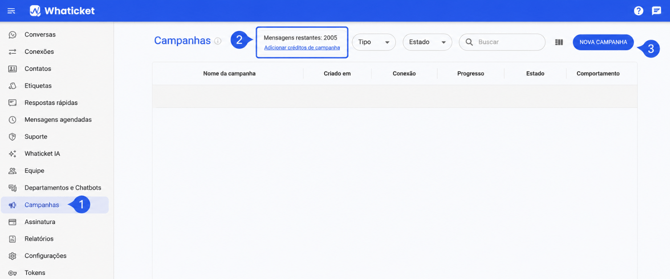
- Campanhas por uma conexão WhatsApp QR Code consomem créditos de campanha. Confira o saldo em Mensagens restantes, no topo da tela Campanhas. Para comprar mais, clique em Adicionar créditos de campanha (exige a permissão Comprar créditos do grupo Assinatura).
- Conexões WhatsApp API Cloud e Coexistência não consomem créditos, mas usam um modelo aprovado pela Meta.
Passo a passo:
Abra uma nova campanha
- No menu à esquerda, clique em Campanhas.
- Clique em Nova campanha.
Escreva a mensagem
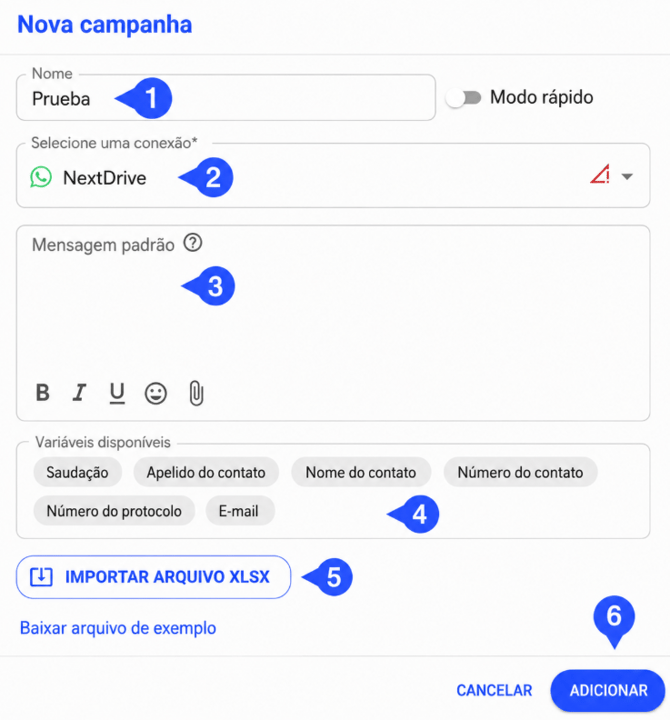
- Na aba Mensagem, preencha o Nome da campanha (até 50 caracteres).
- Em Conexão, escolha a conexão que vai enviar as mensagens.
- Escreva a Mensagem padrão. Ela vai para todos os contatos que não tiverem uma mensagem própria na planilha. Use o seletor de variáveis para incluir dados como o nome do contato.
- Se quiser, anexe um arquivo. Ele é enviado antes da mensagem.
- Deixe o Modo rápido desligado, a não ser que precise: ele envia uma mensagem a cada 7 segundos em vez de 45 e aumenta o risco de bloqueio.
Se a conexão for da API oficial, no lugar da mensagem padrão você escolhe um modelo aprovado e preenche as variáveis dele.
Baixe e preencha o arquivo de exemplo
- Abra a aba Destinatários.
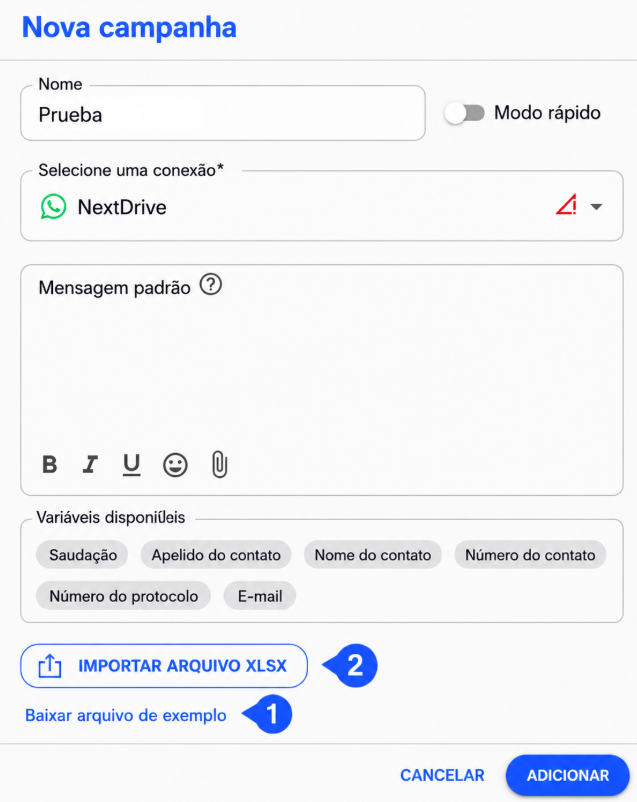
- Clique em Baixar o arquivo de exemplo.
- Preencha uma linha por contato:
- number (obrigatório): número de WhatsApp com código do país e DDD, por exemplo 5511974273195. Precisa ter de 6 a 30 dígitos e não pode começar com 0. Espaços, traços e o sinal + são removidos na importação.
- name (opcional): nome do contato, até 100 caracteres.
- body (opcional): mensagem só para aquele contato. Para quebrar linha, escreva \n.

Linhas sem body usam a Mensagem padrão. Se não houver mensagem padrão nem arquivo anexado, essas linhas são marcadas com problema. Com conexão da API oficial, a planilha traz uma coluna para cada variável do modelo.
Importe a planilha
- Na aba Destinatários, clique em Importar planilha e escolha o arquivo .xlsx ou .csv.
- Confira a prévia dos primeiros contatos e a contagem de contatos válidos.
- Se aparecerem Linhas com problema, veja o motivo de cada uma. Elas são ignoradas no envio. Para incluí-las, corrija a planilha e clique em Trocar para importar de novo.
Ajuste o roteamento e os dados do contato (opcional)
- Na aba Roteamento do chat, defina o Status do chat ao criar, o Departamento, o Usuário e se o chat deve Manter atribuído ao usuário ou Delegar à Wäbot quando o contato responder.
- Na aba Contato, escolha Tags e Informações adicionais para todos os contatos importados. Ative Forçar atualização dos dados só se quiser sobrescrever nome, etiquetas e campos de contatos que já existem.
Crie e inicie a campanha
- Clique em Criar campanha. A campanha é criada como Pausada e a janela de acompanhamento abre.
- Na lista de campanhas, clique em Iniciar campanha (ícone de play) para começar o envio. Use Pausar campanha para interromper.
- Clique em Visualizar campanha (ícone de olho) para acompanhar enviadas, entregues, lidas, respondidas e falhas.

Perguntas frequentes
Algumas linhas da planilha foram ignoradas. Por quê?
Os motivos mais comuns são número vazio, número começando com 0, número com menos de 6 ou mais de 30 dígitos, nome com mais de 100 caracteres e linha sem body quando não há Mensagem padrão nem arquivo anexado. A aba Destinatários mostra o motivo de cada linha.
O contato já existe na Whaticket. O nome da planilha substitui o nome salvo?
Não. O nome salvo é mantido, a não ser que você ative Forçar atualização dos dados na aba Contato.
A campanha não começou depois que eu cliquei em Criar campanha. É normal?
Sim. Toda campanha é criada pausada. Clique em Iniciar campanha para começar o envio.
O que acontece se os créditos não forem suficientes?
Ao iniciar uma campanha por conexão WhatsApp QR Code sem créditos suficientes, a Whaticket avisa que não há créditos para os disparos. Adicione créditos e inicie de novo.
Artigos relacionados
- Como comprar créditos de campanha
- Como configurar o roteamento e os contatos de uma campanha
- Como evitar bloqueios ao fazer envios em massa
- Como exportar a lista de contatos do Whaticket e importar em uma campanha
Tem alguma dúvida adicional? Não se preocupe, estamos aqui para ajudar. Entre em contato com nossa equipe clicando no botão "Suporte", localizado no menu à esquerda da nossa plataforma.
Ainda não tem uma conta na Whaticket? Crie sua conta e experimente grátis por 14 dias!