.png?width=200&height=37&name=Logo%20Blanco%20(1).png)
No Whaticket, a Ausência Programada avisa automaticamente os clientes quando sua empresa não vai atender em uma data específica, como um feriado, um evento interno ou um treinamento.
Durante o período da ausência, quem escrever recebe a mensagem que você definiu, mesmo que seja um dia normal de atendimento.
O que muda para sua operação
- O cliente sabe na hora que a empresa está fechada e não fica esperando resposta.
- Você programa os feriados com antecedência e não precisa lembrar de mudar nada no dia.
- Cada ausência pode ter a própria mensagem, diferente da mensagem fora do horário.
Antes de começar
- Seu perfil precisa da permissão Editar horário de atendimento, no grupo Configurações, subgrupo Atendimento.
- O horário de atendimento precisa estar ativo, com seus dias e horários reais. Sem ele, não é possível configurar ausências.
- As datas seguem o Fuso horário da empresa, em Configurações > Geral.
Passo a passo:
Abra o horário de atendimento
- No menu à esquerda, clique em Configurações. Se o item não aparecer, procure em Mais.
- Abra a aba Atendimento.
- Clique em Horário de atendimento.
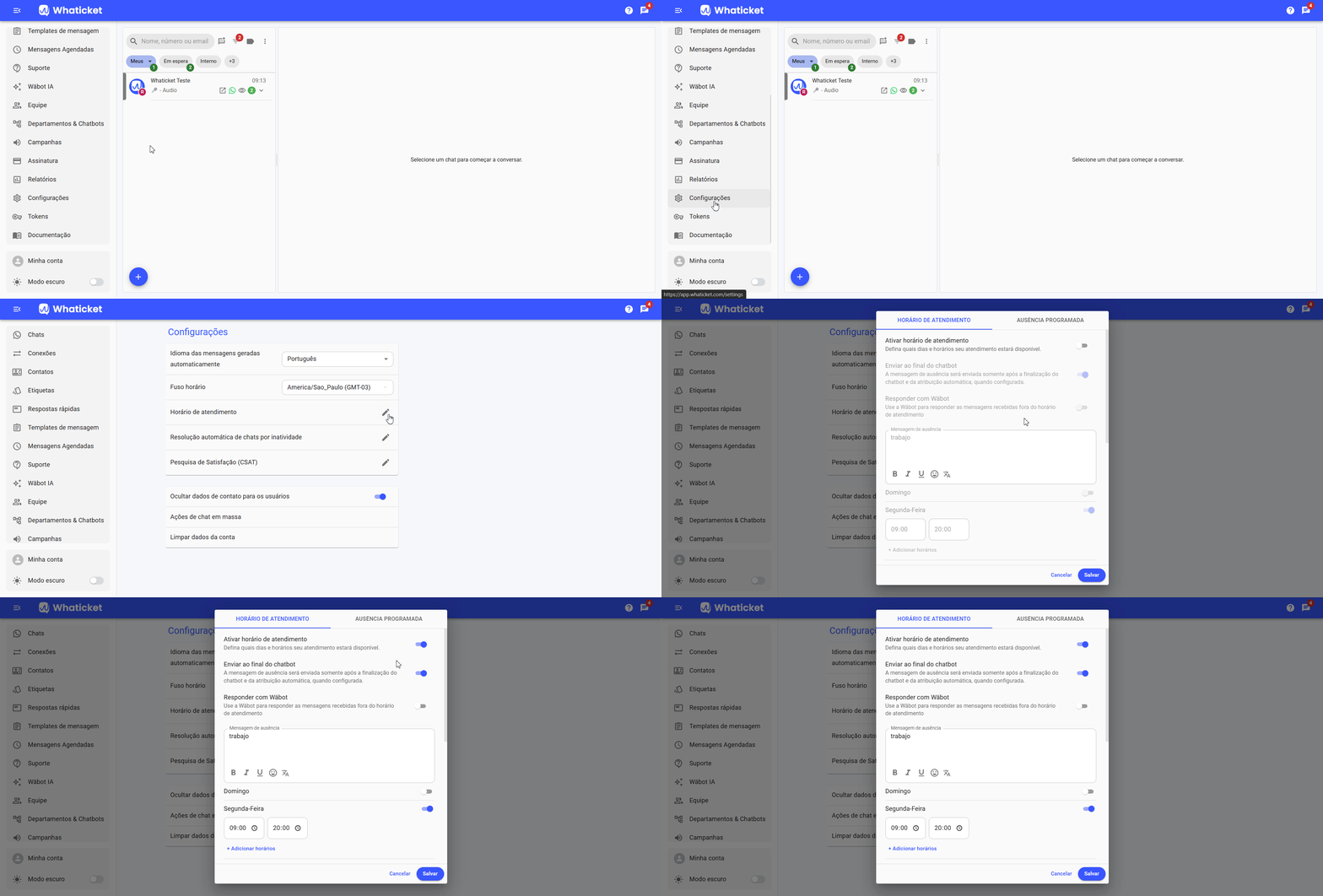
Confira se o horário de atendimento está ativo
- Ative Ativar horário de atendimento, se ainda não estiver ativo.
- Escreva a Mensagem de ausência geral. Ela é usada fora do horário e nas ausências sem mensagem própria.
- Em Dias da semana, configure os dias e horários reais em que sua equipe atende.
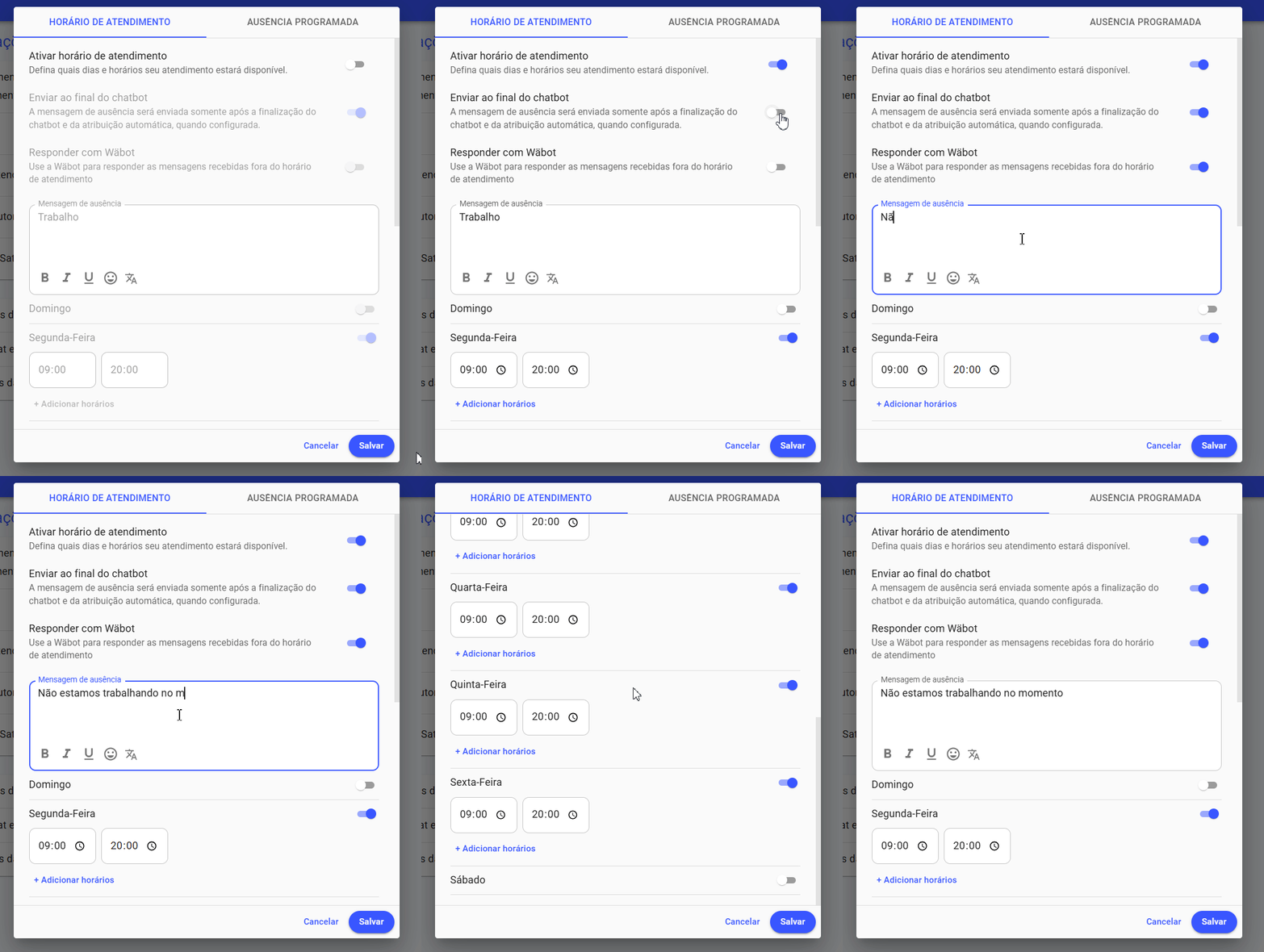
Configure o horário real da equipe. Fora desses horários, o cliente também recebe a mensagem de ausência.
Crie a ausência programada
- Na mesma janela, abra a aba Ausência Programada.
- Clique em Adicionar. Abre a janela Adicionar ausência.
- Preencha o Nome, por exemplo, Feriado Nacional. O campo é obrigatório.
- Escolha a Data de início e a Data de fim, com data e hora. O fim precisa ser depois do início.
- Escreva a Mensagem de ausência que o cliente vai receber. Por exemplo: Estamos fechados por causa do feriado. Voltamos a atender no próximo dia útil.
- Clique em Adicionar.
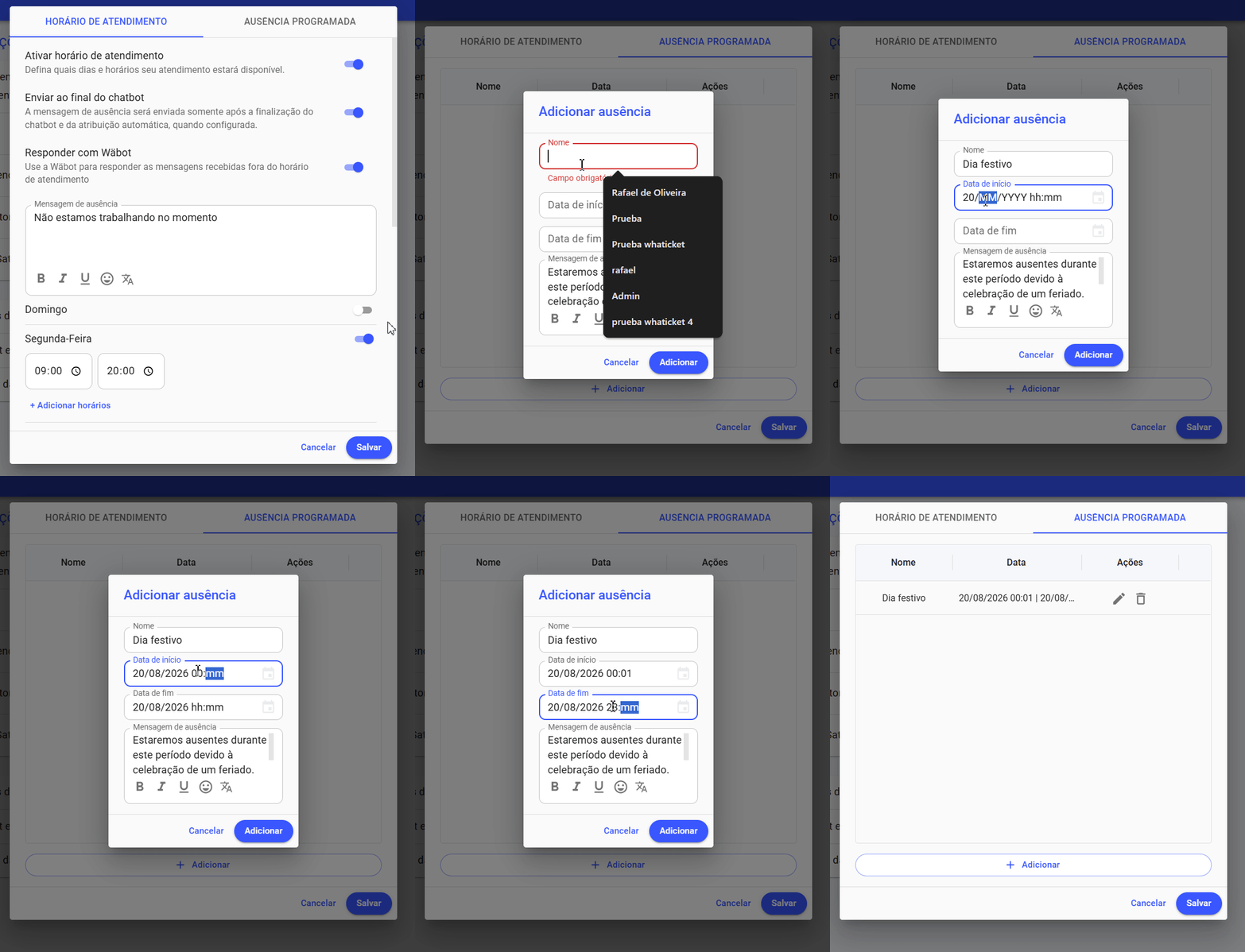
Salve as alterações
- Clique em Salvar na janela do horário de atendimento.
- Confirme no aviso Tem certeza?.
Se você fechar a janela sem salvar, a ausência não é criada.
Perguntas frequentes
O que o cliente recebe durante a ausência?
A mensagem da ausência programada. Se ela estiver em branco, o cliente recebe a Mensagem de ausência geral do horário de atendimento.
O cliente recebe a mensagem a cada mensagem que envia?
Não. No mesmo chat, a mensagem de ausência é enviada no máximo uma vez a cada 2 horas. Ela também não é enviada se o atendente do chat estiver online ou se a Wäbot já estiver atendendo.
E se a Wäbot estiver configurada para responder fora do horário?
Se a opção Responder com Wäbot estiver ativa no horário de atendimento e a Wäbot estiver ativada na empresa, a Wäbot responde o cliente durante a ausência, no lugar da mensagem de ausência.
Posso editar ou excluir uma ausência?
Sim. Na aba Ausência Programada, use os ícones de editar ou excluir na linha da ausência e depois clique em Salvar.
Quantas ausências posso programar?
Até 30 ausências programadas.
Posso ter ausências diferentes por departamento?
Não. A ausência programada só é configurada no horário de atendimento geral, em Configurações. Um departamento que usa Sobrescrever configuração global na seção Horário de atendimento segue só o próprio horário e não aplica as ausências programadas gerais.
Artigos relacionados
- Como configurar o horário de atendimento
- Status de disponibilidade do usuário
- Guia completo: Configuração Wäbot IA
- Variáveis disponíveis no Whaticket e como usá-las
Tem alguma dúvida adicional? Não se preocupe, estamos aqui para ajudar. Entre em contato com nossa equipe clicando no botão "Suporte", localizado no menu à esquerda da nossa plataforma.
Ainda não tem uma conta na Whaticket? Crie sua conta e experimente grátis por 14 dias!