.png?width=200&height=37&name=Logo%20Blanco%20(1).png)
No Whaticket, o horário de atendimento define quando sua equipe está disponível. Quando um cliente escreve fora desse período, ele recebe automaticamente uma mensagem de ausência — ou, se preferir, uma resposta da Wäbot.
O que muda para sua operação
- O cliente sabe na hora que a equipe está fora do horário e quando volta a atender.
- Você pode deixar a Wäbot responder as mensagens que chegam fora do horário.
- Os períodos de atendimento ficam centralizados e podem ser ajustados por departamento.
Antes de começar
- Seu perfil precisa da permissão Editar horário de atendimento, no grupo Configurações, seção Atendimento.
- Confira o Fuso horário da empresa em Configurações > Geral. Os horários seguem esse fuso.
- Para usar a opção Responder com Wäbot, a Wäbot precisa estar configurada.
Passo a passo:
Abra o horário de atendimento
- No menu à esquerda, clique em Configurações. Se o item não aparecer, procure em Mais.
- Abra a aba Atendimento.
- Clique em Horário de atendimento.
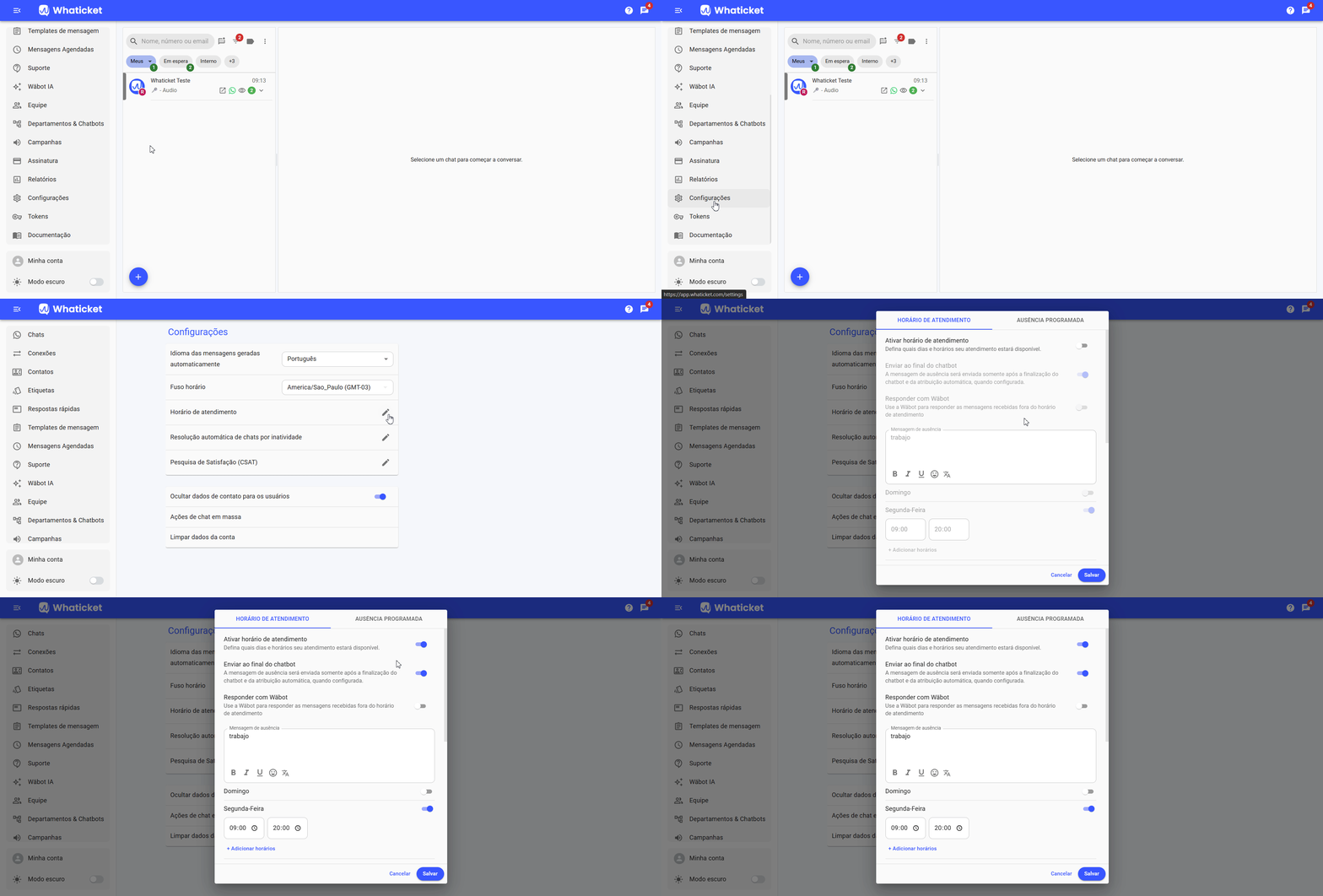
Ative o horário e escreva a mensagem de ausência
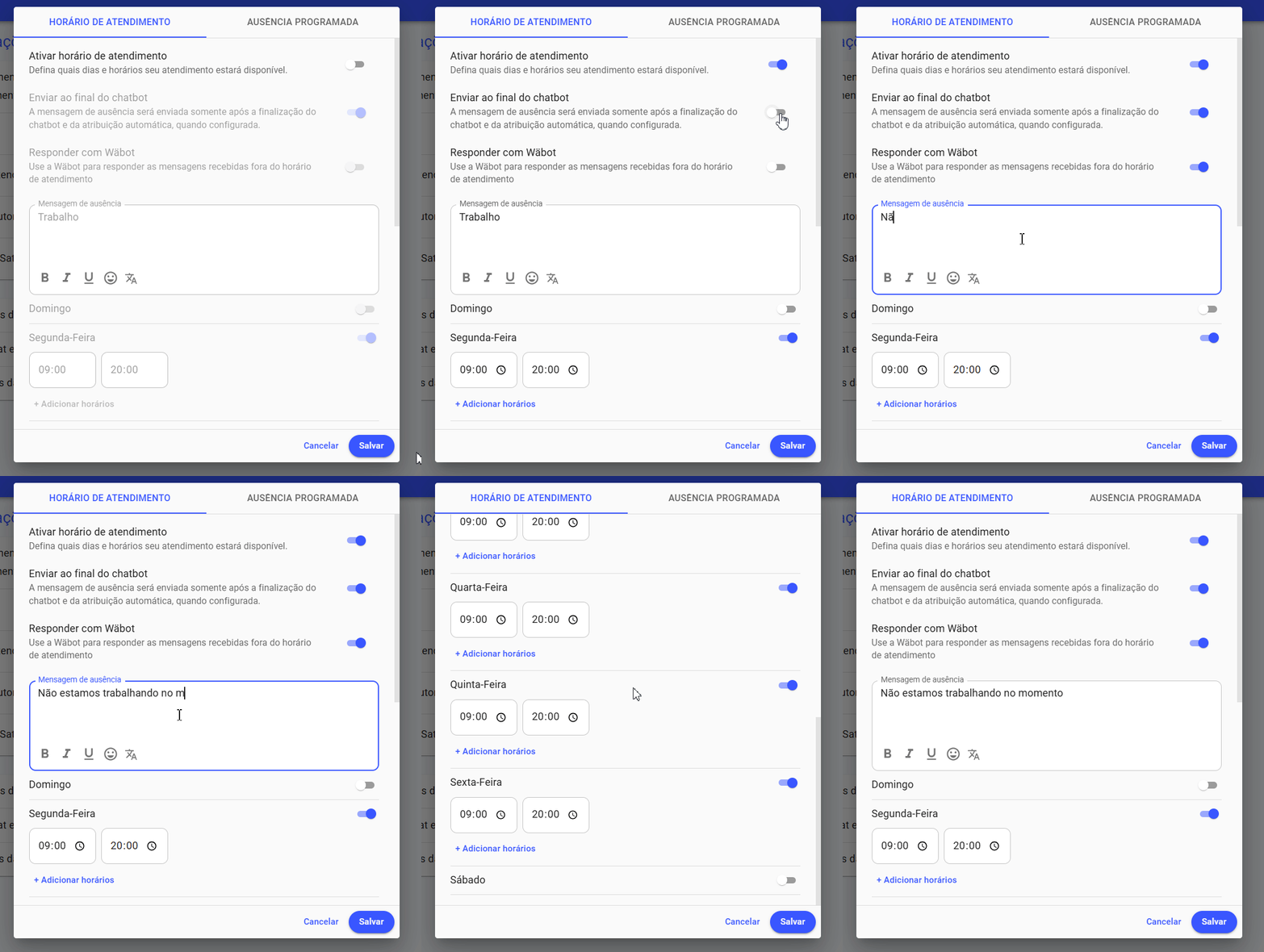
- Ative Ativar horário de atendimento.
- Se quiser que a mensagem só seja enviada depois que o contato terminar o chatbot, ative Enviar ao final do chatbot.
- Se preferir que a Wäbot responda fora do horário no lugar da mensagem fixa, ative Responder com Wäbot.
- Escreva o texto no campo Mensagem de ausência. O campo é obrigatório com o horário ativo.
Defina os dias e horários
- Em Dias da semana, ative a chave de cada dia em que sua equipe atende. Os dias desligados aparecem como Fechado.
- Informe a hora de início e a hora de fim. A hora de fim precisa ser maior que a de início.
- Para ter mais de um período no mesmo dia, como uma pausa para almoço, clique em Adicionar horário.
- Clique em Salvar e confirme no aviso Tem certeza?.
Pelo menos um dia precisa ter horário definido para salvar.
Perguntas frequentes
O cliente recebe a mensagem de ausência a cada mensagem que envia?
Não. No mesmo chat, a mensagem de ausência é enviada no máximo uma vez a cada 2 horas.
Em quais casos a mensagem de ausência não é enviada?
Quando o atendente responsável pelo chat está online, quando a Wäbot já está atendendo o chat e, com Enviar ao final do chatbot ativo, enquanto o contato ainda não terminou o chatbot. Além disso, se algum departamento da conexão tiver horário próprio, a mensagem só é enviada depois que o chat entra em um departamento ou tem um atendente."
Posso ter um horário diferente para cada departamento?
Sim. Em Departamentos & Chatbots, edite o departamento, abra a seção Horário de atendimento e ative Sobrescrever configuração global. Seu perfil precisa da permissão Editar horário de atendimento do grupo Departamentos & Chatbots.
Como configuro um feriado ou uma folga?
Na mesma janela, abra a aba Ausência Programada e clique em Adicionar. Na janela Adicionar ausência, defina Data de início, Data de fim e Mensagem de ausência. A aba só funciona com o horário de atendimento ativo.
Artigos relacionados
- Como adicionar uma mensagem automática para uma data específica
- Configure seus departamentos, usuários e chatbot passo a passo
- Guia completo: Configuração Wäbot IA
- Como criar perfis e permissões personalizados
Tem alguma dúvida adicional? Não se preocupe, estamos aqui para ajudar. Entre em contato com nossa equipe clicando no botão "Suporte", localizado no menu à esquerda da nossa plataforma.
Ainda não tem uma conta na Whaticket? Crie sua conta e experimente grátis por 14 dias!