.png?width=200&height=37&name=Logo%20Blanco%20(1).png)
No Whaticket, cada usuário define a própria disponibilidade. Quando você está Indisponível, não recebe chats novos pela atribuição automática e, se o departamento permitir, os chats que chegarem para você passam para outro membro da equipe.
O que muda para sua operação
- Reuniões, almoço, treinamentos ou férias não deixam o cliente sem resposta.
- A equipe vê quem está indisponível, até quando e por quê.
- Os gestores acompanham as ausências em Relatórios.
Antes de começar
- Seu perfil precisa da permissão Marcar-se como indisponível, no grupo Equipe, subgrupo Disponibilidade. Ela vem marcada por padrão nos perfis.
- Para ativar a redistribuição de chats no departamento, o perfil de quem configura precisa da permissão Editar usuários e atribuição, no grupo Departamentos & Chatbots.
Os dois status
- Online: disponível para receber chats novos. Participa normalmente da atribuição automática.
- Indisponível: ausente por um período. Não recebe chats novos pela atribuição automática, mesmo em departamentos que atribuem a usuários offline.
Passo a passo:
Fique indisponível
- No rodapé do menu à esquerda, clique no seu nome. Abre o menu da sua conta.
- Clique no seu status atual (Online) e escolha Indisponível. Abre a janela Definir ausência.
- Em Motivo, escreva por que você vai se ausentar, por exemplo: Em reunião, almoço, folga. O campo é opcional e aceita até 240 caracteres.
- Em Limpar após, escolha quando você volta a ficar Online: Em 1 hora (opção já selecionada), Em 2 horas, Amanhã, Em 2 dias, Em 3 dias, Esse fim de semana ou Próxima semana. As opções de dias voltam às 8h. Para definir um horário exato, escolha Escolher data e hora.
- Clique em Salvar.
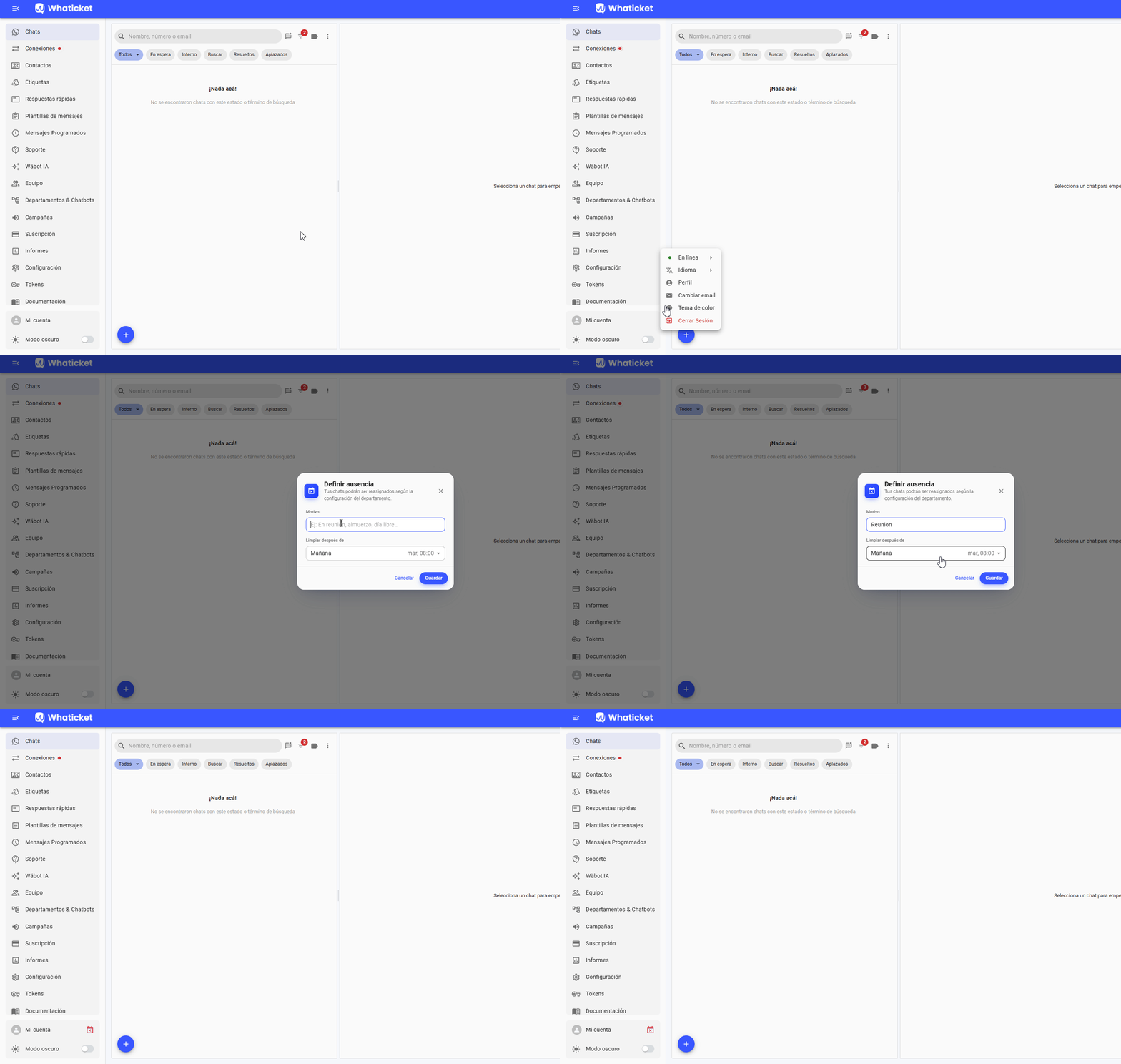
Não é possível ficar indisponível sem prazo: sempre há uma data e hora para voltar a ficar Online. Para voltar antes, clique no seu status no menu da sua conta e escolha Online.
Programe ausências recorrentes
- No menu da sua conta, clique no seu status e escolha Programar ausência. Abre a janela Ausências programadas.
- Preencha Motivo, Início e Fim. O fim precisa ser depois do início.
- Em Repetir, escolha Não repete (e informe a Data), Diariamente ou Semanalmente (e marque os Dias da semana).
- Salve. Os horários seguem o fuso horário mostrado na janela.
Você fica indisponível automaticamente nesses horários. Ao excluir uma programação, as próximas ocorrências deixam de acontecer, mas uma ausência em andamento continua até o fim programado.
Ative a redistribuição no departamento
- No menu à esquerda, clique em Departamentos & Chatbots. Se o item não aparecer, procure em Mais.
- Clique no departamento e abra a seção Equipe e atribuição.
- Ative Habilitar atribuição automática. Sem ela, a redistribuição fica desativada.
- Ative Redistribuir chats de usuários indisponíveis.
- Clique em Salvar.
Com a opção ativa, quando o cliente envia uma mensagem em um chat de um usuário indisponível, o chat passa para outro membro da equipe. A redistribuição só acontece quando chega uma mensagem nova, e fica registrada no histórico do chat, com o nome de quem estava indisponível e de quem recebeu o chat.
Onde o status aparece
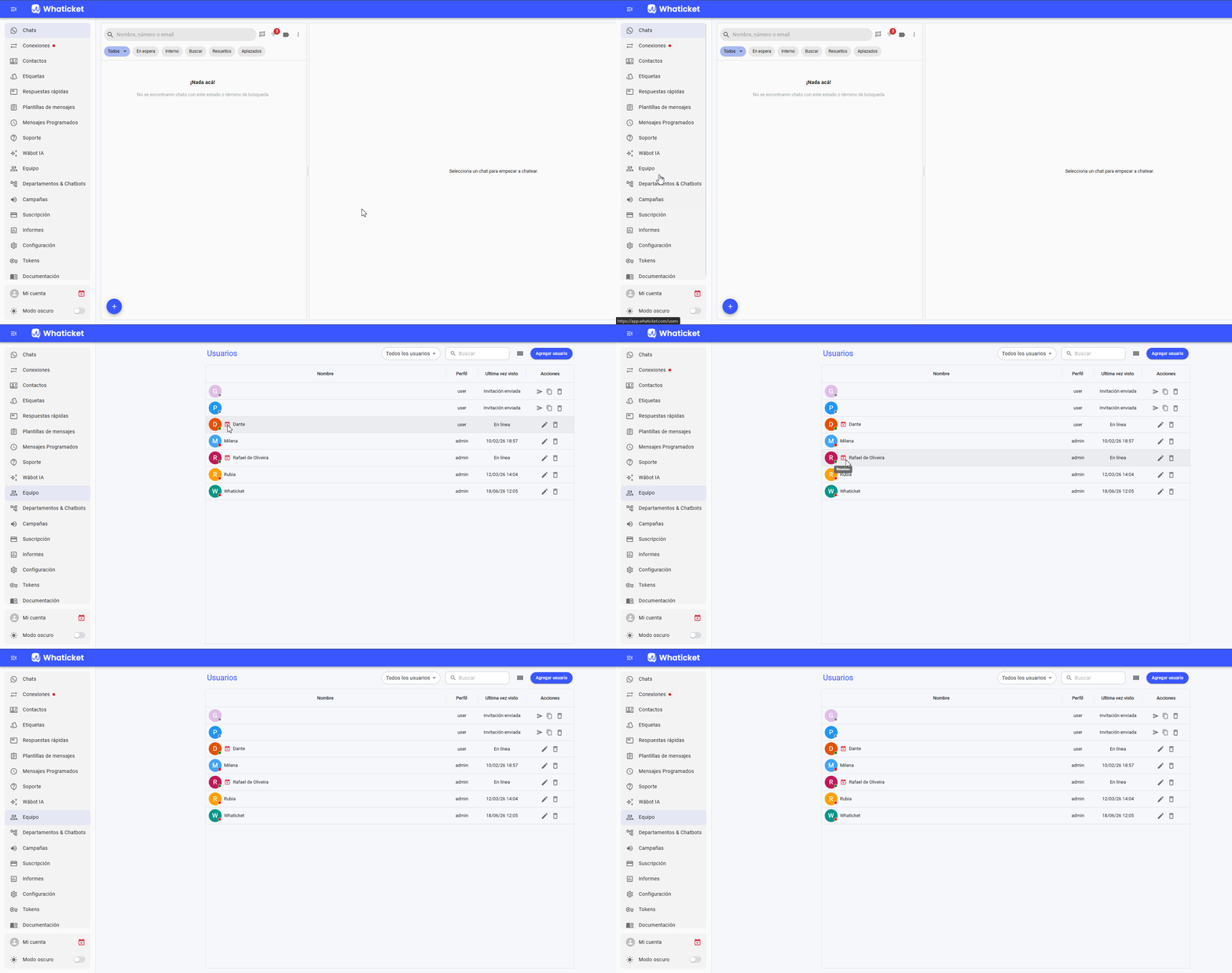
- No menu da sua conta, com a indicação Indisponível até o horário definido.
- Na lista de usuários e nos chats internos entre a equipe.
- Ao transferir um chat: se o destino estiver indisponível, o Whaticket avisa e mostra até quando e o motivo, se houver. Você pode confirmar em Transferir mesmo assim.
Perguntas frequentes
Funciona junto com Manter comigo?
Sim. Se um chat que volta para o último atendente for reaberto enquanto ele está indisponível, o chat pode passar para outro atendente disponível, desde que Redistribuir chats de usuários indisponíveis esteja ativo no departamento.
Como acompanho as ausências da equipe?
Em Relatórios, abra a aba Ausências para ver as ausências por agente, quem está ausente agora e as últimas ausências.
Preciso voltar para Online manualmente?
Não. No horário definido em Limpar após, o status volta para Online sozinho. Você também pode voltar antes clicando em Online.
Artigos relacionados
- Como configurar a distribuição automática de chats
- Configure seus departamentos, usuários e chatbot passo a passo
- Como convidar novos usuários no Whaticket
- Como criar perfis e permissões personalizados
Tem alguma dúvida adicional? Não se preocupe, estamos aqui para ajudar. Entre em contato com nossa equipe clicando no botão "Suporte", localizado no menu à esquerda da nossa plataforma.
Ainda não tem uma conta na Whaticket? Crie sua conta e experimente grátis por 14 dias!