.png?width=200&height=37&name=Logo%20Blanco%20(1).png)
Na página Primeiros passos da Whaticket, você cria sua primeira conexão, personaliza a mensagem de saudação, cria um departamento, convida sua equipe e define a atribuição automática. O contador mostra quantos passos já foram concluídos e qual é o próximo. Siga a ordem: alguns passos dependem do anterior.
Antes de começar
- Cada passo exige uma permissão no seu perfil: Criar e editar em Conexões (passos 1 e 2), Criar e editar em Departamentos & Chatbots (passo 3), Criar em Equipe (passo 4) e Criar e editar ou Editar usuários e atribuição em Departamentos & Chatbots (passo 5).
- Sem a permissão, o passo aparece desativado com o aviso Você não tem permissão para isso. Peça a um administrador.
Passo a passo:
Crie sua primeira conexão
A conexão é o canal por onde chegam as mensagens dos seus clientes. Sem ela, você não recebe nem atende conversas.
- Em Primeiros passos, clique em Criar sua primeira conexão. Abre a janela Adicionar conexão.
- Escolha o canal: WhatsApp API Cloud, WhatsApp API Coexistência, WhatsApp QR Code, Facebook, Instagram, TikTok, Telegram ou Whati Chat (o chat para o seu site). Para testar sem conectar seu WhatsApp, use a Conexão de Teste.
- Siga as instruções do canal escolhido: no WhatsApp QR Code, leia o QR Code com o app do WhatsApp; no WhatsApp API Cloud, Coexistência, Facebook, Instagram e TikTok, autorize o acesso na janela que abre; no Telegram, cole o Token do bot e clique em Próximo. O Whati Chat e a Conexão de Teste são criados na hora.
- Ao terminar, abre a janela Editar Conexão. Em Nome, dê um nome para identificar a conexão com facilidade.
- Clique em Salvar e feche a janela. Quando a conexão estiver conectada, o contador avança para 1 de 5.
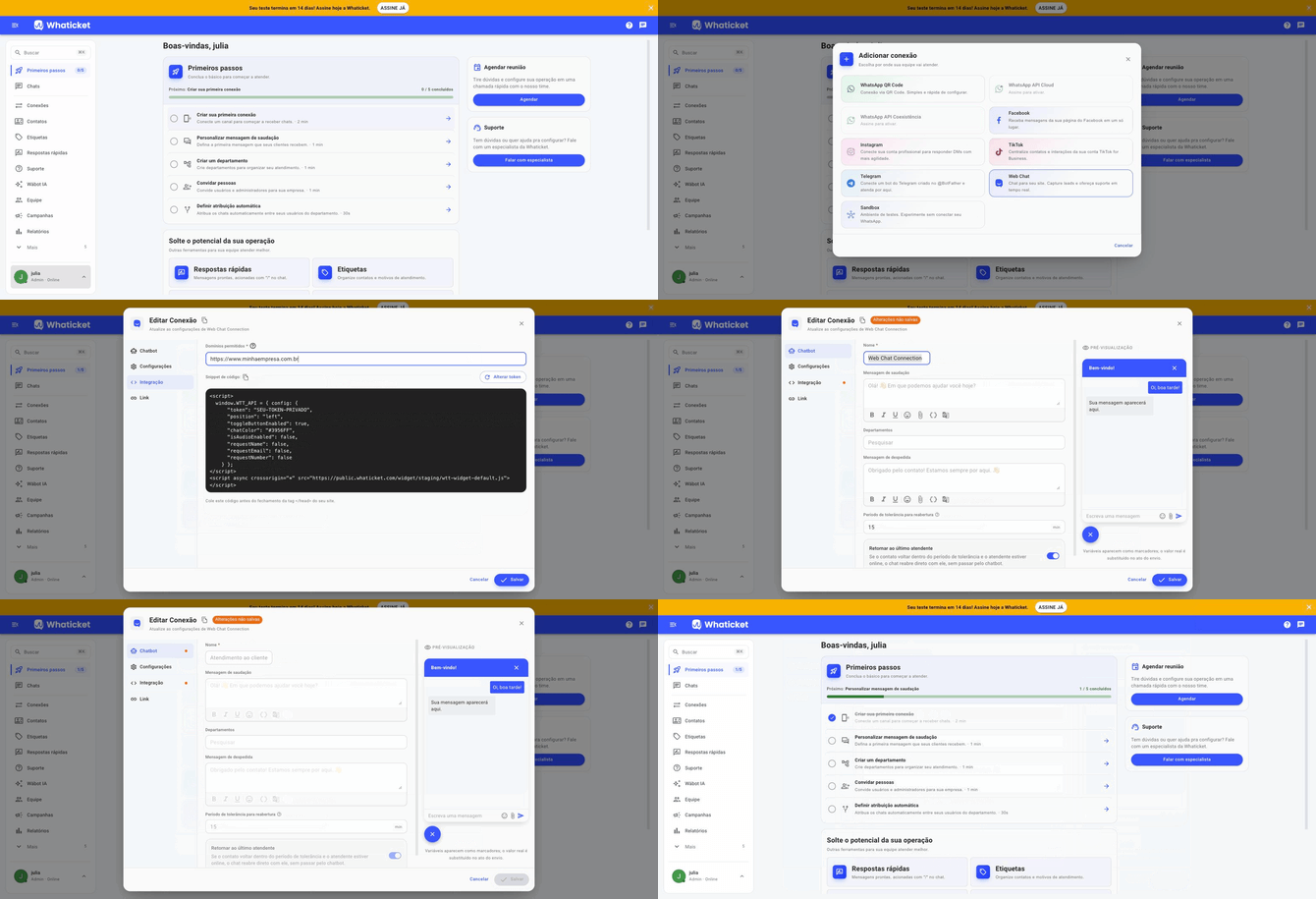
Durante o teste grátis, as opções WhatsApp API Cloud e WhatsApp API Coexistência aparecem bloqueadas com o aviso Assine para ativar. Se a conexão por QR Code ainda não foi pareada, clique de novo no passo para abrir o QR Code.
Personalize a mensagem de saudação
É a primeira mensagem que seu cliente recebe ao iniciar uma conversa com a sua empresa.
- Clique em Personalizar mensagem de saudação. Abre a janela Editar Conexão.
- Escreva no campo Mensagem de saudação. O texto aparece na hora na prévia à direita.
- Clique em Salvar e feche a janela.
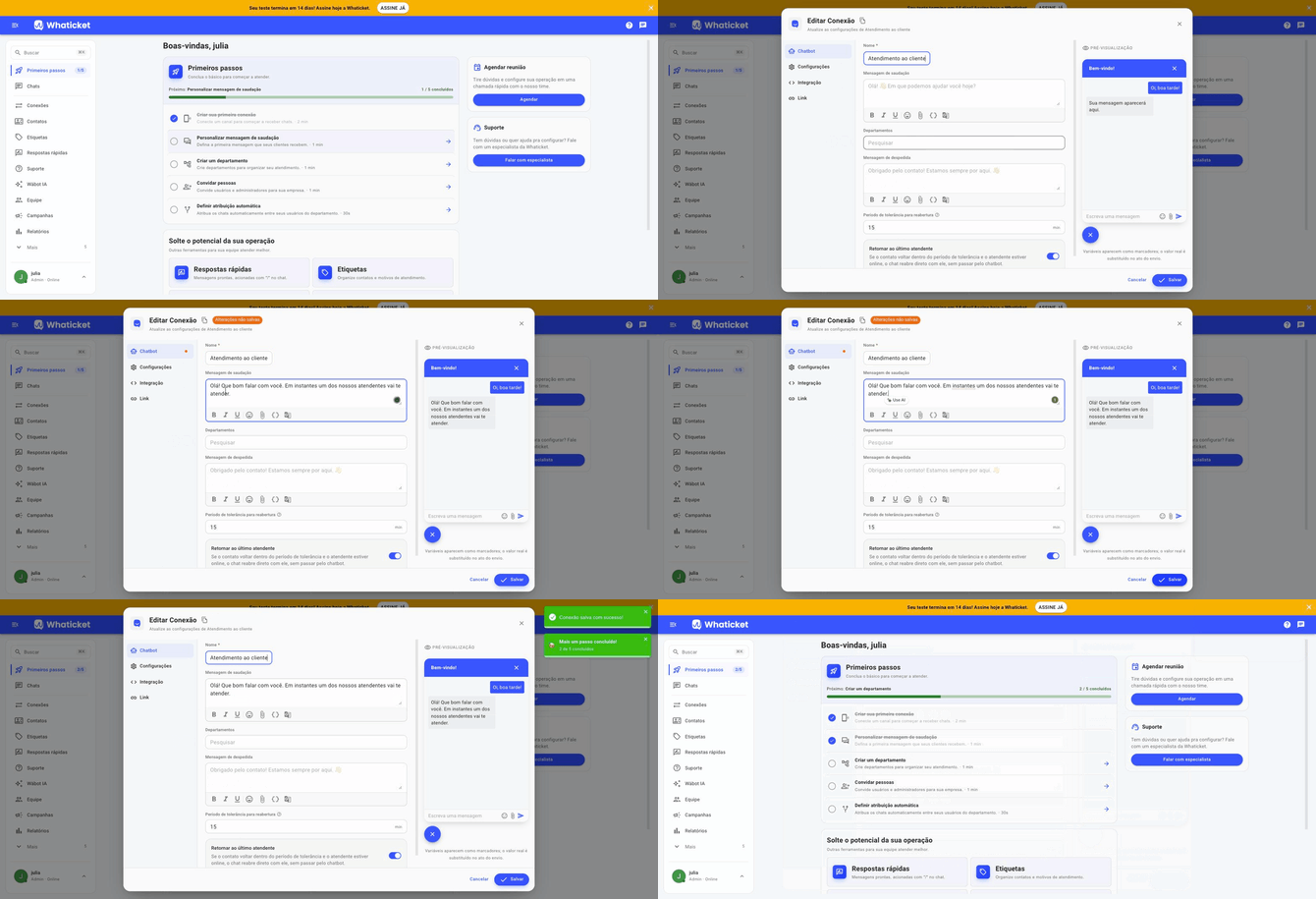
Se você ainda não tiver uma conexão, a Whaticket avisa Conecte um canal primeiro para personalizar as mensagens. e abre a criação de conexão.
Crie um departamento
O departamento é o time que recebe o atendimento: Suporte, Vendas, Financeiro. É ele que faz a mensagem certa chegar à pessoa certa.
- Clique em Criar um departamento.
- Em Nome, escreva como o time é chamado na sua empresa. Por exemplo, Suporte.
- Em Conexões vinculadas, selecione a conexão criada no primeiro passo.
- Clique em Adicionar.
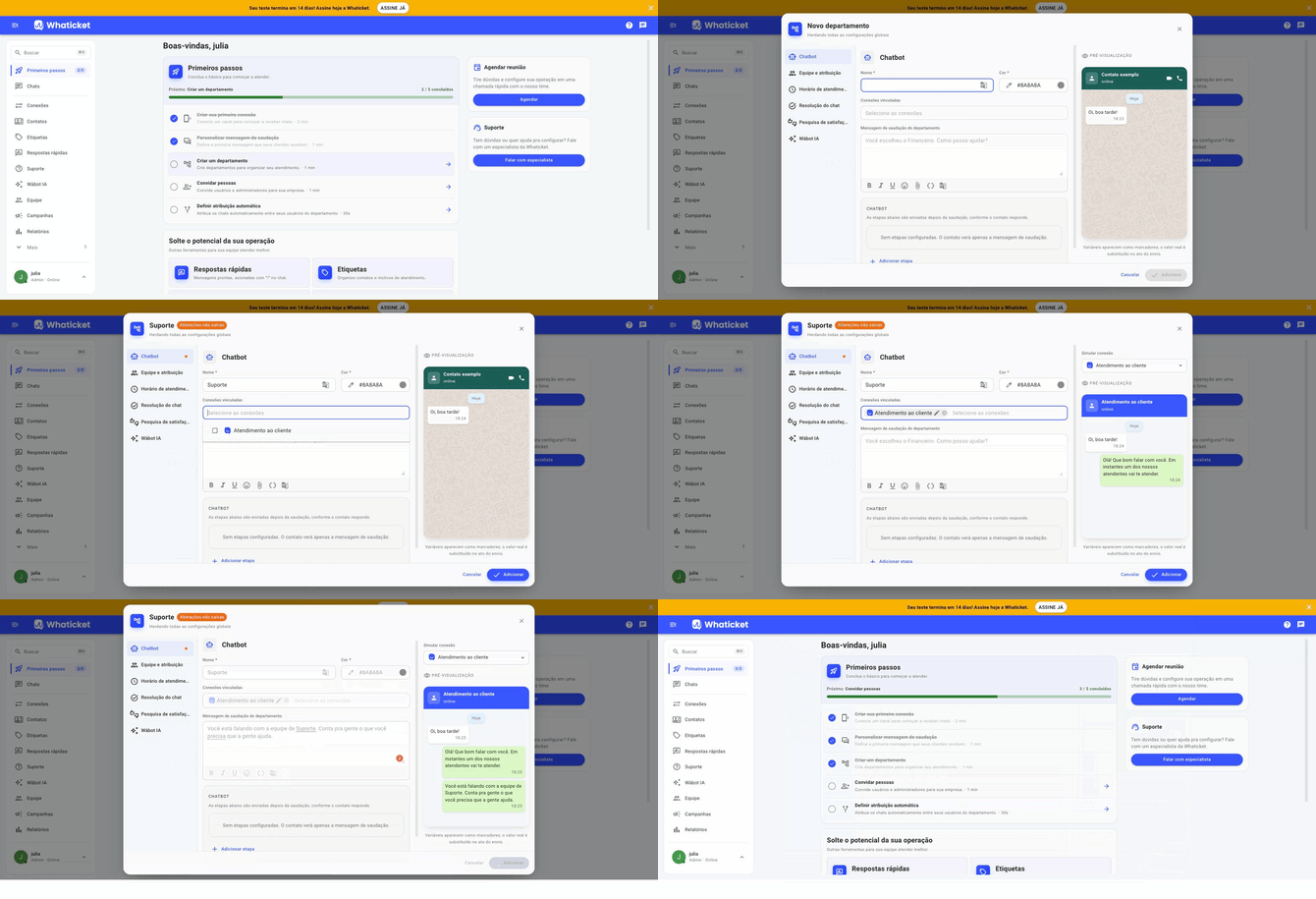
Na mesma janela, há seções que você pode configurar depois: Equipe e atribuição, Horário de atendimento, Resolução do chat, Pesquisa de satisfação e Wäbot IA.
Convide pessoas
Cada pessoa da equipe precisa do próprio acesso, para manter o histórico de quem atendeu cada conversa.
- Clique em Convidar pessoas.
- Em Perfil, selecione o perfil de acesso padrão dos convidados.
- Em Departamentos, selecione os departamentos em que as pessoas vão atender.
- Em Convidados, escreva os e-mails e pressione Enter, vírgula ou espaço. Para mudar o perfil de uma pessoa específica, clique no e-mail dela.
- Clique em Enviar convites.
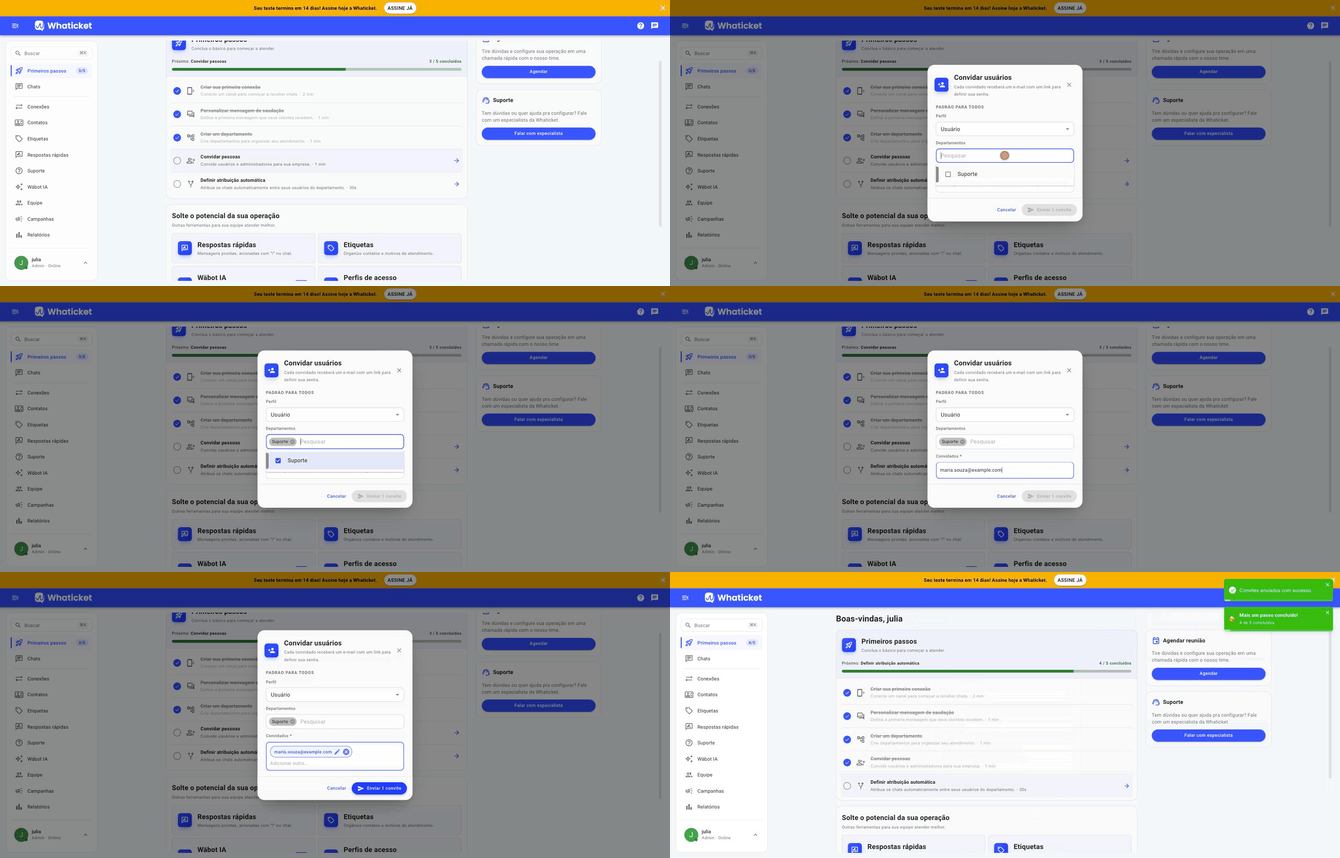
Cada convidado recebe um e-mail com um link para definir a senha. Até aceitar o convite, a pessoa aparece em Equipe com o status Convite enviado.
O perfil Usuário, que vem selecionado, tem o acesso padrão de atendimento. O perfil Admin tem acesso total à plataforma. A lista também mostra os perfis personalizados da sua empresa, mas só aqueles com permissões que você também tem.
Defina a atribuição automática
Sem esse passo, os chats ficam em espera até alguém assumir, o que pode aumentar o tempo de resposta da sua empresa.
- Clique em Definir atribuição automática. Abre a seção Equipe e atribuição do departamento.
- Ative Habilitar atribuição automática.
- Na lista Atendentes, ative Membro para quem faz parte do time e Atribuição automática para quem deve receber chats automaticamente.
- Clique em Salvar.
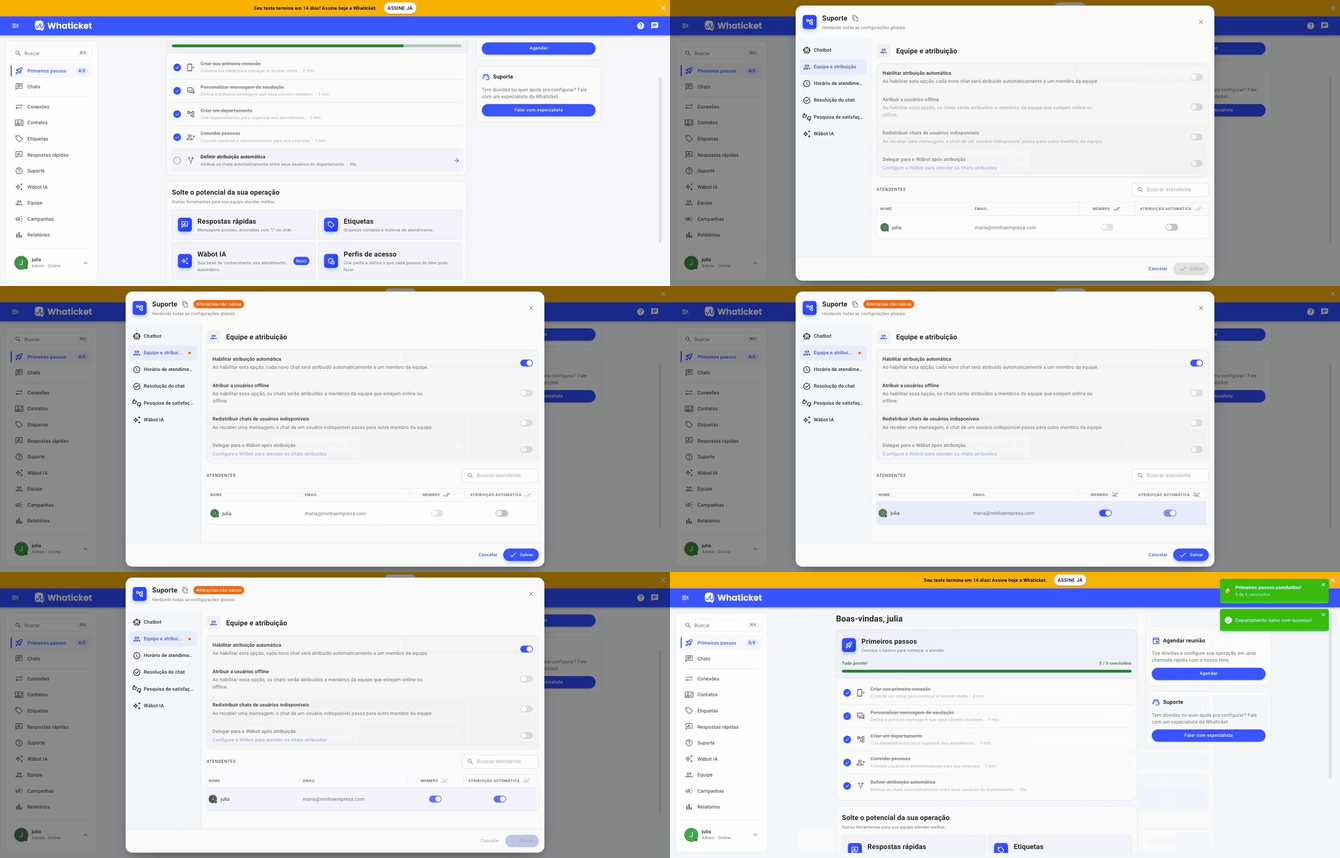
Membro permite ver e atender os chats do departamento. Atribuição automática faz a Whaticket distribuir novos chats para aquela pessoa. Um supervisor que só acompanha as conversas, por exemplo, pode ficar com Membro ativado e Atribuição automática desativada.
Na mesma seção, você também encontra Atribuir a usuários offline, Redistribuir chats de usuários indisponíveis e Delegar para o Wäbot após atribuição.
Perguntas frequentes
Preciso fazer os passos na ordem?
Sim, é o recomendado. A mensagem de saudação precisa de uma conexão, e a atribuição automática precisa de um departamento. Se faltar algo, a Whaticket avisa e abre o passo que falta.
Por que um passo aparece desativado?
Seu perfil não tem a permissão daquele passo. Peça a um administrador para liberar a permissão ou fazer a configuração.
O que acontece quando concluo os 5 passos?
O contador mostra Tudo pronto! e sua conta já pode receber e distribuir chats. Logo abaixo, a página sugere outros recursos, como respostas rápidas, etiquetas, Wäbot IA, perfis de acesso e CSAT.
Artigos relacionados
- Como escolher a melhor conexão do WhatsApp para sua empresa
- Configure seus departamentos, usuários e chatbot passo a passo
- Como configurar a distribuição automática de chats
- Como criar perfis e permissões personalizados
Tem alguma dúvida adicional? Não se preocupe, estamos aqui para ajudar. Entre em contato com nossa equipe clicando no botão "Suporte", localizado no menu à esquerda da nossa plataforma.
Ainda não tem uma conta na Whaticket? Crie sua conta e experimente grátis por 14 dias!