.png?width=200&height=37&name=Logo%20Blanco%20(1).png)
O Whati Chat (antes chamado Web Chat) é o chat do Whaticket para o seu site. As mensagens dos visitantes chegam na mesma tela de Chats que os outros canais. Para instalar, você cria a conexão, informa o domínio do site e cola um código pronto na sua página.
Antes de começar
- Seu perfil precisa da permissão Criar e editar do grupo Conexões.
- Você precisa de acesso ao código do site, para colar o trecho na tag
<head>.
Passo a passo:
Crie a conexão Whati Chat
- No menu à esquerda, clique em Conexões.
- Clique em Adicionar conexão.
- Escolha Whati Chat. A conexão é criada e a janela Editar Conexão abre.
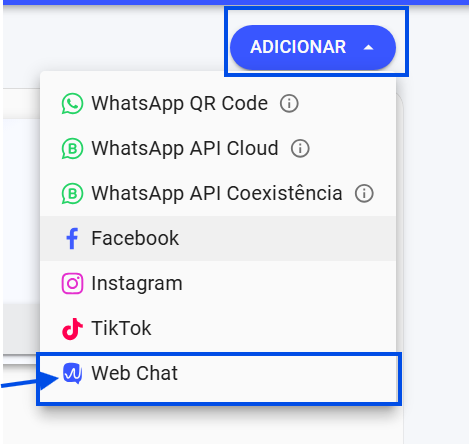
Configure o atendimento
- Na seção Chatbot, preencha o Nome da conexão.
- Escreva a Mensagem de saudação. Ela é obrigatória quando a conexão tem dois ou mais departamentos.
- Em Departamentos, escolha para onde vão as conversas. Com um único departamento, o contato vai direto para ele e o menu não é enviado.
- Se quiser, escreva a Mensagem de despedida, enviada quando o chat é resolvido.
Informe o domínio do site e copie o código
- Abra a seção Integração.
- Em Domínios permitidos, adicione o endereço do seu site exatamente como ele abre no navegador, com https:// e sem caminhos. Correto: https://www.seusite.com.br. Incorreto: www.seusite.com.br (sem https://) ou https://www.seusite.com.br/login. Se o site abre com e sem www, adicione os dois endereços.
- Clique em Salvar.
- Em Snippet de código:, clique no ícone de copiar.
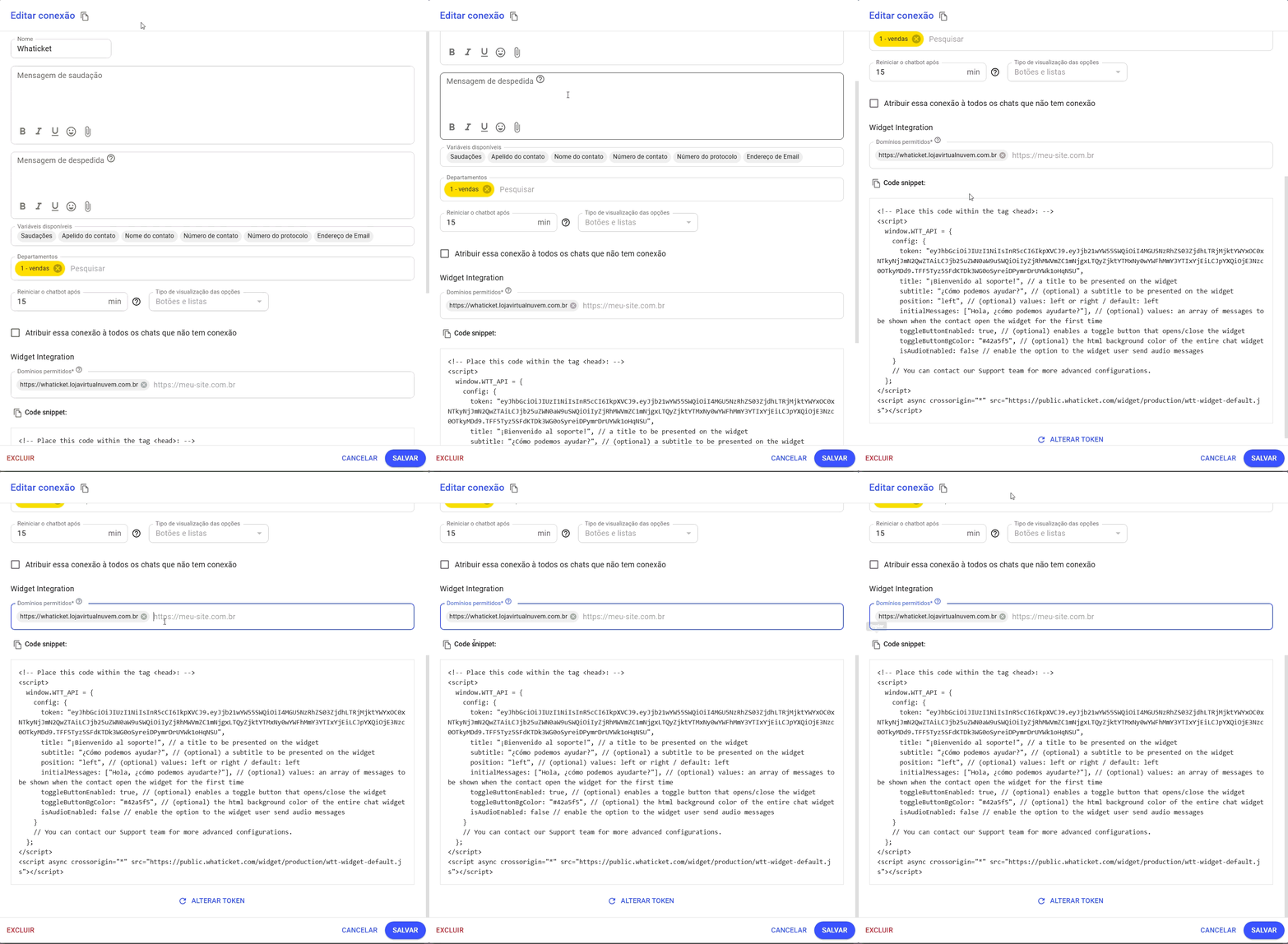
O Whati Chat só funciona nos domínios da lista. Sem pelo menos um domínio, a conexão não salva, a não ser que o Whati Link esteja ativo.
Cole o código no site
- Abra o código do seu site.
- Cole o trecho copiado antes do fechamento da tag
</head>. - Salve as alterações e abra o site para conferir se o Whati Chat aparece.
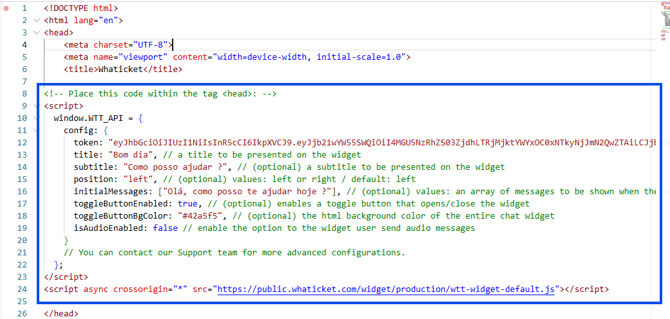
Personalize o Whati Chat
- Na janela Editar Conexão, abra a seção Configurações.
- Ajuste Título, Subtítulo e Mensagens iniciais, que o visitante vê antes de escrever.
- Escolha a Cor do Whati Chat, a Cor da bolha, o Ícone do botão flutuante e a Posição na tela.
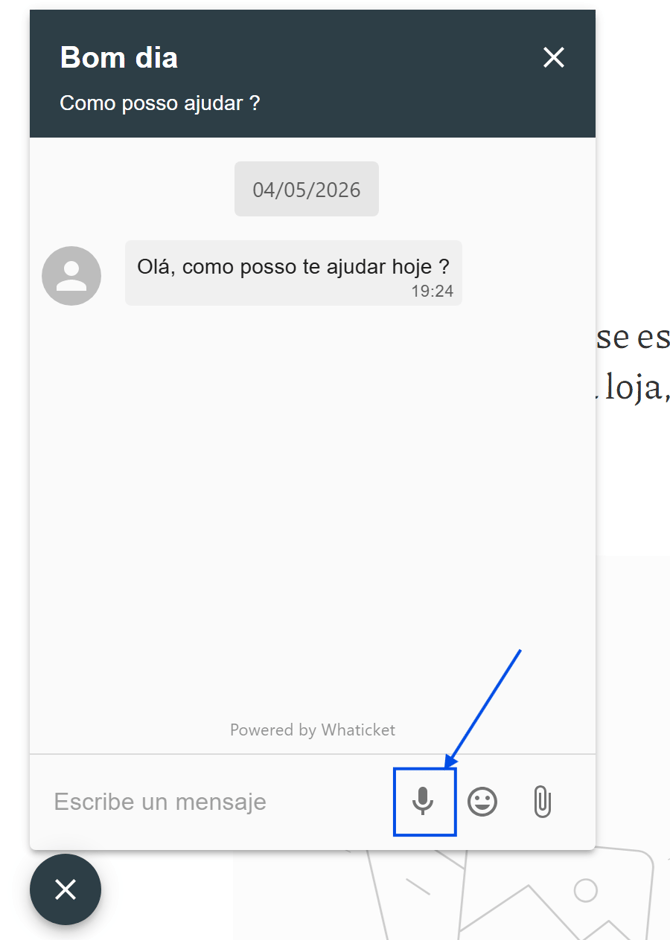
- Ligue ou desligue Botão flutuante e Permitir áudio.
- Ative Pedir nome, Pedir e-mail ou Pedir telefone para mostrar um formulário de identificação antes da conversa.
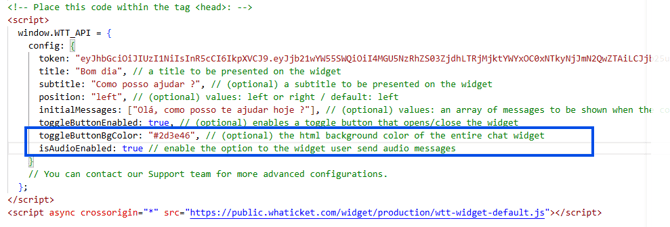
- Clique em Salvar, copie o código de novo na seção Integração e atualize o trecho no seu site. As personalizações vão dentro do código.
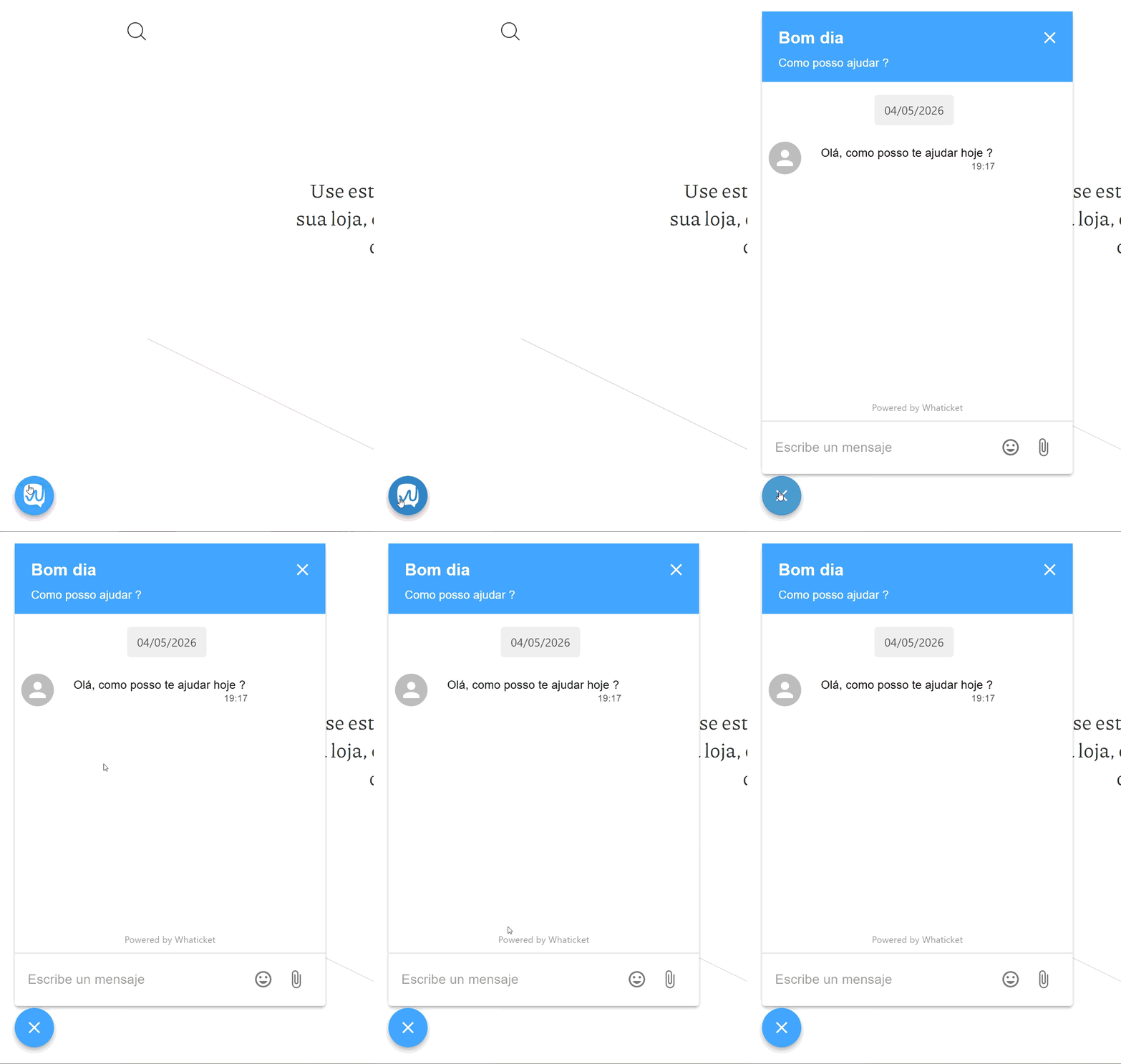
Perguntas frequentes
Não tenho site. Posso usar o Whati Chat?
Sim. Na seção Whati Link, ative Ativar link do chat para publicar uma página com o chat e divulgar o endereço na bio do Instagram, no WhatsApp ou num QR code.
O Whati Chat não aparece no site. O que verifico?
Confira se o domínio está em Domínios permitidos exatamente como aparece no navegador (com https:// e com ou sem www), se o código está antes de </head> e se você colou a versão mais recente do código.
Desliguei o Botão flutuante. Como o visitante abre o chat?
Pelo seu próprio botão ou link, chamando a função WTT_API.toggle() no site.
O que acontece se eu clicar em Alterar token?
O código antigo para de funcionar em todos os sites. Copie o código novo na seção Integração e atualize suas páginas.
Artigos relacionados
- Como configurar o Whati Chat (Web Chat) no Whaticket
- Blogger: como adicionar o Whati Chat (Web Chat) ao seu site
- Como integrar o Whati Chat do Whaticket à Nuvemshop
- Como ter mais de uma conexão no Whaticket
Tem alguma dúvida adicional? Não se preocupe, estamos aqui para ajudar. Entre em contato com nossa equipe clicando no botão "Suporte", localizado no menu à esquerda da nossa plataforma.
Ainda não tem uma conta na Whaticket? Crie sua conta e experimente grátis por 14 dias!