.png?width=200&height=37&name=Logo%20Blanco%20(1).png)
En la página Primeros pasos de Whaticket, creas tu primera conexión, personalizas el mensaje de saludo, creas un departamento, invitas a tu equipo y defines la asignación automática. El contador muestra cuántos pasos ya completaste y cuál es el siguiente. Sigue el orden: algunos pasos dependen del anterior.
Antes de empezar
- Cada paso requiere un permiso en tu perfil: Crear y editar en Conexiones (pasos 1 y 2), Crear y editar en Departamentos & Chatbots (paso 3), Crear en Equipo (paso 4) y Crear y editar o Editar usuarios y asignación en Departamentos & Chatbots (paso 5).
- Sin el permiso, el paso aparece desactivado con el aviso No tienes permiso para esto. Pídelo a un administrador.
Paso a paso:
Crea tu primera conexión
La conexión es el canal por el que llegan los mensajes de tus clientes. Sin ella, no recibes ni atiendes conversaciones.
- En Primeros pasos, haz clic en Crear tu primera conexión. Se abre la ventana Agregar Conexión.
- Elige el canal: WhatsApp API Cloud, WhatsApp API Coexistencia, WhatsApp QR Code, Facebook, Instagram, TikTok, Telegram o Whati Chat (el chat para tu sitio web). Para probar sin conectar tu WhatsApp, usa la Conexión de Prueba.
- Sigue las instrucciones del canal elegido: en WhatsApp QR Code, escanea el código QR con la app de WhatsApp; en WhatsApp API Cloud, Coexistencia, Facebook, Instagram y TikTok, autoriza el acceso en la ventana que se abre; en Telegram, pega el Token del bot y haz clic en Siguiente. Whati Chat y la Conexión de Prueba se crean al instante.
- Al terminar, se abre la ventana Edita Conexión. En Nombre, ponle un nombre para identificar la conexión fácilmente.
- Haz clic en Guardar y cierra la ventana. Cuando la conexión esté conectada, el contador avanza a 1 de 5.
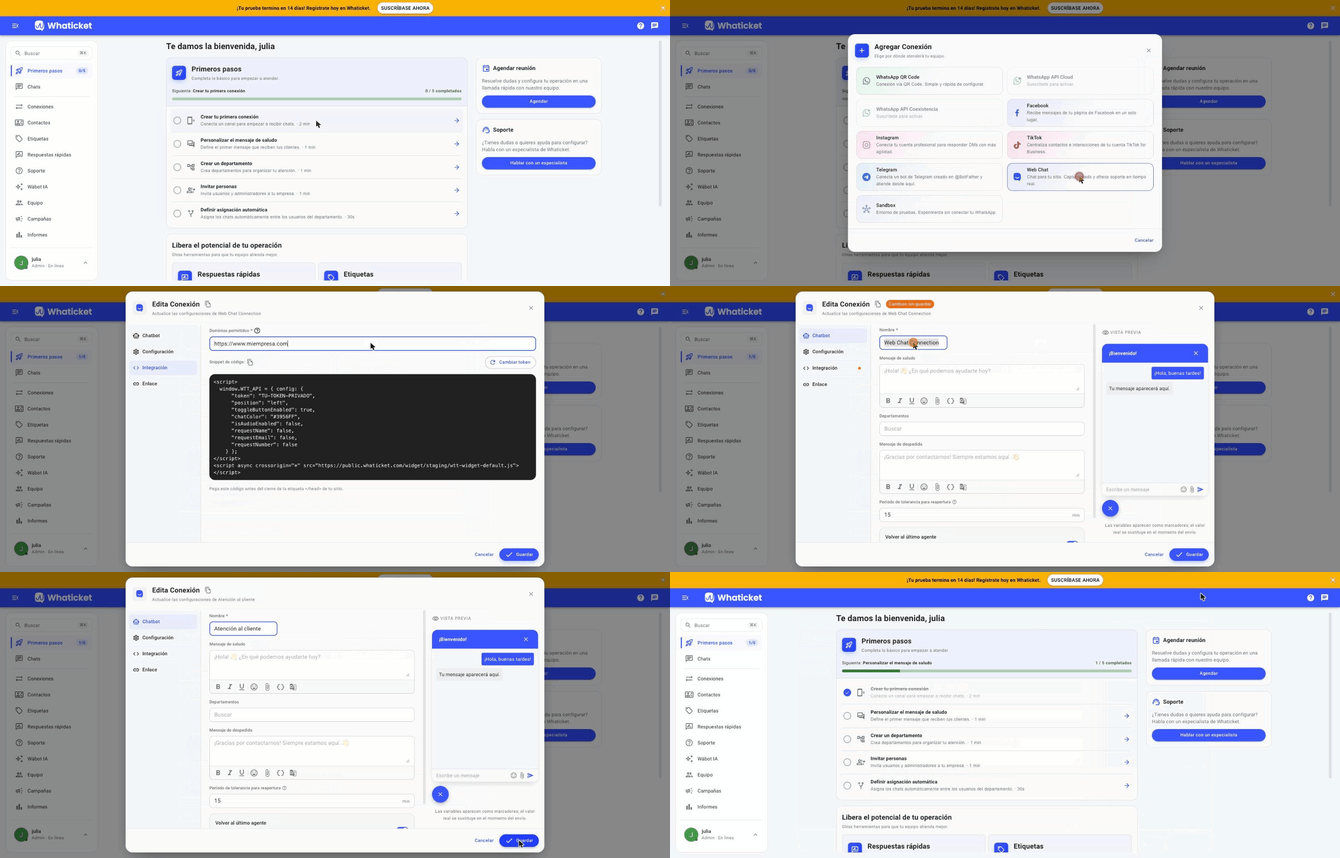
Durante la prueba gratuita, las opciones WhatsApp API Cloud y WhatsApp API Coexistencia aparecen bloqueadas con el aviso Suscríbete para activar. Si la conexión por QR Code todavía no se vinculó, haz clic de nuevo en el paso para abrir el código QR.
Personaliza el mensaje de saludo
Es el primer mensaje que recibe tu cliente al iniciar una conversación con tu empresa.
- Haz clic en Personalizar el mensaje de saludo. Se abre la ventana Edita Conexión.
- Escribe en el campo Mensaje de saludo. El texto aparece al instante en la vista previa de la derecha.
- Haz clic en Guardar y cierra la ventana.
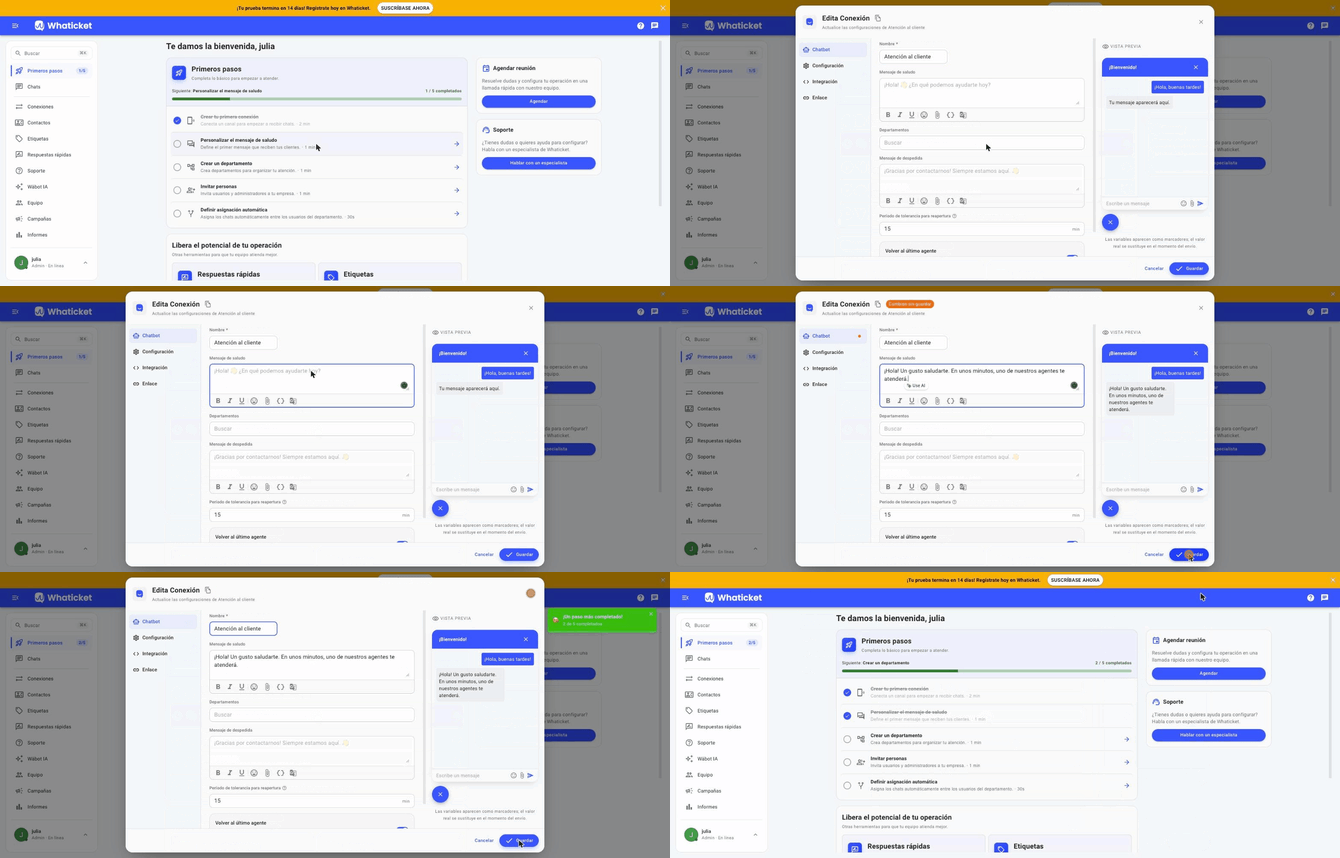
Si todavía no tienes una conexión, Whaticket avisa Conecta un canal primero para personalizar los mensajes. y abre la creación de la conexión.
Crea un departamento
El departamento es el equipo que recibe la atención: Soporte, Ventas, Finanzas. Es lo que permite que el mensaje correcto llegue a la persona correcta.
- Haz clic en Crear un departamento.
- En Nombre, escribe cómo se llama el equipo en tu empresa. Por ejemplo, Soporte.
- En Conexiones vinculadas, selecciona la conexión creada en el primer paso.
- Haz clic en Añadir.
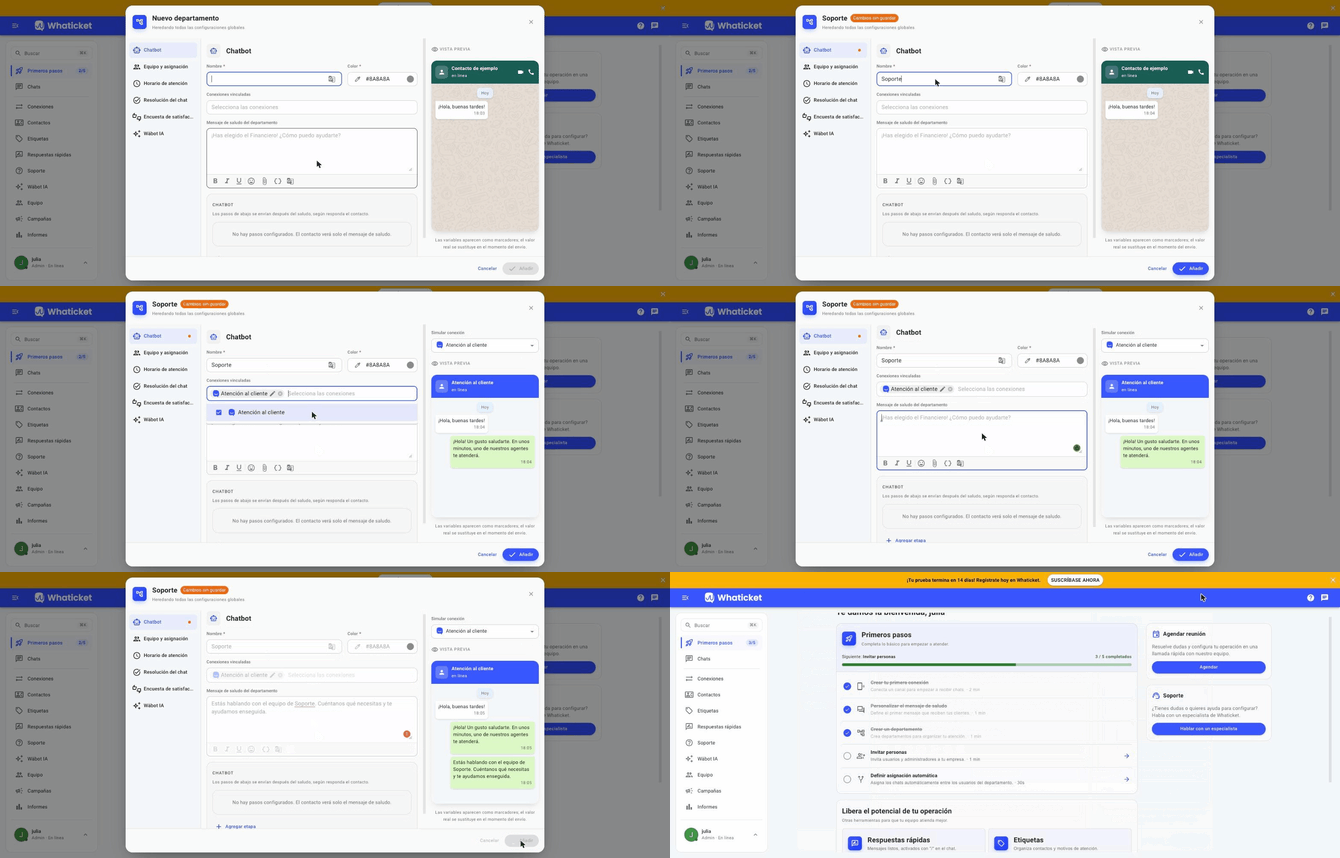
En la misma ventana hay secciones que puedes configurar después: Equipo y asignación, Horario de atención, Resolución del chat, Encuesta de satisfacción y Wäbot IA.
Invita personas
Cada persona del equipo necesita su propio acceso, para mantener el historial de quién atendió cada conversación.
- Haz clic en Invitar personas.
- En Perfil, selecciona el perfil de acceso predeterminado de los invitados.
- En Departamentos, selecciona los departamentos en los que atenderán.
- En Invitados, escribe los correos y pulsa Enter, coma o espacio. Para cambiar el perfil de una persona específica, haz clic en su correo.
- Haz clic en Enviar invitaciones.
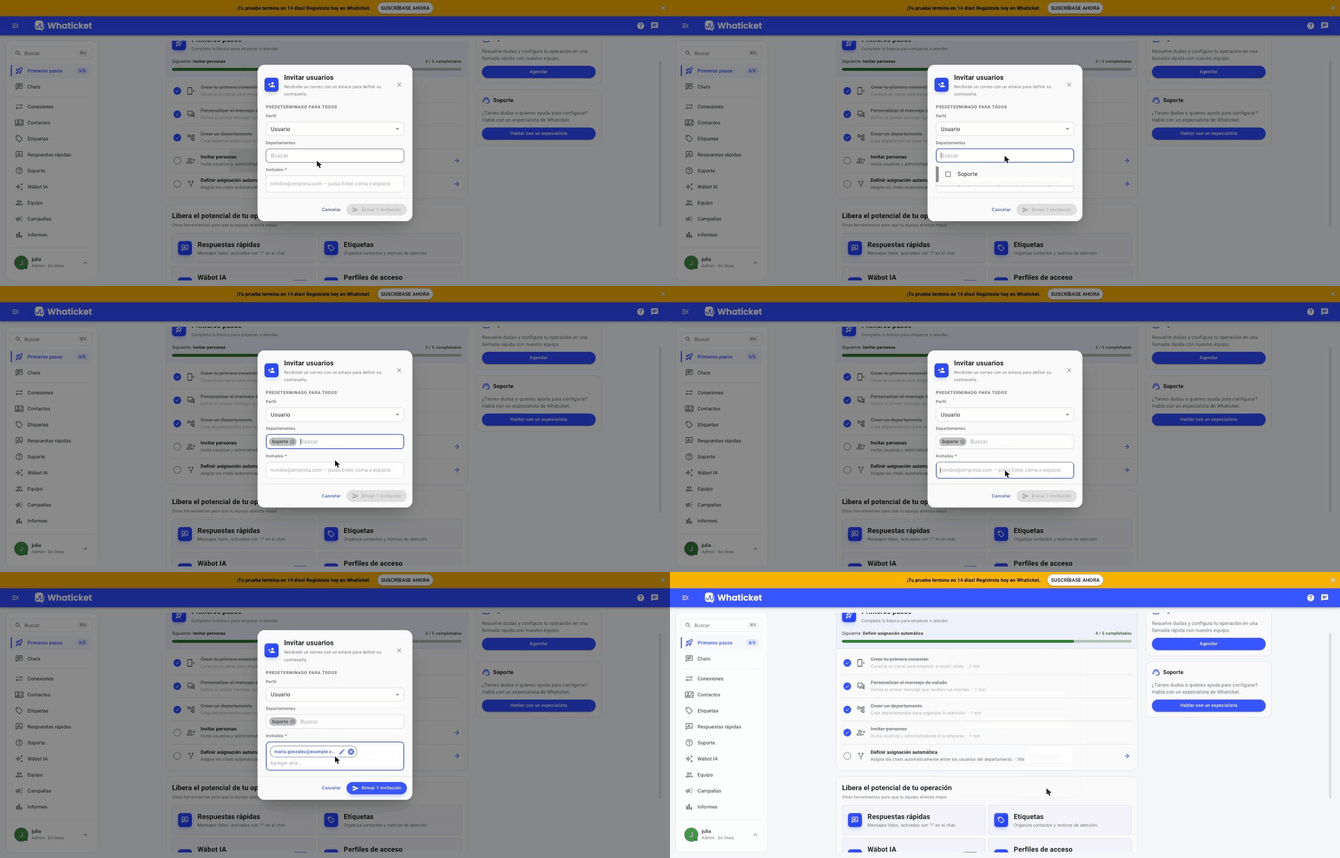
Cada invitado recibe un correo con un enlace para definir su contraseña. Hasta que acepte la invitación, aparece en Equipo con el estado Invitación enviada.
El perfil Usuario, que viene seleccionado, tiene el acceso estándar de atención. El perfil Admin tiene acceso total a la plataforma. La lista también muestra los perfiles personalizados de tu empresa, pero solo los que tienen permisos que tú también tienes.
Define la asignación automática
Sin este paso, los chats quedan en espera hasta que alguien los tome, lo que puede aumentar el tiempo de respuesta de tu empresa.
- Haz clic en Definir asignación automática. Se abre la sección Equipo y asignación del departamento.
- Activa Habilitar asignación automática.
- En la lista Agentes, activa Miembro para quienes forman parte del equipo y Asignación automática para quienes deben recibir chats automáticamente.
- Haz clic en Guardar.
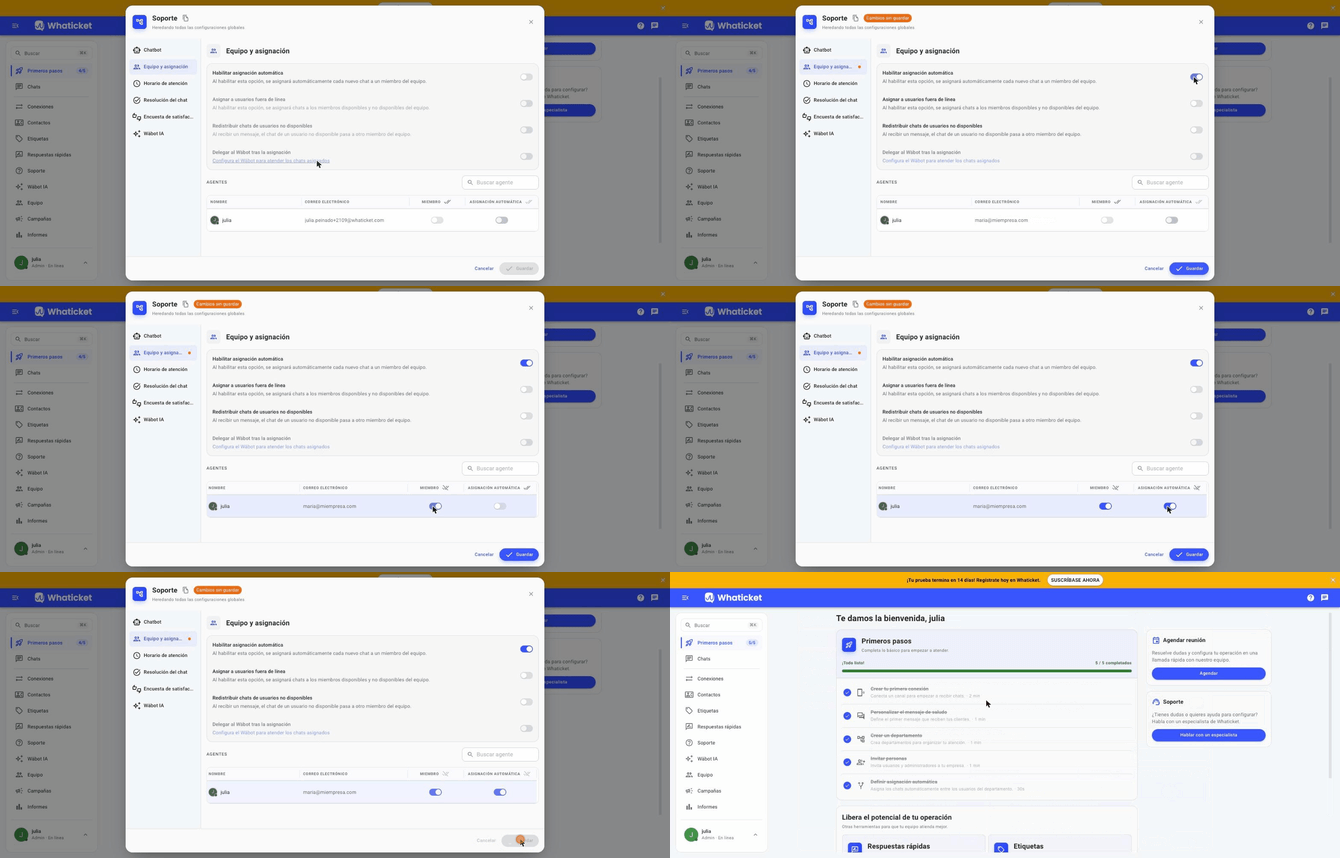
Miembro permite ver y atender los chats del departamento. Asignación automática hace que Whaticket distribuya nuevos chats a esa persona. Por ejemplo, un supervisor que solo acompaña las conversaciones puede tener Miembro activado y Asignación automática desactivada.
En la misma sección también encuentras Asignar a usuarios fuera de línea, Redistribuir chats de usuarios no disponibles y Delegar al Wäbot tras la asignación.
Preguntas frecuentes
¿Tengo que hacer los pasos en orden?
Sí, es lo recomendado. El mensaje de saludo necesita una conexión y la asignación automática necesita un departamento. Si falta algo, Whaticket avisa y abre el paso que falta.
¿Por qué un paso aparece desactivado?
Tu perfil no tiene el permiso de ese paso. Pide a un administrador que habilite el permiso o que haga la configuración.
¿Qué pasa cuando completo los 5 pasos?
El contador muestra ¡Todo listo! y tu cuenta ya puede recibir y distribuir chats. Más abajo, la página sugiere otras funciones, como respuestas rápidas, etiquetas, Wäbot IA, perfiles de acceso y CSAT.
Artículos relacionados
- Cómo elegir la mejor conexión de WhatsApp para tu negocio
- Configura tus departamentos, usuarios y chatbot paso a paso
- Cómo configurar la distribución automática de chats
- Cómo crear perfiles y permisos personalizados
¿Tienes dudas adicionales? No te preocupes, estamos aquí para ayudarte. Entra en contacto con nuestro equipo presionando el botón "Soporte" ubicado en el menú izquierdo de nuestra plataforma.
¿Todavía no tienes una cuenta en Whaticket? ¡Créala y pruébala gratis durante 14 días!