
O carrossel é um formato de template da API oficial do WhatsApp que leva de 2 a 10 cards na mesma mensagem. Cada card tem a própria imagem ou vídeo, um texto curto e os próprios botões, e o cliente desliza os cards para o lado dentro da conversa.
Na Whaticket você monta o carrossel, envia para a aprovação da Meta e depois dispara no chat ou em uma campanha, escolhendo a mídia de cada card na hora do envio.
O que muda para sua operação
- Apresente vários produtos, planos ou unidades em uma mensagem só, em vez de mandar uma imagem atrás da outra.
- Cada card leva o próprio botão de Resposta rápida, URL ou Telefone, então o cliente responde direto no card que interessa.
- A mídia do editor é só amostra: o mesmo template aprovado serve para campanhas diferentes, com fotos diferentes.
- O carrossel funciona no chat, pelo Mensagem de template, e também em campanhas de envio.
Antes de começar
- Tenha uma conexão da API do WhatsApp. Sem ela, o item Modelos e Flows não aparece no menu.
- Seu perfil precisa da permissão Criar do grupo Modelos e Flows.
- Separe uma imagem ou um vídeo de amostra para cada card. Todos os cards usam o mesmo tipo de mídia. Passo a passo:
Abra o editor de templates
- No menu à esquerda, clique em Modelos e Flows.
- Na aba Modelos, clique em Adicionar template.
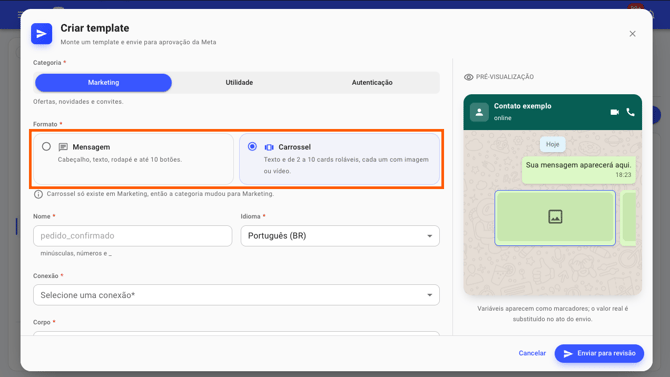
Escolha o formato Carrossel
- Em Formato, escolha Carrossel.
- Confira o aviso de que a categoria mudou para Marketing: o carrossel só existe nessa categoria.
- Preencha o Nome, o Idioma e a Conexão que vai usar o template.
- Escreva o Corpo, que é o texto exibido acima dos cards. Para incluir um dado que muda a cada envio, clique em Adicionar variável.
Se você já tinha preenchido cabeçalho, rodapé ou botões no formato Mensagem, eles ficam guardados e voltam caso você troque o formato de novo.
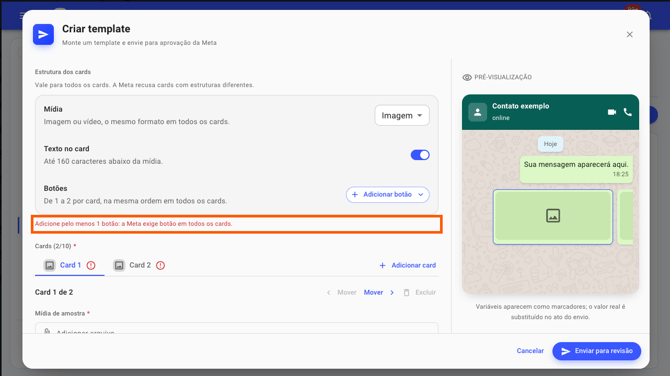
Defina a estrutura dos cards
- Em Mídia, escolha Imagem ou Vídeo.
- Ligue Texto no card se quiser um texto de até 160 caracteres abaixo da mídia.
- Em Botões, clique em Adicionar botão e escolha o tipo: Resposta rápida, URL ou Telefone. São de 1 a 2 botões por card.
A estrutura vale para todos os cards, na mesma ordem. A Meta recusa carrosséis com cards de estruturas diferentes.
Monte cada card
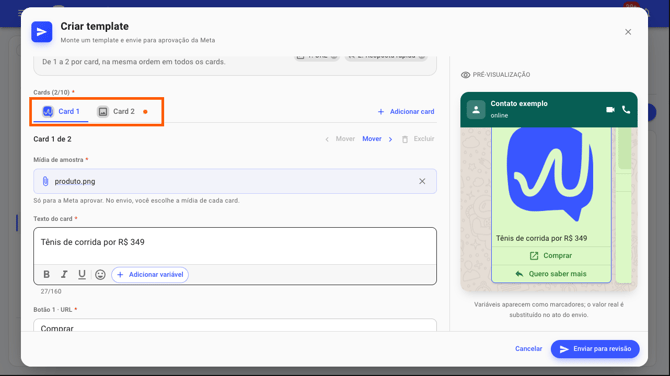
- No Card 1, anexe a Mídia de amostra.
- Escreva o Texto do card, com até 160 caracteres.
- Preencha o texto e o destino de cada botão do card.
- Clique em Adicionar card e repita. O carrossel precisa ter de 2 a 10 cards.
- Use Mover para a esquerda e Mover para a direita para ordenar, e Excluir para tirar um card.
Envie para revisão
- Clique em Enviar para revisão.
- Confira o aviso de template enviado.
- O template fica com status Pendente até a Meta aprovar ou rejeitar.
Envie o carrossel no chat ou em uma campanha
- No chat, clique em Mensagem de template no campo de mensagem. Para disparo em massa, crie uma campanha com a conexão da API do WhatsApp.
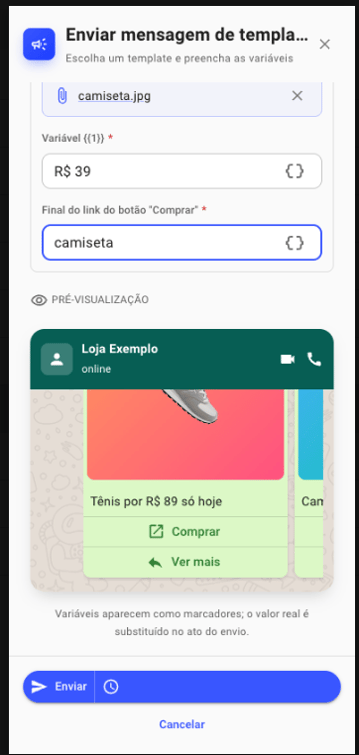
- Escolha o template de carrossel aprovado.
- Em cada card, escolha a Mídia que o cliente vai receber e preencha as variáveis do texto e dos botões.
- Confira a prévia dos cards e clique em Enviar.
Perguntas frequentes
Quantos cards o carrossel pode ter?
De 2 a 10. Com menos de 2 ou mais de 10, aparece a mensagem "O carrossel precisa ter de 2 a 10 cards" e o template não é enviado para revisão.
Posso misturar imagem e vídeo nos cards?
Não. O tipo de mídia é um só para o carrossel inteiro, escolhido em Mídia, na estrutura dos cards. Se o arquivo não for do tipo escolhido, a plataforma avisa e não aceita o upload.
Posso criar um carrossel em Utilidade ou Autenticação?
Não. O carrossel existe só na categoria Marketing, e a categoria muda sozinha quando você escolhe esse formato.
A mídia que anexei no editor é a que o cliente recebe?
Não. Ela é só amostra para a Meta aprovar. A imagem ou o vídeo de cada card é escolhido na hora do envio, no chat ou na campanha.
Dá para editar um carrossel depois de enviado?
Não. Nenhum formato de template é editável depois do envio. Para mudar o conteúdo, crie um template novo.
Artigos relacionados
- Como criar modelos de mensagens no Whaticket
- Como criar uma campanha com a conexão da API do WhatsApp
- Erros comuns ao enviar modelos (API do WhatsApp)
- Template de mensagem: como criar templates de Utilidade e otimizar seus custos
Tem alguma dúvida adicional? Não se preocupe, estamos aqui para ajudar. Entre em contato com nossa equipe clicando no botão "Suporte", localizado no menu à esquerda da nossa plataforma.
Ainda não tem uma conta na Whaticket? Crie sua conta e experimente grátis por 14 dias!