.png?width=200&height=37&name=Logo%20Blanco%20(1).png)
Na API oficial do WhatsApp, as empresas só podem iniciar uma conversa ou escrever depois da janela de atendimento usando templates de mensagem aprovados pela Meta. No Whaticket, você cria esses templates e envia para revisão sem sair da plataforma.
Os templates ficam disponíveis para empresas com uma conexão da API do WhatsApp Cloud ou da Coexistência.
Quando usar um template
- Quando o cliente nunca escreveu para a empresa.
- Quando passou a janela de atendimento, normalmente 24 horas depois da última mensagem do cliente.
- Para enviar notificações, lembretes ou acompanhamentos.
Acompanhe as regras da Meta sobre a janela de atendimento.
Antes de começar
- Tenha uma conexão da API do WhatsApp Cloud ou da Coexistência. Sem ela, o item Modelos e Flows não aparece no menu.
- Seu perfil precisa da permissão Criar do grupo Modelos e Flows.
Passo a passo:
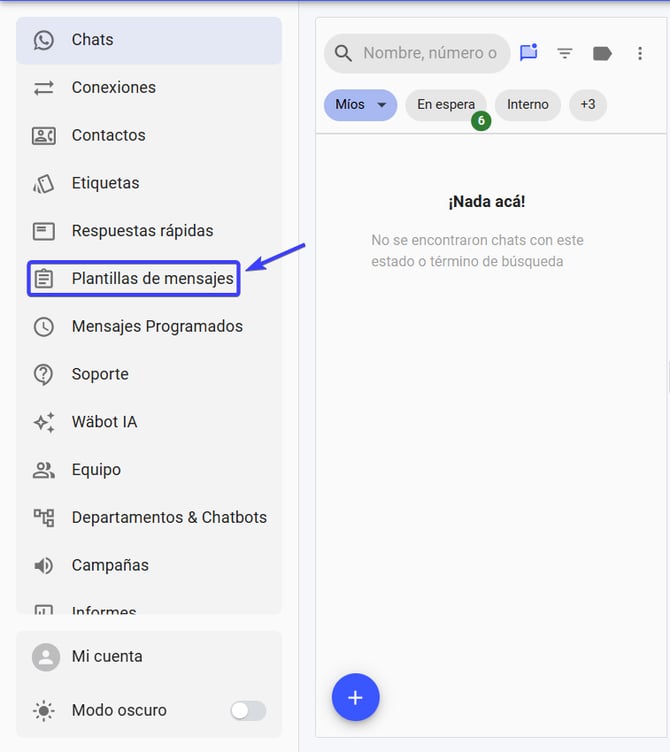
Abra os templates
- No menu à esquerda, clique em Modelos e Flows.
- Na aba Modelos, clique em Adicionar template. Abre a janela Criar template.

Preencha os dados básicos
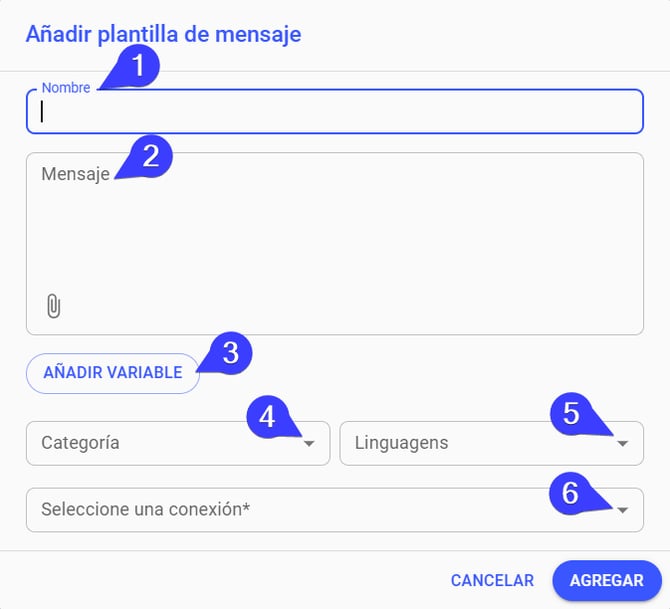
- Escolha a Categoria: Marketing, Utilidade ou Autenticação.
- Preencha o Nome só com letras minúsculas, números e _.
- Escolha o Idioma. Ele precisa ser o mesmo idioma em que você escreve a mensagem.
- Escolha a Conexão que vai usar o template. O campo é obrigatório.
Nos templates de Autenticação, a mensagem é gerada automaticamente com o código e uma recomendação de segurança. Defina só nome e idioma.
Monte a mensagem
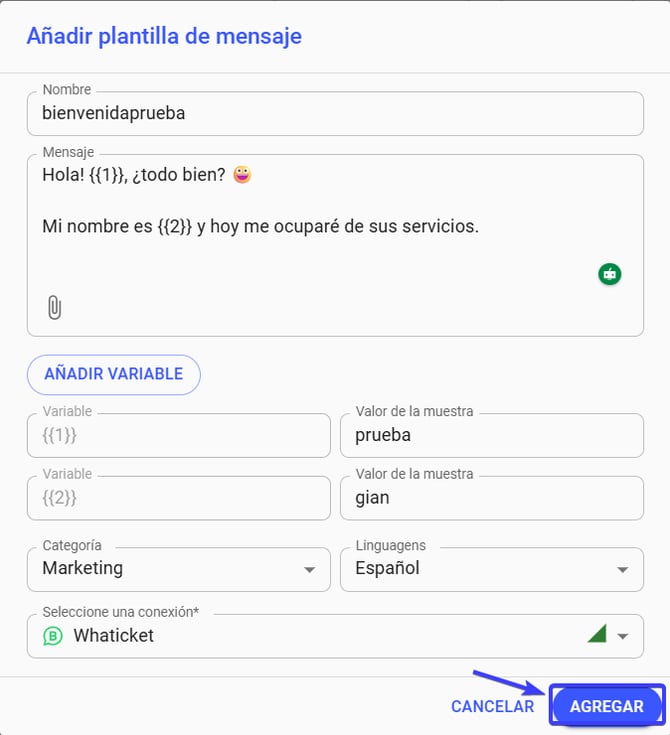
- Em Cabeçalho, escolha Nenhum, Texto, Imagem, Vídeo ou Documento. O texto do cabeçalho tem até 60 caracteres. Para mídia, anexe um arquivo de exemplo.
- Escreva o Corpo, com até 1024 caracteres. Para incluir um dado que muda a cada envio, clique em Adicionar variável.
- Em Exemplos das variáveis, preencha um Valor de exemplo para cada variável. A Meta usa esses exemplos na revisão.
- Se quiser, escreva o Rodapé, com até 60 caracteres e sem variáveis.
- Se quiser, clique em Adicionar botão e escolha o tipo: Resposta rápida, URL, Telefone, Copiar código, Solicitar contato ou Flow.
O corpo não pode começar nem terminar com uma variável, nem ter duas variáveis seguidas. Confira o resultado na Prévia.
Envie para revisão
- Clique em Enviar para revisão.
- Confira o aviso Template enviado para revisão.
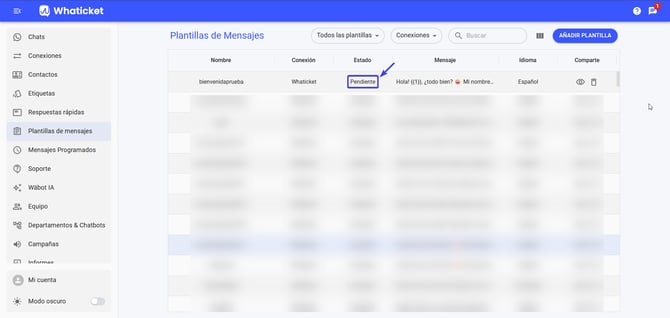
O template fica com status Pendente até a Meta aprovar ou rejeitar. Normalmente leva de alguns minutos a algumas horas, mas pode levar alguns dias.
Perguntas frequentes
Quais status um template pode ter?
Pendente, Aprovado, Rejeitado, Pausado ou Rascunho. Só templates aprovados podem ser enviados.
Posso editar um template depois de enviado?
Não. Ao abrir um template da lista, você vê só a visualização, com status, categoria, idioma e prévia. Para mudar o conteúdo, crie um novo template.
Criei o template direto na Meta. Como trago para o Whaticket?
Em Conexões, abra o menu de ações da conexão e clique em Sincronizar templates.
Quais são os limites de botões?
A Meta permite no máximo 2 botões de URL e 1 botão de telefone. É permitido no máximo 1 botão de Flow, e o botão Solicitar contato não pode ser combinado com outros botões.
Artigos relacionados
- Erros comuns ao enviar modelos (API do WhatsApp)
- Template de mensagem: como criar templates de Utilidade e otimizar seus custos
- Tudo o que você precisa saber para usar a API oficial do WhatsApp
- Criar e enviar Flows do WhatsApp na Whaticket
Tem alguma dúvida adicional? Não se preocupe, estamos aqui para ajudar. Entre em contato com nossa equipe clicando no botão "Suporte", localizado no menu à esquerda da nossa plataforma.
Ainda não tem uma conta na Whaticket? Crie sua conta e experimente grátis por 14 dias!