.png?width=200&height=37&name=Logo%20Blanco%20(1).png)
La API de WhatsApp Business ha revolucionado la forma en que las empresas se comunican con sus clientes, permitiendo conversaciones más rápidas, organizadas y profesionales. Entre sus funcionalidades más importantes se encuentran las plantillas de mensajes, una herramienta diseñada para iniciar conversaciones de forma segura y cumpliendo las políticas establecidas por Meta.
En Whaticket, las plantillas de mensajes se habilitarán únicamente para usuarios que vinculen una cuenta de WhatsApp API Cloud o API Coexistencia a la plataforma.
¿Para qué sirven las plantillas de mensaje en Whaticket?
Las plantillas de mensajes son formatos preaprobados por WhatsApp que permiten a las empresas iniciar conversaciones con clientes en situaciones específicas, por ejemplo:
- Cuando el cliente nunca ha escrito a la empresa.
- Cuando han pasado más de 24 horas desde el último mensaje recibido.
- Para enviar notificaciones importantes, recordatorios o seguimientos,
Debido a las políticas de Meta, estas plantillas deben pasar por un proceso de aprobación antes de utilizarse. Esto ayuda a evitar el envío masivo de mensajes no deseados y garantiza una comunicación más útil, segura y de mejor calidad para los usuarios.
Nota: Sigue las últimas actualizaciones sobre los intervalos de tiempo en las plantillas de mensajes.
Paso a paso para crear una plantilla de mensaje en Whaticket
Accede a la sección de plantillas.
En el menú lateral izquierdo de Whaticket, haz clic en “Plantillas de mensajes”.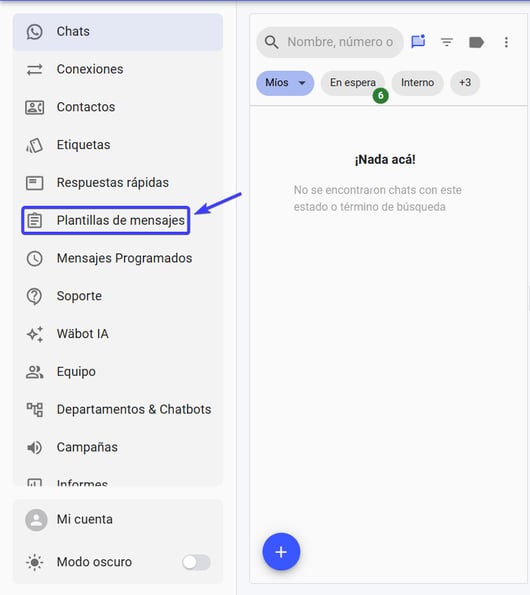
Luego haz clic en el botón “Añadir plantilla de mensaje”.
Se abrirá una nueva pantalla donde podrás configurar tu plantilla.
Ahora debemos completar con información básica la plantilla de mensaje. Dentro del formulario deberás completar los siguientes campos:
- Nombre de la plantilla.
- Contenido del mensaje.
Agregar variables (opcional).
Elegir la categoría de la plantilla.
Idioma de la plantilla.
Agrega una conexión.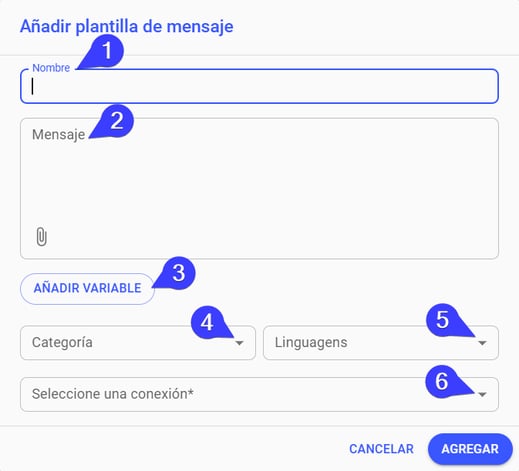
Nota: Es importante que el idioma seleccionado coincida con el idioma en el que redactes el mensaje.
Luego de completar los campos correspondientes, vamos a darle al botón de agregar.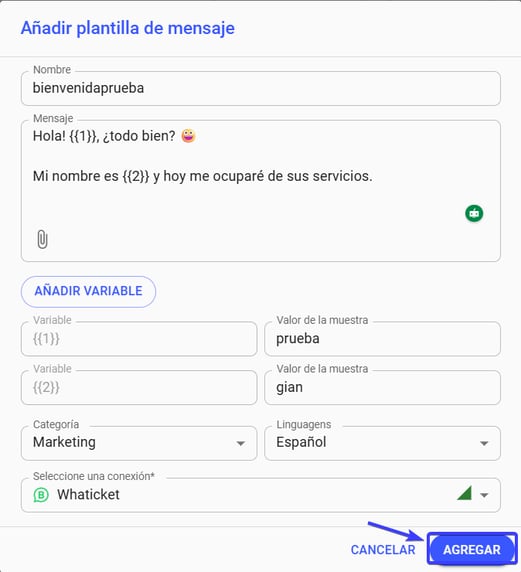
La plantilla quedará con status “Pendiente” hasta que sea aprobada o rechazada por Meta. En general tarda minutos o algunas horas, pero puede tardar algunos días, no hay una regla.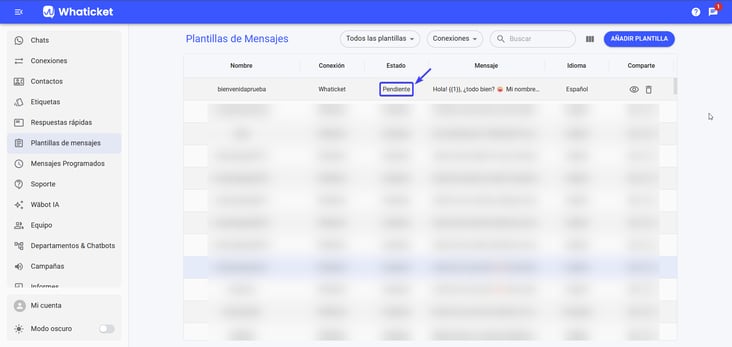
¿Tienes dudas adicionales? No te preocupes, estamos aquí para ayudarte. Entra en contacto con
nuestro equipo presionando el botón de "Soporte" ubicado en el menú izquierdo de nuestra
plataforma.