.png?width=200&height=37&name=Logo%20Blanco%20(1).png)
No Whaticket, os templates de mensagem são mensagens pré-aprovadas pela Meta para iniciar conversas pela API oficial do WhatsApp. Muitas empresas usam a categoria Marketing para tudo, mas ela costuma custar mais.
A categoria Utilidade é feita para mensagens transacionais e de atendimento, ligadas a uma ação do cliente. Neste artigo você aprende a criar um template de Utilidade que respeita as políticas do WhatsApp e tem mais chance de ser aprovado.
O que muda para sua operação
- Você envia informações relevantes para o cliente, como atualizações de pedido.
- Você reduz o custo das mensagens enviadas.
- Sua equipe de atendimento ganha eficiência.
- A comunicação sobre processos importantes do cliente fica mais simples.
Antes de começar
- Você precisa de uma conexão da API oficial do WhatsApp (Cloud ou Coexistência). O menu Modelos e Flows só aparece quando a empresa tem uma conexão desse tipo.
- Seu perfil precisa da permissão Criar do grupo Modelos e Flows.
- Além de Utilidade e Marketing, existe a categoria Autenticação, usada para códigos de verificação. Para conhecer as categorias oficiais, consulte a documentação da Meta: Categorização de modelos.
Passo a passo:
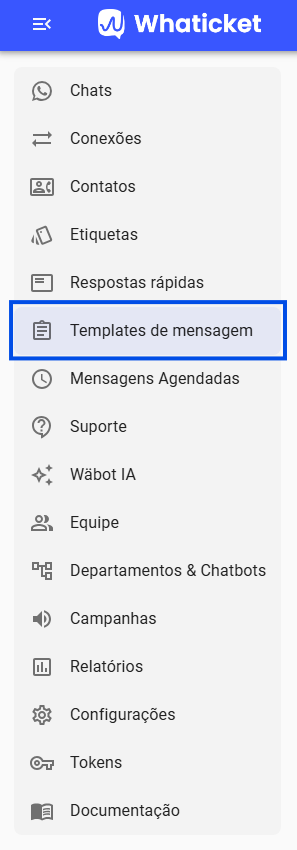
Abra a tela de templates
- No menu à esquerda, clique em Modelos e Flows.
- Na aba Modelos, clique em Adicionar template. Abre a janela Criar template.

Preencha as informações básicas
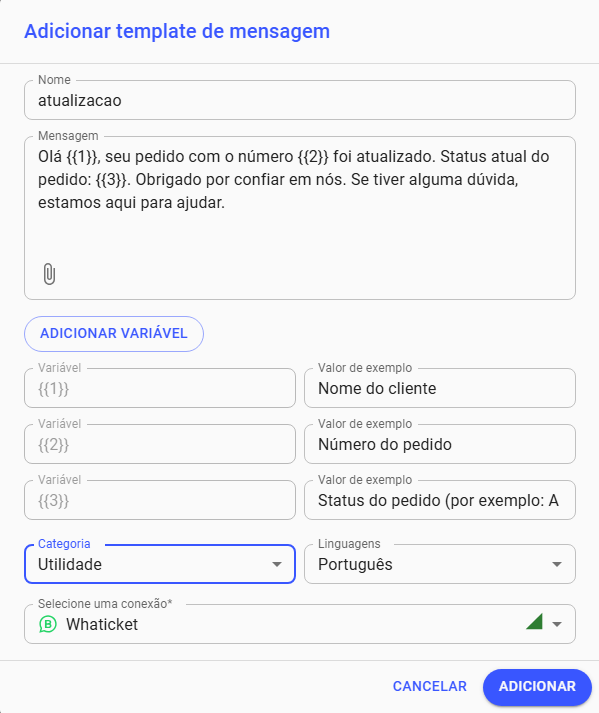
- Em Categoria, escolha Utilidade.
- Em Nome, use só letras minúsculas, números e _ (por exemplo, atualizacao_pedido).
- Em Idioma, escolha o mesmo idioma em que você vai escrever a mensagem.
- Em Conexão, escolha a conexão da API oficial que vai usar o template.
Escreva o corpo da mensagem
- No campo Corpo, escreva a mensagem. Ela deve ser informativa, ligada a uma ação do cliente e sem promoções.
- Para inserir um dado que muda a cada envio, como o nome do cliente, clique em Adicionar variável. A variável aparece no texto como um número entre chaves duplas.
- Em Exemplos das variáveis, preencha um Valor de exemplo para cada variável. A Meta usa esses exemplos para avaliar o template.
- Se quiser, adicione Cabeçalho, Rodapé e Botões.
- Clique em Enviar para revisão. A Meta analisa o template e você é avisado quando ele for aprovado ou rejeitado.
O corpo aceita até 1024 caracteres, não pode começar nem terminar com uma variável e não pode ter duas variáveis seguidas.
Como usar variáveis para aumentar a chance de aprovação
Se um template for rejeitado, uma boa estratégia é usar variáveis. Elas substituem dados específicos no momento do envio, por exemplo:
- Variável 1: nome do cliente.
- Variável 2: número do pedido.
- Variável 3: status do pedido.
Levar partes específicas do conteúdo para variáveis pode ajudar a aprovar o template sem violar as políticas do WhatsApp.
Exemplo de template na categoria Utilidade
- Nome: atualizacao_pedido
- Categoria: Utilidade
- Idioma: Português (BR)
Corpo (cada [variável] é inserida com Adicionar variável):
Olá [variável 1], seu pedido número [variável 2] foi atualizado. Status atual do pedido: [variável 3]. Obrigado por confiar em nós. Se tiver alguma dúvida, estamos aqui para ajudar.
- Variável 1: nome do cliente (exemplo: Maria).
- Variável 2: número do pedido (exemplo: 12345).
- Variável 3: status do pedido (exemplo: A caminho, Entregue ou Atrasado).
Essa mensagem é de Utilidade porque informa uma atualização importante ligada a uma ação do cliente. Evite promoções, descontos ou mensagens comerciais: esse conteúdo pertence à categoria Marketing.
O que diz a política do WhatsApp sobre Utilidade
Templates de Utilidade devem tratar de comunicações relevantes ligadas a ações iniciadas pelo cliente ou à atividade dele. Exemplos comuns:
- Confirmações de pagamento.
- Atualizações de entrega.
- Lembretes de consultas.
- Alertas importantes sobre serviços ou contas.
Perguntas frequentes
Como aumento a chance de aprovação?
Escreva mensagens claras, informativas e sem intenção comercial, revise a ortografia, use o mesmo idioma escolhido no campo Idioma e, se o template for rejeitado, reformule o conteúdo usando variáveis.
Onde vejo se o template foi aprovado?
Na lista de Modelos e Flows, a coluna Status mostra Pendente, Aprovado, Rejeitado, Pausado ou Rascunho. Use o filtro Status para encontrar rápido.
Por que usar Utilidade em vez de Marketing?
Usar a categoria certa mantém a comunicação eficiente e reduz o custo das mensagens. Seguir as políticas do WhatsApp também aumenta muito a chance de aprovação.
Artigos relacionados
- Como criar modelos de mensagens no Whaticket
- Erros comuns ao enviar modelos (API do WhatsApp)
- Custo das mensagens de serviço na WhatsApp API Cloud: o que muda e como se preparar
- Tudo o que você precisa saber para usar a API oficial do WhatsApp
Tem alguma dúvida adicional? Não se preocupe, estamos aqui para ajudar. Entre em contato com nossa equipe clicando no botão "Suporte", localizado no menu à esquerda da nossa plataforma.
Ainda não tem uma conta na Whaticket? Crie sua conta e experimente grátis por 14 dias!