.png?width=200&height=37&name=Logo%20Blanco%20(1).png)
En Whaticket, las plantillas de mensaje son mensajes preaprobados por Meta para iniciar conversaciones por la API oficial de WhatsApp. Muchas empresas usan la categoría Marketing para todo, pero suele costar más.
La categoría Utilidad está pensada para mensajes transaccionales y de atención, relacionados con una acción del cliente. En este artículo aprendes a crear una plantilla de Utilidad que cumple las políticas de WhatsApp y tiene más probabilidades de ser aprobada.
Qué cambia en tu operación
- Envías información relevante al cliente, como actualizaciones de pedido.
- Reduces el costo de los mensajes enviados.
- Tu equipo de atención gana eficiencia.
- La comunicación sobre procesos importantes del cliente se vuelve más simple.
Antes de empezar
- Necesitas una conexión de la API oficial de WhatsApp (Cloud o Coexistencia). El menú Plantillas y Flows solo aparece cuando la empresa tiene una conexión de ese tipo.
- Tu perfil necesita el permiso Crear del grupo Plantillas y Flows.
- Además de Utilidad y Marketing, existe la categoría Autenticación, usada para códigos de verificación. Para conocer las categorías oficiales, consulta la documentación de Meta: Categorización de plantillas.
Paso a paso:
Abre la pantalla de plantillas
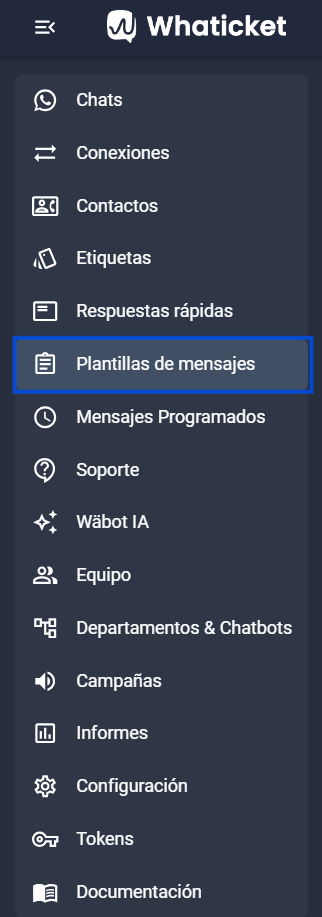
- En el menú de la izquierda, haz clic en Plantillas y Flows.
- En la pestaña Plantillas, haz clic en Añadir plantilla. Se abre la ventana Crear plantilla.

Completa la información básica
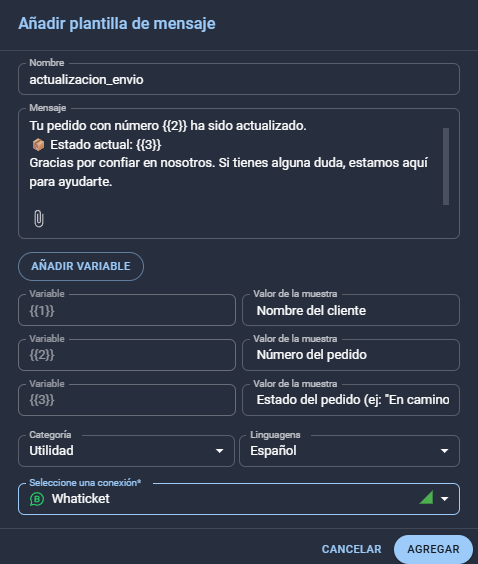
- En Categoría, elige Utilidad.
- En Nombre, usa solo minúsculas, números y _ (por ejemplo, actualizacion_pedido).
- En Idioma, elige el mismo idioma en el que vas a escribir el mensaje.
- En Conexión, elige la conexión de la API oficial que usará la plantilla.
Escribe el cuerpo del mensaje
- En el campo Cuerpo, escribe el mensaje. Debe ser informativo, relacionado con una acción del cliente y sin promociones.
- Para insertar un dato que cambia en cada envío, como el nombre del cliente, haz clic en Agregar variable. La variable aparece en el texto como un número entre llaves dobles.
- En Ejemplos de las variables, completa un Valor de ejemplo para cada variable. Meta usa esos ejemplos para evaluar la plantilla.
- Si quieres, agrega Encabezado, Pie y Botones.
- Haz clic en Enviar para revisión. Meta analiza la plantilla y recibes un aviso cuando se apruebe o se rechace.
El cuerpo acepta hasta 1024 caracteres, no puede empezar ni terminar con una variable y no puede tener dos variables seguidas.
Cómo usar variables para aumentar la probabilidad de aprobación
Si una plantilla es rechazada, una buena estrategia es usar variables. Reemplazan datos específicos en el momento del envío, por ejemplo:
- Variable 1: nombre del cliente.
- Variable 2: número del pedido.
- Variable 3: estado del pedido.
Pasar partes específicas del contenido a variables puede ayudar a aprobar la plantilla sin violar las políticas de WhatsApp.
Ejemplo de plantilla en la categoría Utilidad
- Nombre: actualizacion_pedido
- Categoría: Utilidad
- Idioma: Español
Cuerpo (cada [variable] se inserta con Agregar variable):
Hola [variable 1], tu pedido número [variable 2] fue actualizado. Estado actual del pedido: [variable 3]. Gracias por confiar en nosotros. Si tienes alguna duda, estamos aquí para ayudarte.
- Variable 1: nombre del cliente (ejemplo: María).
- Variable 2: número del pedido (ejemplo: 12345).
- Variable 3: estado del pedido (ejemplo: En camino, Entregado o Retrasado).
Este mensaje es de Utilidad porque informa una actualización importante relacionada con una acción del cliente. Evita promociones, descuentos o mensajes comerciales: ese contenido pertenece a la categoría Marketing.
Qué dice la política de WhatsApp sobre Utilidad
Las plantillas de Utilidad deben tratar comunicaciones relevantes relacionadas con acciones iniciadas por el cliente o con su actividad. Ejemplos comunes:
- Confirmaciones de pago.
- Actualizaciones de entrega.
- Recordatorios de citas.
- Alertas importantes sobre servicios o cuentas.
Preguntas frecuentes
¿Cómo aumento la probabilidad de aprobación?
Escribe mensajes claros, informativos y sin intención comercial, revisa la ortografía, usa el mismo idioma elegido en el campo Idioma y, si la plantilla es rechazada, reformula el contenido usando variables.
¿Dónde veo si la plantilla fue aprobada?
En la lista de Plantillas y Flows, la columna Estado muestra Pendiente, Aprobado, Rechazado, Pausado o Borrador. Usa el filtro Estado para encontrarla rápido.
¿Por qué usar Utilidad en lugar de Marketing?
Usar la categoría correcta mantiene la comunicación eficiente y reduce el costo de los mensajes. Seguir las políticas de WhatsApp también aumenta mucho la probabilidad de aprobación.
Artículos relacionados
- Cómo crear plantillas de mensaje en Whaticket
- Errores principales de envío de plantillas (WhatsApp API)
- Costo de mensajes de servicio en WhatsApp API Cloud: qué cambia y cómo prepararte
- Todo lo que necesitas saber para utilizar la API Oficial de WhatsApp
¿Tienes dudas adicionales? No te preocupes, estamos aquí para ayudarte. Entra en contacto con nuestro equipo presionando el botón "Soporte" ubicado en el menú izquierdo de nuestra plataforma.
¿Todavía no tienes una cuenta en Whaticket? ¡Créala y pruébala gratis durante 14 días!