.png?width=200&height=37&name=Logo%20Blanco%20(1).png)
A Wäbot é a IA de atendimento da Whaticket. Ela responde seus clientes usando os artigos da sua Base de Conhecimento e, quando não encontra a resposta, avisa o contato ou passa a conversa para alguém da equipe.
O que muda para sua operação
- Perguntas repetidas recebem resposta na hora, inclusive fora do horário de atendimento.
- As respostas seguem o tom que você escrever no prompt.
- Quando não sabe responder, a Wäbot envia a mensagem que você definiu, sem inventar informação.
- O contato pode pedir para falar com uma pessoa a qualquer momento.
Antes de começar
- Você não precisa de conta em um provedor de IA: seu plano já inclui um número de respostas da Wäbot por mês. Conectar uma API key própria é opcional.
- Seu perfil precisa da permissão Configurar Wäbot. Administradores já têm.
Passo a passo:
Ligue a Wäbot
- No menu lateral, clique em Wäbot IA.
- Clique em Configurar Wäbot.
- Na seção Provedores, ative Wäbot ativa.
- Clique em Salvar.
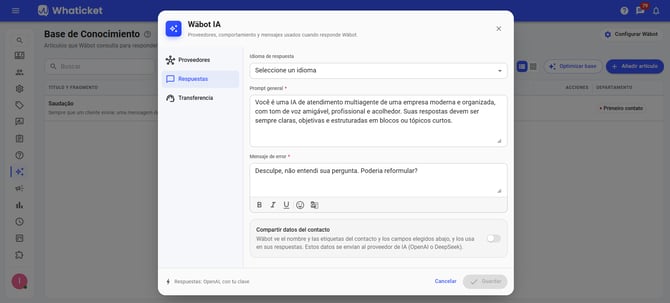
A janela já abre com as seções Provedores, Respostas e Transferência no menu da esquerda, todas editáveis. Você pode preencher tudo antes de salvar.
Em Provedores, o card Incluso na sua assinatura (ou Incluso no período de teste, se sua conta estiver em teste) mostra quantas respostas você já usou no mês, no formato "X de Y respostas este mês", e a data em que o limite é renovado.
Conecte sua própria chave (opcional)
Se preferir que a Wäbot use a sua conta da OpenAI ou da DeepSeek, conecte sua chave:
- Na seção Sua chave, ative Usar minha própria chave.
- Cole a chave no campo do provedor. Veja onde encontrar a API key da OpenAI.
- Para que a Wäbot use apenas a sua chave, ative Usar só a minha chave.
- Clique em Salvar.
Com Usar só a minha chave desligado, a Wäbot usa primeiro as respostas inclusas no plano e, depois, a sua chave. A chave do motor de respostas escolhido só é obrigatória com Usar só a minha chave ligado.
Defina como a Wäbot responde
Os campos Motor de respostas e Modelo só aparecem com Usar minha própria chave ligado. Nas respostas inclusas, o motor é definido pela Whaticket e você pode ir direto para o passo 3.
- Em Provedores, no campo Motor de respostas, escolha quem gera as respostas da Wäbot: a OpenAI ou a DeepSeek.
- Ainda em Provedores, no campo Modelo, escolha a versão da IA. Cada opção traz uma descrição com o custo por mensagem e o tipo de pergunta que ela atende melhor; leia a descrição antes de escolher.
- Em Respostas, no campo Idioma de resposta, escolha Idioma do contato para responder no idioma de quem escreveu, ou fixe português, espanhol ou inglês.
- Ainda em Respostas, em Prompt geral, descreva o tom e o jeito de responder. O campo já traz um exemplo que você pode editar.
- Em Mensagem de falha, também em Respostas, escreva o que o contato recebe quando nenhum artigo responde à pergunta.
- Em Transferência, para permitir que o contato chame uma pessoa, ative Opção de transferência e preencha Mensagem após a transferência.
- Para que a Wäbot passe o chat para a equipe sempre que o contato pedir para falar com uma pessoa, ative Transferir quando o cliente pedir um atendente. Com ela ligada, o contato não precisa digitar 1.
- Para a Wäbot escolher o departamento ao passar o chat para a equipe, ative Escolher o departamento, selecione os departamentos em Departamentos e descreva os assuntos de cada um.
- Para a Wäbot deixar um resumo do atendimento para quem assumir, ative Nota interna com resumo.
- Clique em Salvar.
Escolha onde a Wäbot atende
- No chatbot: em Departamentos & Chatbots, abra o departamento, clique nos três pontos (⋮) da etapa e ative Responder com IA.
- Em um chat aberto: clique no botão Atender com Wäbot na caixa de mensagem.
- Fora do horário: em Configurações > Atendimento > Horário de atendimento, ative Responder com Wäbot.
- Depois da atribuição automática: no departamento, em Equipe e atribuição, ative Delegar para o Wäbot após atribuição.
Perguntas frequentes
Preciso de conta na OpenAI para usar a Wäbot?
Não. Seu plano já inclui um número de respostas por mês, renovado todo dia 1º. Conectar uma API key própria, da OpenAI ou da DeepSeek, é opcional.
Posso usar uma configuração diferente em cada departamento?
Sim. Abra o departamento, vá na seção Wäbot IA e ative Sobrescrever configuração global. Os campos passam a valer só para aquele departamento. A chave Escolher o departamento continua só na configuração da empresa.
Como o contato fala com uma pessoa?
Com a Opção de transferência ativa, cada resposta termina com "Para falar com um humano, digite 1". Quando o contato digita 1, a Wäbot sai do chat. Se a chave Escolher o departamento estiver ligada, ela lê a conversa e manda o chat direto para o departamento certo; sem ela, ou quando fica em dúvida, o contato escolhe o departamento no menu. Com Transferir quando o cliente pedir um atendente ativa, a Wäbot reconhece o pedido escrito em texto livre (por exemplo, "quero falar com alguém") e já transfere o chat, sem esperar o 1. As duas opções podem ficar ligadas ao mesmo tempo.
Por que apareceu um erro ao ativar a IA no chatbot?
Não dá para ativar a IA numa etapa se existe outro chatbot ativo no mesmo grupo. Desative o outro ou use a IA em outro nível do fluxo.
A IA foi desativada sozinha. O que aconteceu?
Se o limite mensal de respostas inclusas acabou e você não tem chave própria, a Wäbot pausa até o dia 1º do mês seguinte e os chats em andamento vão para a equipe. A página da Wäbot mostra o aviso com o botão Usar minha chave. Se você usa sua própria chave da OpenAI, a IA para quando os créditos acabam: adicione créditos na sua conta da OpenAI. Com a DeepSeek como motor de respostas, a IA também é desligada se a chave for inválida ou se a conta ficar sem saldo; o aviso traz o link Trocar API key da DeepSeek para você corrigir a chave. Depois do ajuste da chave, clique em Reativar IA na página da Wäbot.
Artigos relacionados
- Usar a Wäbot sem conectar uma API key
- Como encontrar o token da OpenAI
- Adicionar artigos à Base de Conhecimento
- Resolver as lacunas da Wäbot
- Usar a DeepSeek como motor de respostas da Wäbot
- Fazer a Wäbot escolher o departamento na transferência
- Definir quando a Wäbot transfere o chat para a equipe
Tem alguma dúvida adicional? Não se preocupe, estamos aqui para ajudar. Entre em contato com nossa equipe clicando no botão "Suporte", localizado no menu à esquerda da nossa plataforma.
Ainda não tem uma conta na Whaticket? Crie sua conta e experimente grátis por 14 dias