.png?width=200&height=37&name=Logo%20Blanco%20(1).png)
Guía completa: Configuración Wäbot IA Conecta OpenAI y define cómo responde Wäbot a tus clientes en pocos minutos.
Wäbot es la IA de atención de Whaticket. Responde a tus clientes con los artículos de tu Base de Conocimiento y, cuando no encuentra la respuesta, avisa al contacto o pasa la conversación a alguien del equipo.
Qué cambia en tu operación
- Las preguntas repetidas reciben respuesta al instante, incluso fuera del horario de atención.
- Las respuestas siguen el tono que escribas en el prompt.
- Cuando no sabe responder, Wäbot envía el mensaje que definiste, sin inventar información.
- El contacto puede pedir hablar con una persona en cualquier momento.
Antes de empezar
- No necesitas una cuenta en un proveedor de IA: tu plan ya incluye un número de respuestas de Wäbot por mes. Conectar una API key propia es opcional.
- Tu perfil necesita el permiso Configurar Wäbot. Los administradores ya lo tienen.
Paso a paso:
Activa Wäbot
- En el menú lateral, haz clic en Wäbot IA.
- Haz clic en Configurar Wäbot.
- En la sección Proveedores, activa Wäbot activa.
- Haz clic en Guardar.
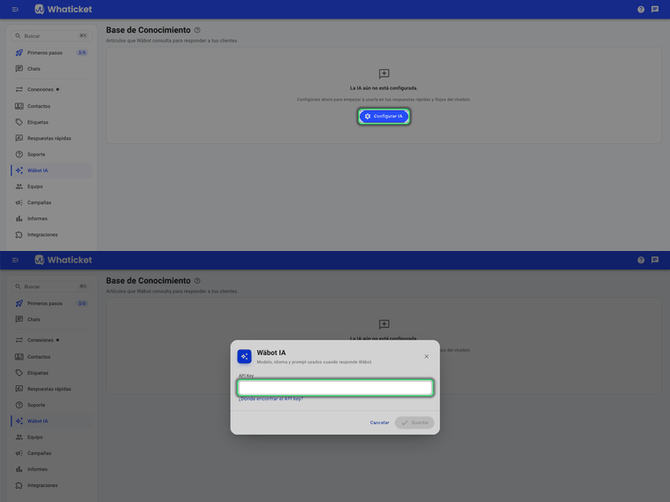
La ventana ya abre con las secciones Proveedores, Prompt y Automatizaciones en el menú de la izquierda, todas editables. Puedes completar todo antes de guardar.
En Proveedores, la tarjeta Incluido en tu suscripción (o Incluido en tu período de prueba, si tu cuenta está en prueba) muestra cuántas respuestas usaste en el mes, en el formato "X de Y respuestas este mes", y la fecha en que se renueva el límite.
Conecta tu propia clave (opcional)
Si prefieres que Wäbot use tu cuenta de OpenAI o de DeepSeek, conecta tu clave:
- En la sección Tu clave, activa Usar mi propia clave.
- Pega la clave en el campo del proveedor. Mira dónde encontrar la API key de OpenAI.
- Para que Wäbot use solo tu clave, activa Usar solo mi clave.
- Haz clic en Guardar.
Con Usar solo mi clave desactivado, Wäbot usa primero las respuestas incluidas en el plan y, después, tu clave. La clave del motor de respuestas elegido solo es obligatoria con Usar solo mi clave activado.
Define cómo responde Wäbot
Los campos Motor de respuestas y Modelo solo aparecen con Usar mi propia clave activado. En las respuestas incluidas, el motor lo define Whaticket y puedes ir directo al paso 3.
- En Proveedores, en el campo Motor de respuestas, elige quién genera las respuestas de Wäbot: OpenAI o DeepSeek.
- También en Proveedores, en el campo Modelo, elige la versión de la IA. Cada opción trae una descripción con el costo por mensaje y el tipo de pregunta que atiende mejor; lee la descripción antes de elegir.
- En Prompt, en el campo Idioma de respuesta, elige Idioma del contacto para responder en el idioma de quien escribió, o fija portugués, español o inglés.
- También en Prompt, en Prompt general, describe el tono y la forma de responder. El campo ya trae un ejemplo que puedes editar.
- En Mensaje de error, también en Prompt, escribe lo que recibe el contacto cuando ningún artículo responde la pregunta.
- En Automatizaciones, para que el contacto pueda llamar a una persona, activa Opción de transferencia y completa Mensaje después de la transferencia.
- Para que Wäbot pase el chat al equipo siempre que el contacto pida hablar con una persona, activa Transferir cuando el cliente pida un asesor. Con esta opción activa, el contacto no necesita escribir 1.
- Para que Wäbot elija el departamento al pasar el chat al equipo, activa Elegir el departamento, selecciona los departamentos en Departamentos y describe los temas de cada uno.
- Para que Wäbot deje un resumen de la atención a quien la tome, activa Nota interna con resumen.
- Haz clic en Guardar.
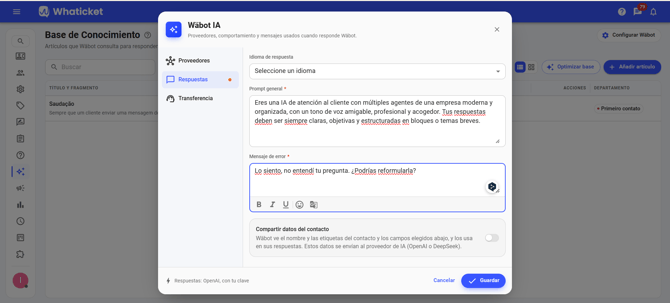
Elige dónde atiende Wäbot
- En el chatbot: en Departamentos & Chatbots, abre el departamento, haz clic en los tres puntos (⋮) de la etapa y activa Responder con IA.
- En un chat abierto: haz clic en el botón Delegar a Wäbot en el campo de mensaje.
- Fuera del horario: en Configuración > Atención > Horario de atención, activa Responder con Wäbot.
- Después de la asignación automática: en el departamento, en Equipo y asignación, activa Delegar al Wäbot tras la asignación.
Preguntas frecuentes
¿Necesito una cuenta en OpenAI para usar Wäbot?
No. Tu plan ya incluye un número de respuestas por mes, que se renueva cada día 1. Conectar una API key propia, de OpenAI o de DeepSeek, es opcional.
¿Puedo usar una configuración distinta en cada departamento?
Sí. Abre el departamento, ve a la sección Wäbot IA y activa Sobrescribir configuración global. Los campos pasan a valer solo para ese departamento. La opción Elegir el departamento sigue solo en la configuración de la empresa.
¿Cómo habla el contacto con una persona?
Con la Opción de transferencia activa, cada respuesta termina con "Para hablar con un humano, escribe 1". Cuando el contacto escribe 1, Wäbot sale del chat. Si Elegir el departamento está activa, lee la conversación y envía el chat directo al departamento correcto; sin ella, o cuando tiene dudas, el contacto elige el departamento en el menú. Con Transferir cuando el cliente pida un asesor activa, Wäbot reconoce el pedido escrito en texto libre (por ejemplo, "quiero hablar con alguien") y transfiere el chat sin esperar el 1. Las dos opciones pueden estar activas al mismo tiempo.
¿Por qué apareció un error al activar la IA en el chatbot?
No se puede activar la IA en una etapa si hay otro chatbot activo en el mismo grupo. Desactiva el otro o usa la IA en otro nivel del flujo.
La IA se desactivó sola. ¿Qué pasó?
Si se acabó el límite mensual de respuestas incluidas y no tienes clave propia, Wäbot se pausa hasta el día 1 del mes siguiente y los chats en curso pasan al equipo. La página de Wäbot muestra el aviso con el botón Usar mi clave. Si usas tu propia clave de OpenAI, la IA se detiene cuando se acaban los créditos: añade créditos en tu cuenta de OpenAI. Con DeepSeek como motor de respuestas, la IA también se desactiva si la clave es inválida o si la cuenta se queda sin saldo; el aviso trae el enlace Cambiar API key de DeepSeek para que corrijas la clave. Después de ajustar la clave, haz clic en Reactivar IA en la página de Wäbot.
Artículos relacionados
- Usar Wäbot sin conectar una API key
- Cómo encontrar el token de OpenAI
- Añadir artículos a la Base de Conocimiento
- Resolver las lagunas de Wäbot
- Usar DeepSeek como motor de respuestas de Wäbot
- Hacer que Wäbot elija el departamento al transferir
- Definir cuándo Wäbot transfiere el chat al equipo
¿Tienes dudas adicionales? No te preocupes, estamos aquí para ayudarte. Entra en contacto con nuestro equipo presionando el botón "Soporte" ubicado en el menú izquierdo de nuestra plataforma.
¿Todavía no tienes una cuenta en Whaticket? ¡Créala y pruébala gratis durante 14 días!