.png?width=200&height=37&name=Logo%20Blanco%20(1).png)
La Base de Conocimiento es todo lo que Wäbot sabe de tu empresa en Whaticket. Cada artículo trata un tema: horarios, precios, cambios, envíos. Wäbot solo responde con los artículos activos de la base, así que una base bien escrita hace una diferencia directa en la calidad de la atención.
Qué cambia en tu operación
- Wäbot responde las dudas que registres, con tus palabras.
- Con sinónimos, entiende al cliente aunque use otro término.
- En Optimizar base pruebas una pregunta y ves qué artículos encontraría Wäbot antes de que pregunte el cliente.
- Puedes limitar un artículo a ciertos departamentos y dejar artículos en borrador hasta que estén listos.
Antes de empezar
- Wäbot debe estar configurada. Consulta la Guía completa: Configuración Wäbot IA.
- Para crear artículos, tu perfil necesita el permiso Crear, en el grupo Wäbot & Base de conocimiento. Para elegir departamentos en el artículo, también necesitas Editar departamentos.
Paso a paso:
Crea un artículo
- En el menú de la izquierda, haz clic en Wäbot IA. Se abre la página Base de Conocimiento, en la pestaña Artículos.
- Haz clic en Añadir artículo.
- En Título, escribe el tema como lo preguntaría un cliente. Por ejemplo: Cómo cancelar la suscripción.
- En Texto, agrega la información completa.
- En Alias / sinónimos, suma otras palabras que usan tus clientes para el mismo tema. Separa cada término con una coma o presiona Enter después de cada uno.
- En Departamentos, elige dónde aplica el artículo. Si no eliges ninguno, aplica a todos. Este campo solo aparece si tu perfil tiene el permiso Editar departamentos.
- Deja Activo encendido para que Wäbot use el artículo. Apagado, queda como borrador y no entra en las respuestas.
- Si quieres que la IA ordene el texto antes de guardarlo, activa Mejorar el artículo.
- Haz clic en Agregar. Al editar un artículo que ya existe, el botón es Guardar.
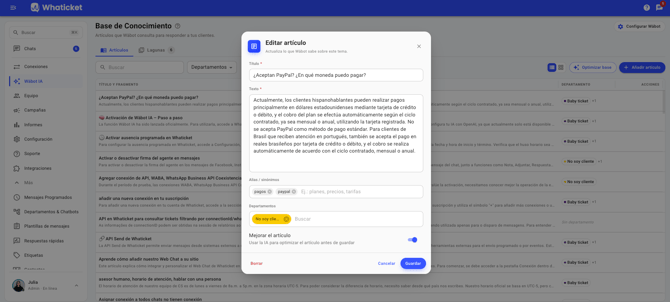
También puedes convertir una respuesta rápida en artículo: en Respuestas rápidas, usa la acción Agregar a IA en la fila de la respuesta. Se abre el formulario ya completo.
Prueba con Optimizar base
- En la página Base de Conocimiento, haz clic en Optimizar base.
- Escribe una pregunta que haría un cliente. Si quieres, filtra por Departamento o cambia el Modelo de IA de la prueba.
- Revisa los artículos relacionados y el porcentaje de similitud de cada uno.
- Marca los artículos que deben entrar en la respuesta y haz clic en Generar respuesta.
- Si ningún artículo cubre la pregunta, haz clic en Crear artículo para esta pregunta.
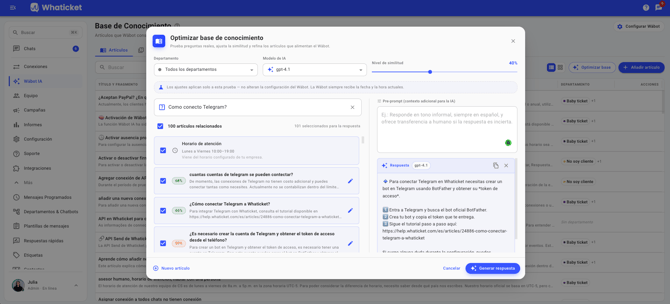
Los ajustes que hagas aquí, como el Pre-prompt, valen solo para la prueba y no cambian la configuración de Wäbot.
Preguntas frecuentes
¿Conviene un artículo largo o varios cortos?
Mejor un tema por artículo. Así Wäbot encuentra el correcto con más facilidad y tú lo mantienes al día sin esfuerzo.
¿Por qué un artículo no aparece en la prueba?
Revisa que esté Activo y que aplique al departamento filtrado. Si es así, la pregunta puede estar muy lejos del texto: escribe el título como pregunta el cliente o agrega sinónimos.
¿Puedo ver de dónde sacó Wäbot una respuesta?
Sí. En el chat, haz clic en los tres puntos del mensaje de Wäbot y elige Datos de Wäbot. Verás los artículos usados.
¿Qué es la pestaña Lagunas?
Es la lista de preguntas que Wäbot no supo responder. Aparece con Wäbot configurada y requiere el permiso Gestionar lagunas.
Artículos relacionados
- Guía completa: Configuración Wäbot IA
- Lagunas de Wäbot en la Base de Conocimiento
- Cómo crear respuestas rápidas en Whaticket
- MCP: Gestiona la Base de Conocimiento de Wäbot con Claude o ChatGPT
¿Tienes dudas adicionales? No te preocupes, estamos aquí para ayudarte. Entra en contacto con nuestro equipo presionando el botón "Soporte" ubicado en el menú izquierdo de nuestra plataforma.
¿Todavía no tienes una cuenta en Whaticket? ¡Créala y pruébala gratis durante 14 días!