.png?width=200&height=37&name=Logo%20Blanco%20(1).png)
Wäbot es la IA de atención de Whaticket. Responde a tus clientes con los artículos de tu Base de Conocimiento y, si no encuentra la respuesta, se lo dice al contacto o pasa la conversación a una persona del equipo. Puedes configurarla para actuar en todos sus departamentos o hacer una configuración distinta para cada departamento.
Qué cambia en tu operación:- Las preguntas de siempre se responden al instante, incluso fuera del horario de atención.
- Las respuestas siguen el tono que definas en el prompt.
- Si no sabe algo, Wäbot envía el mensaje de error en lugar de inventar.
- El contacto puede pedir hablar con una persona cuando quiera y se va asignar a un agente humano.
- Necesitas una cuenta de OpenAI con créditos y tu API key, la clave que conecta Whaticket con tu cuenta de OpenAI. Aquí te mostramos dónde encontrarla.
- Tu perfil debe tener el permiso Configurar Wäbot. Los administradores ya lo tienen.
Paso a paso:
Conecta OpenAI
- En el menú lateral, haz clic en Wäbot IA.
- Haz clic en Configurar Wäbot.
- Pega la clave en el campo API Key y haz clic en Guardar.
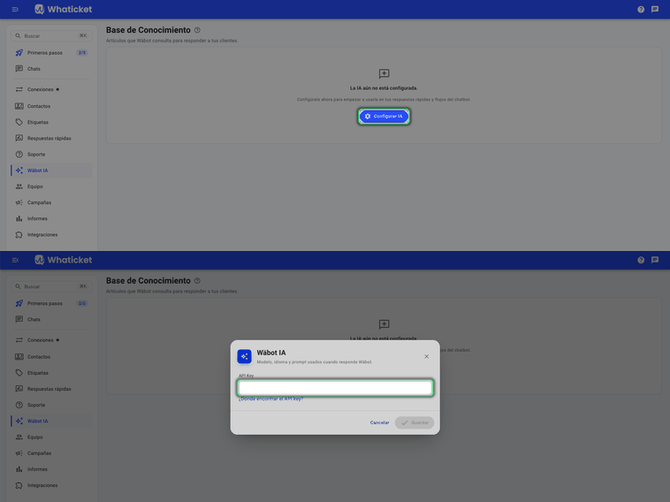
Al guardar la clave, el resto de los campos aparece en la misma ventana.
Define cómo responde Wäbot
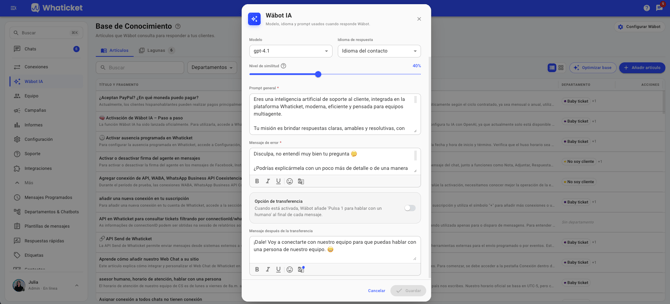
- En Modelo, elige la versión de la IA. Cada opción tiene una descripción: los modelos más pequeños son más rápidos y económicos; los más grandes entienden mejor las preguntas complejas.
- En Idioma de respuesta, selecciona Idioma del contacto para responder en el idioma de quien escribe, o fija español, portugués o inglés.
- En Nivel de similitud, indica cuánto debe parecerse la pregunta a un artículo. Un valor alto da respuestas más seguras, aunque con más "no lo sé". Uno bajo hace a Wäbot más flexible.
- En Prompt general, describe el tono y la forma de responder. Ya trae un ejemplo que puedes editar.
- En Mensaje de error, escribe lo que recibe el contacto cuando ningún artículo responde su pregunta.
- Si quieres que el contacto pueda llamar a una persona, activa Opción de transferencia y completa Mensaje después de la transferencia.
- Haz clic en Guardar.
Elige dónde atiende Wäbot
- En el chatbot: en Departamentos & Chatbots, abre el departamento, haz clic en los tres puntos (⋮) del paso y activa Responder con IA.
- En un chat abierto: haz clic en el botón Delegar a Wäbot de la caja de mensajes.
- Fuera del horario: en Configuración > Atención > Horario de atención, activa Responder con Wäbot.
- Después de la asignación automática: en el departamento, dentro de Equipo y asignación, activa Delegar al Wäbot tras la asignación.
Preguntas frecuentes
¿Puedo tener una configuración distinta por departamento?
Sí. Abre el departamento, entra en la sección Wäbot IA y activa Sobrescribir configuración global. Esos ajustes se aplican solo a ese departamento.
¿Cómo habla el contacto con una persona?
Con la Opción de transferencia activa, cada respuesta termina con "Para hablar con un humano, escribe 1". Si el contacto escribe 1, Wäbot deja el chat y este sigue la distribución habitual.
¿Por qué aparece un error al activar la IA en el chatbot?
No se puede activar la IA en un paso si hay otro chatbot activo en el mismo grupo. Desactiva el otro o usa la IA en otro nivel del flujo.
La IA se desactivó sola, ¿qué pasó?
Se acabaron los créditos de OpenAI. Agrega créditos en tu cuenta de OpenAI y haz clic en Reactivar IA en la página de Wäbot.
Artículos relacionados:
- Cómo encontrar el token de OpenAI
- Añadir artículos a la Base de Conocimiento
- Resolver las lagunas de Wäbot
¿Tienes dudas adicionales? No te preocupes, estamos aquí para ayudarte. Entra en contacto con nuestro equipo presionando el botón de "Soporte" ubicado en el menú izquierdo de nuestra plataforma.
¿Todavía no tienes una cuenta en Whaticket? ¡Créala y pruébala gratis durante 14 días!