
La Base de Conocimiento es todo lo que Wäbot sabe de tu empresa en Whaticket. Cada artículo trata un tema: horarios, precios, cambios, envíos. Wäbot solo responde con los artículos activos, así que una base bien cuidada cambia directamente la calidad de la atención.
La base se mantiene con un ciclo de tres partes: escribes los artículos, Wäbot aprende de lo que responde tu equipo y las lagunas muestran lo que todavía falta.
Qué cambia en tu operación
- Wäbot responde las dudas que registres, con tus palabras.
- Con sinónimos, entiende al cliente aunque use otro término.
- La base crece con lo que tu equipo ya explica todos los días, sin escribir de cero.
- Ves qué preguntan tus clientes que la base todavía no cubre, y lo resuelves en pocos clics.
Antes de empezar
- Wäbot no necesita estar respondiendo para que armes la base.
- Los permisos están en el grupo Wäbot & Base de conocimiento: Crear, Editar y Eliminar para los artículos, Configurar Wäbot para activar el aprendizaje, Gestionar lagunas para la pestaña Lagunas y Editar departamentos para elegir dónde vale cada artículo.
Paso a paso:
Crea un artículo
- En el menú lateral, haz clic en Wäbot IA. La página Base de Conocimiento se abre en la pestaña Artículos.
- Haz clic en Añadir artículo.
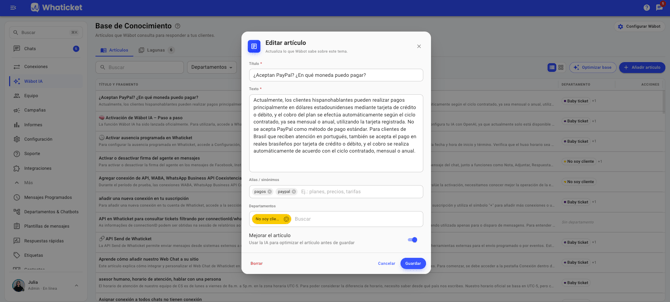
- En Título, escribe el tema como lo preguntaría un cliente. Por ejemplo: Cómo cancelar la suscripción.
- En Texto, agrega la información completa. Wäbot responde solo con lo que dice el artículo.
- En Alias / sinónimos, suma otras palabras que usan tus clientes para el mismo tema. Separa cada término con una coma o presiona Enter después de cada uno.
- En Departamentos, elige dónde aplica el artículo. Si no eliges ninguno, aplica a todos.
- Deja Activo encendido para que Wäbot use el artículo. Apagado, queda como borrador y no entra en las respuestas.
- Si quieres que la IA ordene el texto antes de guardarlo, activa Mejorar el artículo.
- Haz clic en Agregar. Al editar un artículo que ya existe, el botón es Guardar.
También puedes convertir una respuesta rápida en artículo: en Respuestas rápidas, usa la acción Agregar a IA en la fila de la respuesta. El formulario se abre ya completo.
Prueba con Optimizar base
- En la página Base de Conocimiento, haz clic en Optimizar base.
- Escribe una pregunta que haría un cliente. Si quieres, filtra por Departamento o cambia el Modelo de IA de la prueba.
- Revisa los artículos relacionados.
- Marca los artículos que deben entrar en la respuesta y haz clic en Generar respuesta.
- Si ningún artículo cubre la pregunta, haz clic en Crear artículo para esta pregunta.
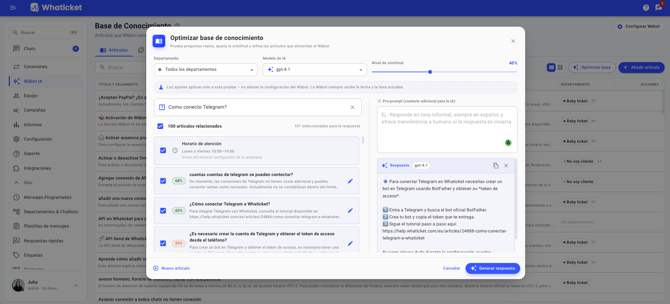
Los ajustes que hagas aquí, como el Pre-prompt, valen solo para la prueba y no cambian la configuración de Wäbot.
Deja que Wäbot aprenda de las atenciones
- En el menú lateral, haz clic en Wäbot IA y después en Configurar Wäbot.
- En la pestaña Proveedores, activa Aprender de las atenciones.
- Haz clic en Guardar.
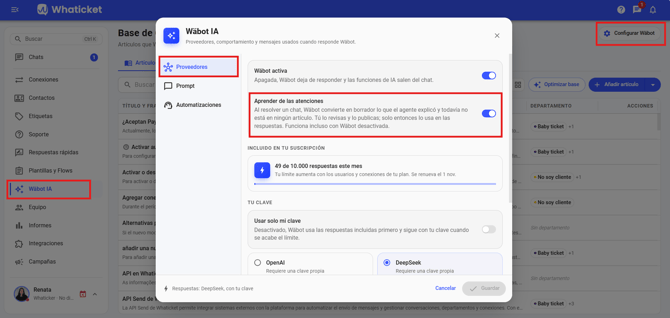
Desde ese momento, cada chat resuelto en el que tu equipo explicó algo que todavía no está en la base se convierte en un borrador en pocos segundos, con el título escrito como lo preguntaría el cliente. Nada entra en las respuestas antes de que lo publiques. Funciona incluso con Wäbot desactivada, lo que ayuda a quien recién está armando la base.
Si tienes el permiso Configurar Wäbot y el aprendizaje sigue desactivado, al entrar en la plataforma aparece una ventana con la invitación. Activarlo desde ahí tiene el mismo efecto.
Revisa y publica los borradores
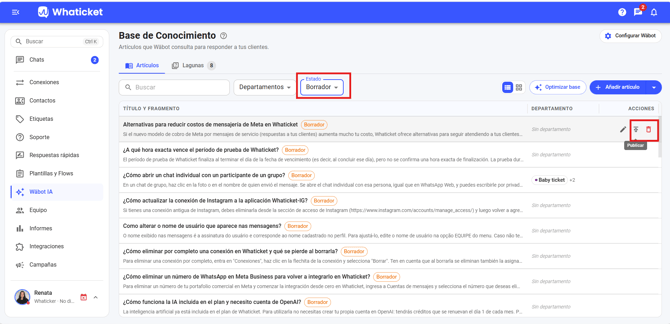
- En la página Base de Conocimiento, filtra por Estado y elige Borrador.
- Abre el artículo, revisa el texto y ajusta lo que haga falta. Aprovecha para agregar Alias / sinónimos y elegir los Departamentos.
- Activa Activo y haz clic en Guardar para que Wäbot empiece a usar el artículo.
- Para resolver varios de una vez, haz clic en la flecha al lado de Añadir artículo, elige Seleccionar artículos, marca los que quieras y haz clic en Publicar o Eliminar.
Resuelve las lagunas
- En el menú lateral, haz clic en Wäbot IA y abre la pestaña Lagunas. El número junto a la pestaña muestra cuántas están abiertas.
- Revisa la pregunta, cuántas veces llegó y el departamento. Las preguntas que dicen lo mismo con otras palabras aparecen agrupadas, y las más repetidas van primero.
- Mira el tipo: Falta contenido, si ningún artículo se acercó; No encontró, si hay un artículo pero no se usó; o El artículo no lo resolvió, si la laguna volvió después de crear un artículo.
- Para leer las conversaciones de origen, haz clic en el número de veces (por ejemplo, 3×).
- Elige una acción, como se explica abajo.
- Crear artículo: Wäbot arma un borrador con lo que respondió tu equipo en esos chats. Revísalo, ajústalo y guárdalo.
- Agregar como sinónimo: úsalo cuando el artículo correcto ya existe y el cliente solo usó otra palabra. Deja en el campo solo el término del cliente, no la frase completa.
- Descartar: quita la pregunta de la lista cuando no necesita un artículo.
Si hay lagunas parecidas, Whaticket pregunta si quieres resolverlas todas juntas. Haz clic en Resolver todas para aplicar la misma acción, o en Ahora no.
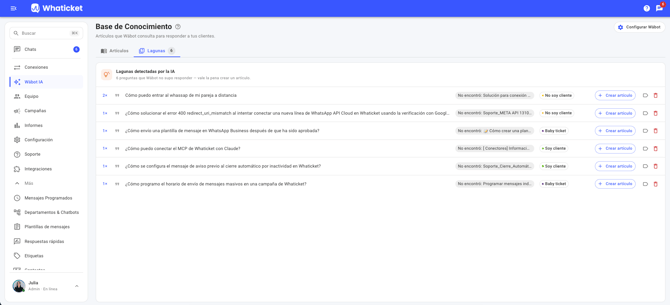
La pestaña Lagunas se muestra solo cuando hay alguna laguna abierta e incluye las preguntas de los últimos 30 días.
Consejo: gestiona la base con Claude o ChatGPT
Si tu equipo usa Claude, ChatGPT u otro agente de IA conectado a Whaticket por MCP, puedes hacer todo este ciclo conversando. El agente lista las lagunas del mes, abre el chat donde surgió la pregunta, crea el artículo con la respuesta del equipo y cierra la laguna. Busca en la base antes de crear, para no duplicar, y solo hace lo que permite el perfil elegido en la conexión.
- "¿Qué preguntas no supo responder Wäbot este mes?"
- "Abre el chat de esa pregunta y muéstrame cómo respondió el equipo."
- "Crea un artículo para la pregunta más frecuente con la respuesta del equipo y cierra la laguna."
- "¿Hay artículos repetidos sobre el horario de atención? Únelos en uno solo."
Los permisos y el paso a paso están en MCP: Gestiona la Base de Conocimiento de Wäbot con Claude o ChatGPT.
Preguntas frecuentes
¿Conviene un artículo largo o varios cortos?
Mejor un tema por artículo. Así Wäbot encuentra el correcto con más facilidad y tú lo mantienes al día sin esfuerzo.
¿Por qué un artículo no aparece en la prueba?
Revisa que esté Activo y que aplique al departamento filtrado. Si es así, la pregunta puede estar muy lejos del texto: escribe el título como pregunta el cliente o agrega sinónimos.
¿Puedo ver de dónde sacó Wäbot una respuesta?
Sí. En el chat, haz clic en los tres puntos del mensaje de Wäbot y elige Datos de Wäbot. Ahí aparecen los artículos usados.
¿Cuándo Wäbot no aprende de un chat?
Cuando nadie de tu equipo respondió en la conversación, cuando el chat se resolvió de forma masiva junto con otros y cuando fue la propia Wäbot quien lo resolvió. Un tema que ya está en un artículo tampoco se repite en un borrador nuevo.
¿Hay un límite de borradores?
Sí. Con 40 borradores del aprendizaje esperando revisión, se pausa y vuelve a crear apenas publiques o elimines algunos. Cada empresa tiene hasta 1.000 análisis por mes.
¿El aprendizaje gasta las respuestas incluidas de Wäbot?
No. Los análisis no descuentan del límite mensual de respuestas ni pausan a Wäbot. Si tu empresa usa solo su propia clave, el análisis se hace con ella.
¿El borrador que sale de una laguna siempre viene completo?
Solo si tu equipo ya respondió esa duda en los chats. Si no hay una respuesta útil, el título trae la pregunta y el texto queda vacío para que lo escribas.
¿Descartar borra la pregunta?
No. Sale de la lista. Si un cliente vuelve a hacer una pregunta parecida en el mismo departamento, la laguna vuelve, con el conteo anterior sumado.
Creé el artículo y la laguna volvió, ¿por qué?
Wäbot recibió la pregunta de nuevo y el artículo no la resolvió. La etiqueta indica qué artículo falló para que revises el texto o los sinónimos.
¿Qué es la pestaña Errores de API?
Muestra preguntas que superaron el límite de la API de IA. Reduce la cantidad de artículos parecidos o sube el nivel de similitud. También aparece solo cuando hay algún error registrado.
Artículos relacionados
- Guía completa: Configuración Wäbot IA
- Usar Wäbot gratis en Whaticket
- Cómo crear un buen prompt general para Wäbot
- MCP: Gestiona la Base de Conocimiento de Wäbot con Claude o ChatGPT
¿Tienes dudas adicionales? No te preocupes, estamos aquí para ayudarte. Entra en contacto con nuestro equipo presionando el botón "Soporte" ubicado en el menú izquierdo de nuestra plataforma.
¿Todavía no tienes una cuenta en Whaticket? ¡Créala y pruébala gratis durante 14 días!