.png?width=200&height=37&name=Logo%20Blanco%20(1).png)
En Whaticket, las respuestas rápidas son mensajes listos que el equipo inserta en el chat escribiendo / seguido del atajo. Cada respuesta puede tener texto y hasta 10 adjuntos, y entra completa en el campo de mensaje de una sola vez.
Qué cambia en tu operación
- Tu equipo responde las preguntas frecuentes al instante, sin escribir todo de nuevo.
- Todos los agentes envían las mismas respuestas estandarizadas.
- Envías texto y varios archivos juntos con un solo atajo.
- Limitas cada respuesta a los departamentos que la necesitan.
Antes de empezar
- Para crear respuestas rápidas, tu perfil necesita el permiso Crear en el grupo Respuestas rápidas.
- Para elegir los departamentos de una respuesta, necesitas el permiso Editar departamentos en el mismo grupo.
Paso a paso:
Abre las respuestas rápidas
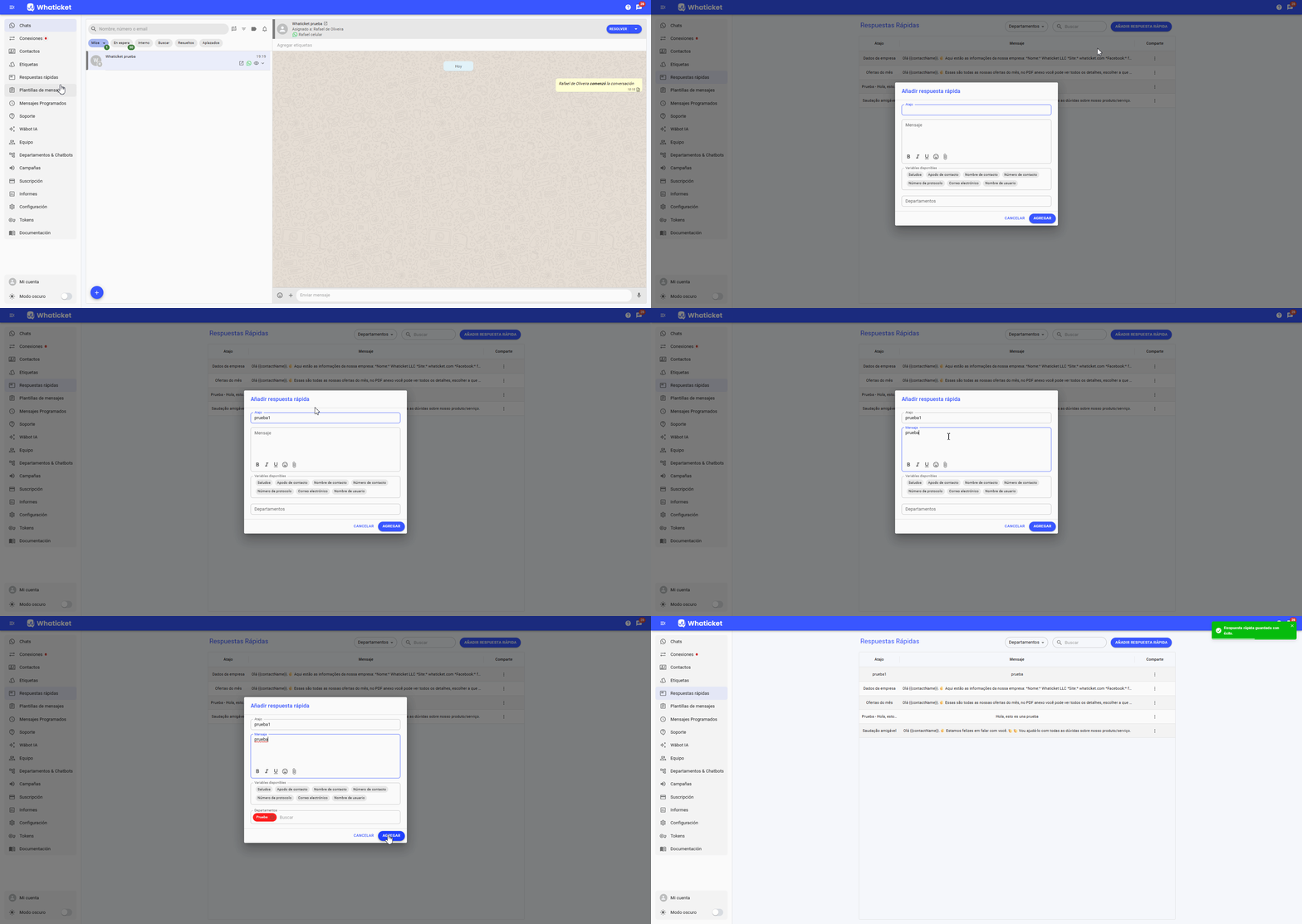
- En el menú lateral, haz clic en Respuestas rápidas.
- En la esquina superior derecha, haz clic en Añadir respuesta rápida.
Completa la respuesta
- En Atajo, escribe la palabra que activa la respuesta. Debe tener entre 2 y 50 caracteres.
- En Mensaje, escribe el texto. Puedes insertar variables, como el nombre del contacto.
- Si quieres, agrega un archivo con el botón de adjunto dentro del campo Mensaje.
- Para incluir otros archivos, ve a Adjuntos extra, justo debajo del campo Mensaje, y haz clic en el cuadrado con el signo de más (+). Puedes seleccionar varios a la vez.
[PRINT: modal Añadir respuesta rápida con Atajo y Mensaje completos y miniaturas en la sección Adjuntos extra]
La respuesta puede tener hasta 10 adjuntos en total, contando el archivo del campo Mensaje. Cada adjunto puede ser una imagen, un video, un audio o un documento PDF de hasta 20 MB. La respuesta también puede tener solo adjuntos, sin texto.
Elige los departamentos y guarda
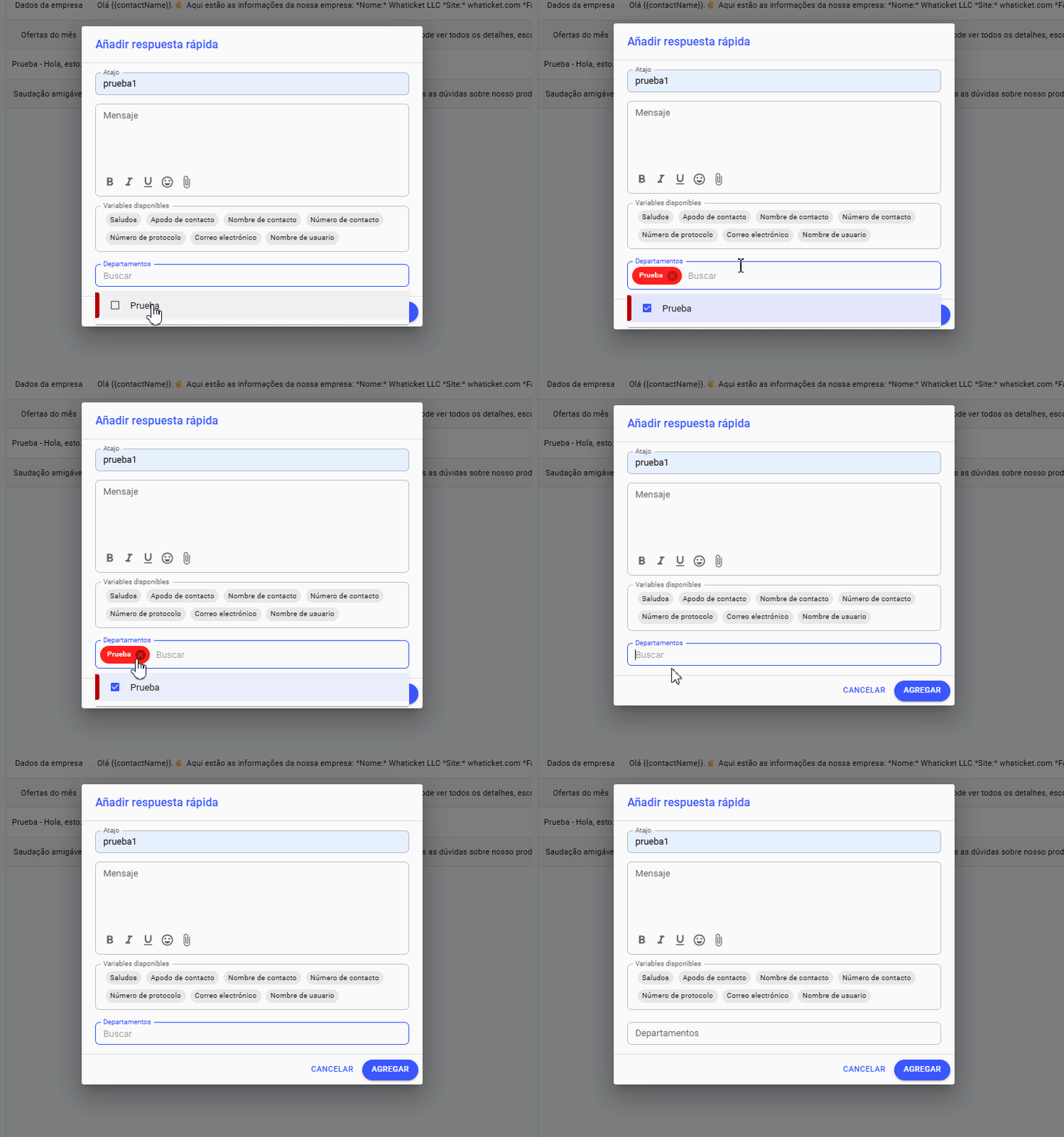
- En el campo de departamentos, selecciona los que pueden usar la respuesta. Si lo dejas vacío, todos los usuarios pueden usarla.
- Haz clic en Agregar.
Usa la respuesta rápida en el chat
- Abre un chat.
- En el campo de mensaje, escribe / seguido del atajo.
- Selecciona la respuesta en la lista. El texto y todos los adjuntos entran de una vez en el campo de mensaje para que los envíes.
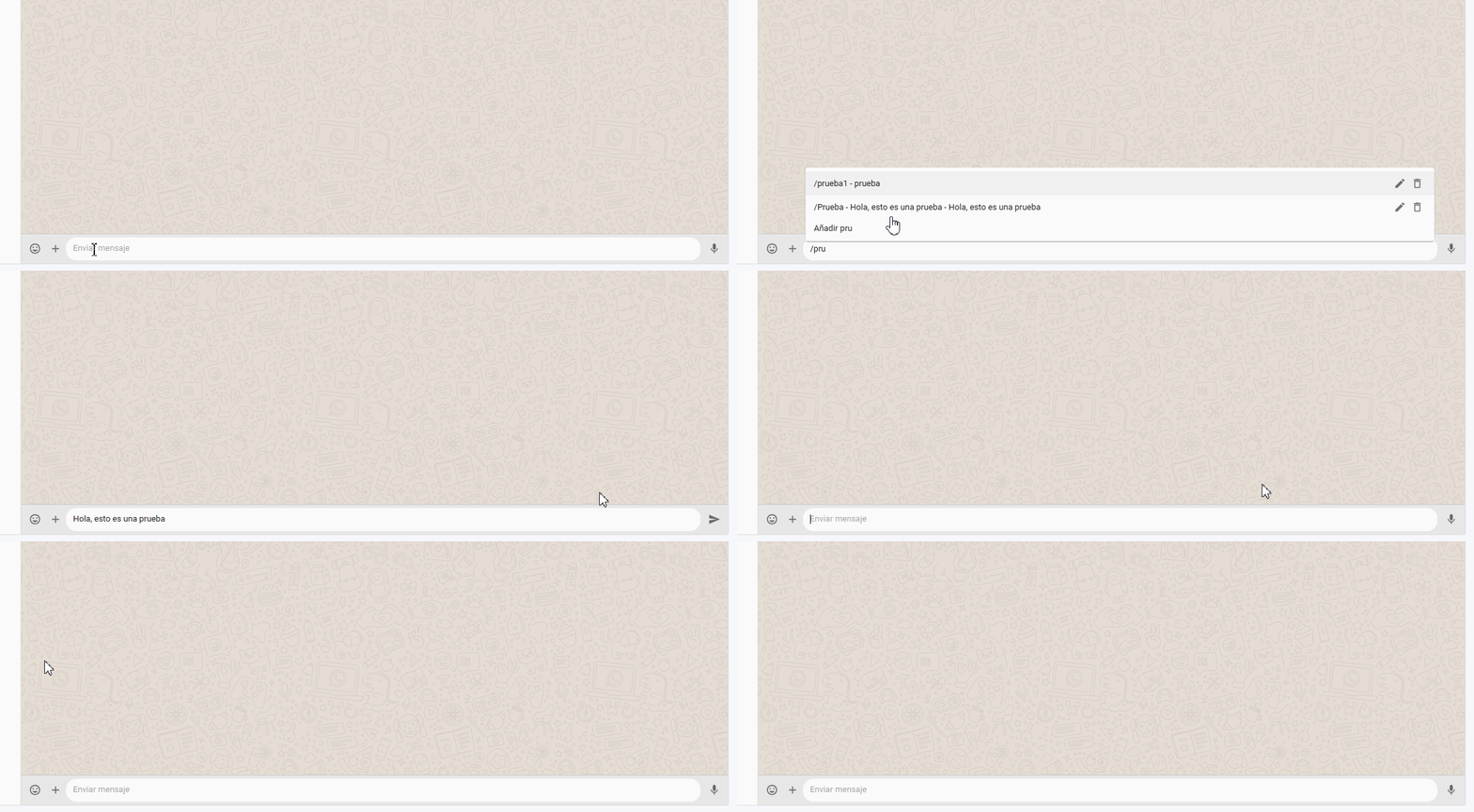
Al enviar, cada adjunto sale como un mensaje, y el texto va junto con el primer adjunto.
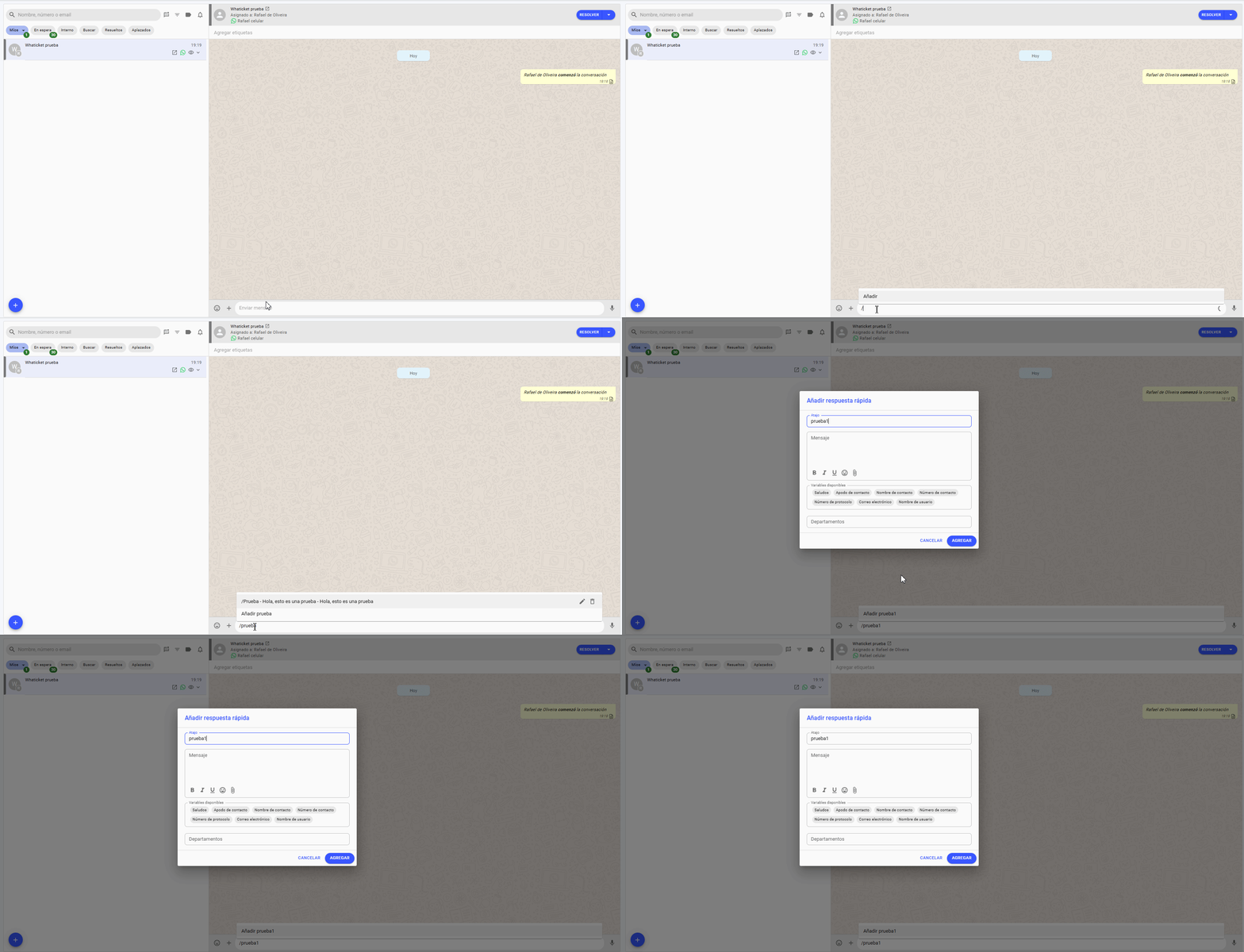
También puedes crear una respuesta rápida sin salir del chat: escribe / y el atajo nuevo y, al final de la lista, haz clic en la opción Añadir / seguida del atajo que escribiste. La ventana Añadir respuesta rápida abre con el atajo ya completo.
Preguntas frecuentes
¿Puedo usar el mismo atajo en dos respuestas?
No. Si el atajo ya existe, Whaticket muestra el aviso "Ya hay una respuesta rápida con este atajo".
¿Cuántos adjuntos puede tener una respuesta rápida?
Hasta 10 en total, sumando el adjunto del campo Mensaje y los Adjuntos extra. Al llegar al límite, el signo de más (+) desaparece.
¿Cómo edito o elimino una respuesta rápida?
Abre la respuesta en Respuestas rápidas o usa Editar en su menú de acciones, haz los cambios y haz clic en Guardar. Editar requiere el permiso Editar y eliminar requiere el permiso Eliminar, ambos en el grupo Respuestas rápidas.
¿Cómo encuentro una respuesta específica?
En la pantalla Respuestas rápidas, busca por atajo o por mensaje y usa el filtro de departamentos.
¿Qué hace Agregar a IA?
Abre un artículo de la base de conocimiento de Wäbot ya completo: el atajo pasa a ser el título, el mensaje pasa a ser el texto y los departamentos se mantienen. La opción requiere el permiso Crear en el grupo Wäbot & Base de conocimiento y queda desactivada mientras Wäbot esté apagado en tu empresa.
Artículos relacionados
- Variables disponibles en Whaticket y cómo usarlas
- Cómo crear y usar etiquetas
- Configura tus departamentos, usuarios y chatbot paso a paso
¿Tienes dudas adicionales? No te preocupes, estamos aquí para ayudarte. Entra en contacto con nuestro equipo presionando el botón "Soporte" ubicado en el menú izquierdo de nuestra plataforma.
¿Todavía no tienes una cuenta en Whaticket? ¡Créala y pruébala gratis durante 14 días!