.png?width=200&height=37&name=Logo%20Blanco%20(1).png)
Se seus contatos estão no celular ou no Gmail, você pode levá-los para o Whaticket em poucos minutos. Primeiro, garanta que todos estão sincronizados com sua conta do Google. Depois, exporte o arquivo, ajuste as colunas e importe na tela Contatos.
Antes de começar
- Seu perfil precisa da permissão Importar do grupo Contatos.
- Para sincronizar os contatos do celular, instale o app Contatos do Google pela Play Store.
- Durante o período de teste, cada importação aceita até 30 contatos.
Passo a passo:
Sincronize os contatos do celular com o Google
- No app Contatos do Google, toque na foto da sua conta.
- Selecione Configurações do app Contatos.
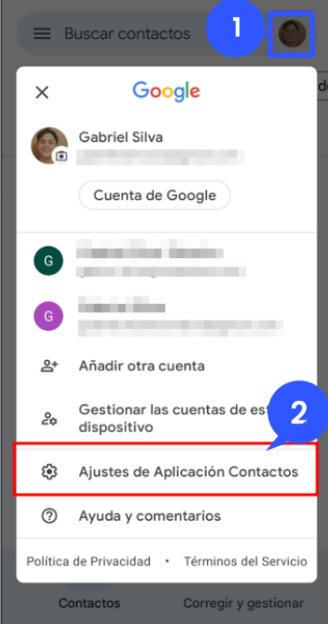
- Abra Configurações de sincronização dos Contatos do Google.
- Escolha a conta onde os contatos serão salvos.
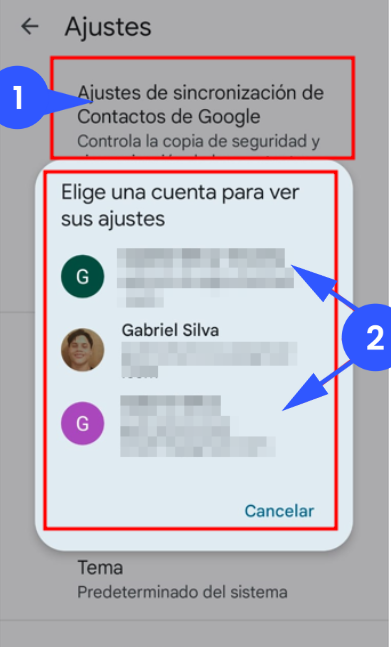
Assim, os contatos atuais e os que você adicionar no futuro ficam salvos e sincronizados com sua conta do Google.
Exporte os contatos do Google
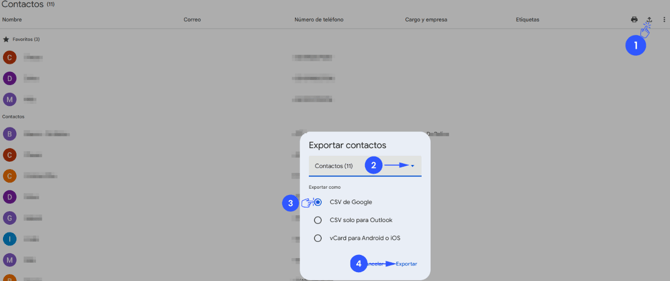
- No computador, abra o Google Contatos e clique em Exportar.
- Selecione Contatos.
- Escolha o formato Google CSV.
- Confirme a exportação. Um arquivo com todos os contatos é baixado.
Ajuste o arquivo para a Whaticket
- Abra o arquivo no Excel ou no Google Planilhas.
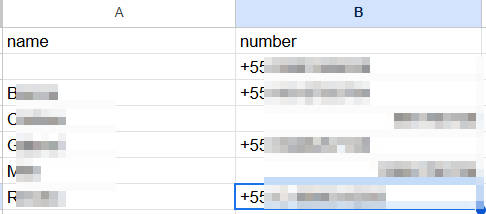
- Mantenha só as colunas de nome e de telefone (no arquivo do Google, Nome e Telefone 1 - Valor) e exclua as demais.
- Renomeie os cabeçalhos para name e number, em inglês e em letras minúsculas. A coluna number é obrigatória.
- Se quiser, inclua as colunas email e tags. Em tags, separe as etiquetas por vírgula.
- Confira se os números têm código do país e DDD, por exemplo 5511999998888. Sinais como +, espaços, parênteses e hífens são removidos automaticamente na importação.


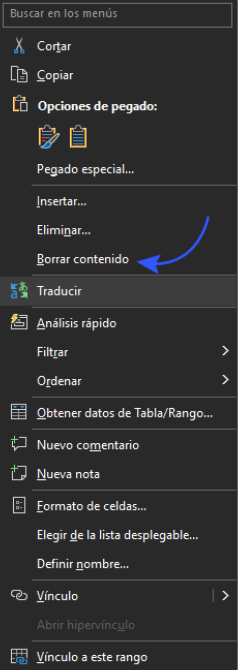
Salve a planilha
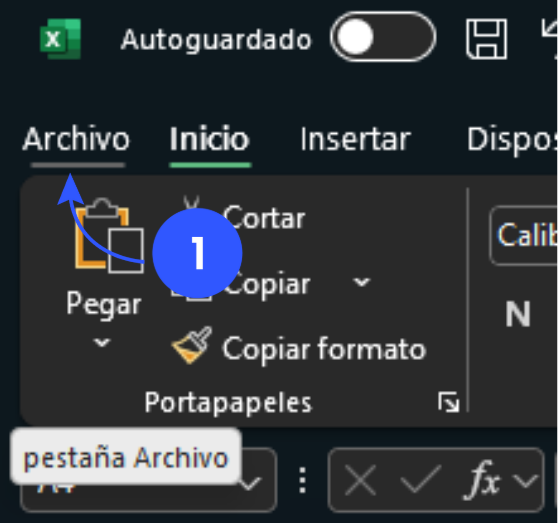
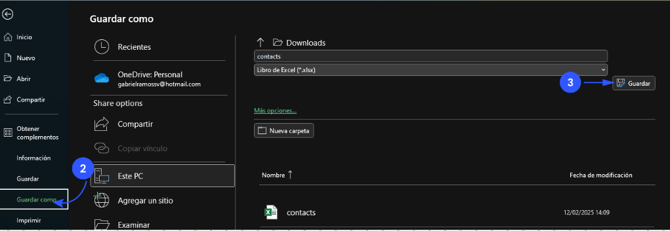
- Salve o arquivo em .xlsx, .xls ou .csv. No Google Planilhas, clique em Arquivo > Fazer download > Microsoft Excel (.xlsx).
Importe os contatos na Whaticket
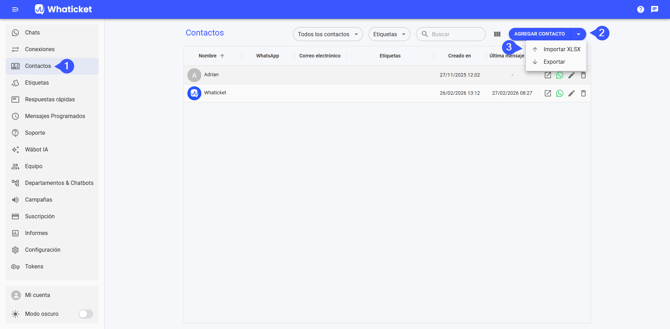
- No menu à esquerda, clique em Contatos.
- Clique na seta ao lado de Adicionar Contato e selecione Importar XLSX.
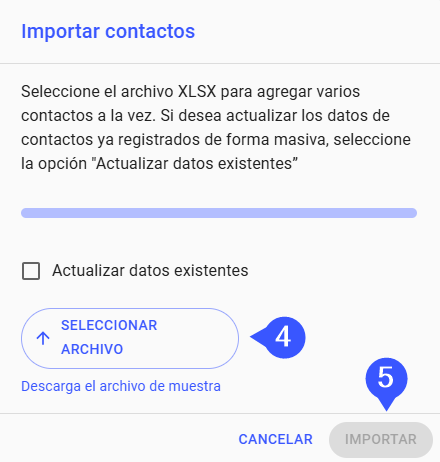
- Arraste a planilha para a janela ou clique para escolher o arquivo. A Whaticket mostra quantas linhas são válidas e quantas serão ignoradas.
- Se quiser, escolha Etiquetas aplicadas a todos os contatos.
- Ative Atualizar dados existentes se quiser sobrescrever nome e email de contatos que já estão cadastrados com o mesmo número.
- Clique em Importar. Você pode fechar a janela: a importação continua em segundo plano.
- No fim, confira os números de Importados, Atualizados, Duplicados e Ignorados e clique em Concluir.
Perguntas frequentes
A Whaticket aceita o arquivo do Google sem ajustes?
Não. O arquivo precisa ter a coluna number. Sem ela, aparece o aviso “O arquivo deve conter a coluna 'number'”.
Algumas linhas foram ignoradas. Como corrijo?
Na janela de importação, clique em Baixar relatório de erros. A planilha mostra o motivo de cada linha. Corrija e importe só essas linhas de novo.
Existe um modelo de planilha?
Sim. Na janela de importação, clique em Baixar o arquivo de exemplo para ver as colunas number, name, email e tags preenchidas.
Contatos repetidos na planilha são duplicados na Whaticket?
Não. Números repetidos dentro do arquivo são contados como Duplicados e importados uma vez só.
Artigos relacionados
- Como importar contatos para o Whaticket
- Como exportar contatos do Google, iCloud e Android e importar no Whaticket
- Adicione um contato e inicie uma conversa no Whaticket
- Como criar e usar etiquetas
Tem alguma dúvida adicional? Não se preocupe, estamos aqui para ajudar. Entre em contato com nossa equipe clicando no botão "Suporte", localizado no menu à esquerda da nossa plataforma.
Ainda não tem uma conta na Whaticket? Crie sua conta e experimente grátis por 14 dias!