.png?width=200&height=37&name=Logo%20Blanco%20(1).png)
No Whaticket, quem supervisiona o atendimento pode ver os chats de toda a equipe, e não só os próprios. Com isso, você acompanha o andamento do time, encontra chats resolvidos por outros usuários e filtra o que precisa revisar.
O que muda para sua operação
- Você acompanha em tempo real o que cada atendente está atendendo.
- Encontra rápido o histórico de um chat resolvido por outra pessoa.
- Filtra por departamento, conexão, etiqueta, responsável e período.
Antes de começar
- Para ver os chats da equipe, seu perfil precisa da permissão Visualizar todos do grupo Chats. Com Visualizar todos nos departamentos do usuário, você vê os seus chats e os dos colegas só nos departamentos aos quais pertence e nos chats sem departamento.
- Sem essas permissões, a aba aparece só como Chats e mostra os seus chats e os sem responsável dos seus departamentos.
- Para ver os chats Em espera, seu perfil também precisa da permissão Visualizar em espera.
Passo a passo:
Veja os chats de toda a equipe
- No menu à esquerda, clique em Chats.
- No topo da lista, clique na seta ao lado de Meus.
- Selecione Equipe.
- Use as abas Em atendimento, Em espera, Adiados, Resolvidos e Todos para ver cada situação.
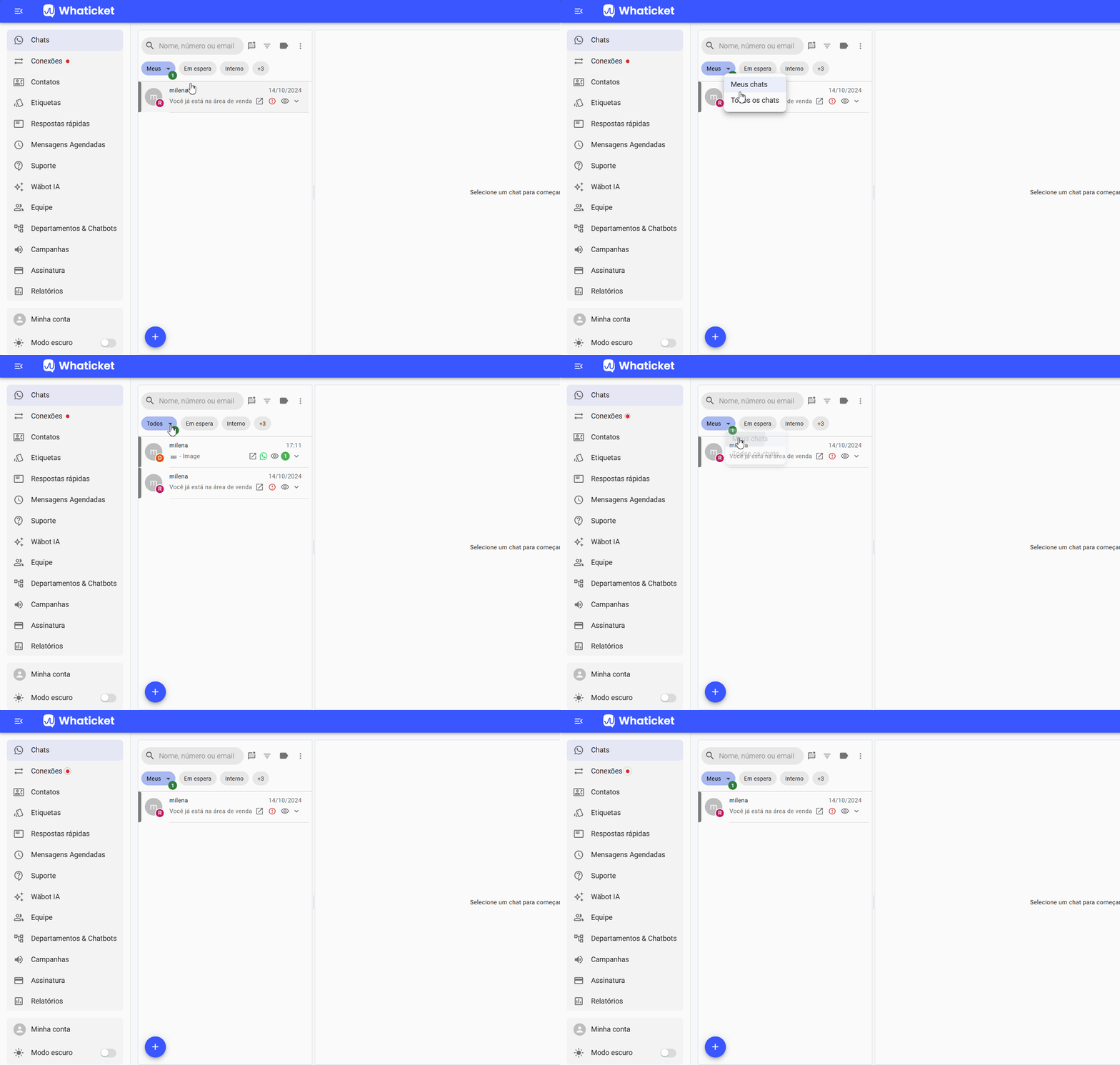
Veja os chats resolvidos por outros usuários
- Clique na seta ao lado de Meus (ou Equipe).
- Em Responsável, marque os usuários cujos chats você quer ver. Use Sem usuário para os chats sem responsável.
- Abra a aba Resolvidos.
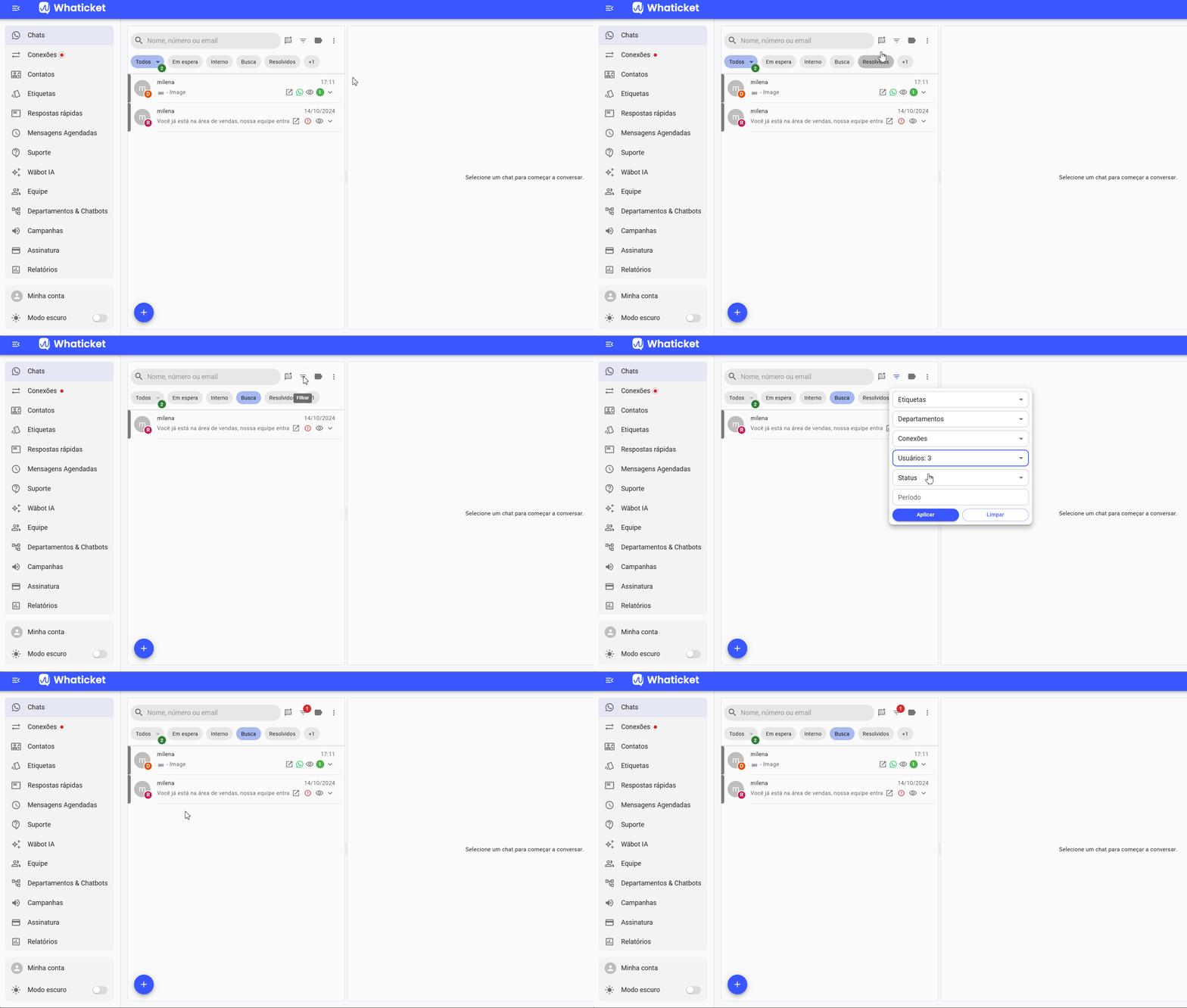
Para voltar à visão completa, abra o mesmo menu e selecione Equipe ou Meus.
Refine com filtros e busca
- Para procurar um contato, digite nome, número ou e-mail no campo de busca.
- Para filtrar, clique no ícone de filtro e escolha Departamento, Conexão, Etiqueta ou Período (data de início e de fim, sem datas futuras). Os filtros valem na hora. O filtro por Responsável fica no menu ao lado de Meus.
- Para tirar todos os filtros de uma vez, clique em Limpar filtros.
Perguntas frequentes
Por que não aparece a opção Equipe para mim?
Seu perfil não tem a permissão Visualizar todos nem Visualizar todos nos departamentos do usuário. Peça a um administrador para ajustar seu perfil.
A aba Todos inclui os chats resolvidos?
Sim. Todos reúne os chats em atendimento, em espera, adiados e resolvidos.
Por que a aba Em espera não mostra os chats de toda a equipe?
A aba Em espera sempre mostra os chats dos seus departamentos e os sem departamento, mesmo com Equipe selecionado. Para ver os chats em espera de todos os departamentos, use a aba Todos.
O filtro de Período considera a data de criação do chat?
Não. O período considera a última movimentação do chat.
Não encontrei o chat na aba atual. E agora?
Se a busca não achar nada na aba aberta, use a opção Buscar em todos os chats que aparece na lista.
Artigos relacionados
- Como filtrar os chats resolvidos dos usuários
- Por que alguns chats aparecem em espera para todos os usuários
- Como criar perfis e permissões personalizados
- Como configurar a distribuição automática de chats
Tem alguma dúvida adicional? Não se preocupe, estamos aqui para ajudar. Entre em contato com nossa equipe clicando no botão "Suporte", localizado no menu à esquerda da nossa plataforma.
Ainda não tem uma conta na Whaticket? Crie sua conta e experimente grátis por 14 dias!