.png?width=200&height=37&name=Logo%20Blanco%20(1).png)
No Whaticket, os chats resolvidos ficam na aba Resolvidos da tela de chats. Com os filtros, você encontra os chats resolvidos de um atendente específico ou de toda a equipe.
O que muda para sua operação
- Você revisa atendimentos já encerrados para acompanhar a qualidade.
- Você encontra rápido um chat antigo de um cliente para retomar o contexto.
- Você reabre vários chats resolvidos de uma vez, quando precisa.
Antes de começar
- Para ver os chats de outros usuários, seu perfil precisa da permissão Visualizar todos ou Visualizar todos nos departamentos do usuário, no grupo Chats.
- Sem essas permissões, você vê só os seus chats.
Passo a passo:
Abra os chats resolvidos
- No menu à esquerda, clique em Chats.
- Na fileira de abas acima da lista, clique em Resolvidos. Se a aba não aparecer, clique no botão com o sinal de mais para ver as outras.

Escolha de quem são os chats
- No topo da lista, clique na seta ao lado de Meus para abrir o menu. O nome muda conforme a visão escolhida, por exemplo Equipe ou o nome de um atendente.
- Escolha Meus para ver só os seus chats ou Equipe para ver os da equipe.
- Para ver os chats de atendentes específicos, marque os nomes em Responsável. A opção Sem usuário mostra os chats sem responsável.
Aplique os filtros
- Clique no ícone Filtrar.
- Em Filtros, escolha o Departamento, a Conexão e a Etiqueta, se quiser. Cada filtro também tem a opção de mostrar os chats sem departamento, sem conexão ou sem etiqueta. Para ver só os chats marcados com Manter comigo, ative Somente chats mantidos.
- Em Período, escolha a data de início e a data de fim no calendário. As duas datas são obrigatórias e não é possível escolher datas futuras. O período considera a última movimentação do chat.
Os filtros são aplicados assim que você escolhe cada opção. Não há botão para aplicar.
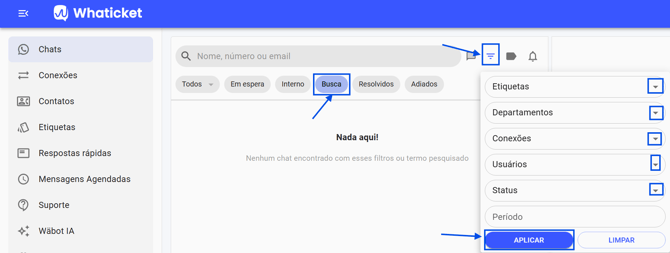
Para buscar um contato específico, use o campo de busca, que aceita nome, número ou e-mail.
Confira os resultados
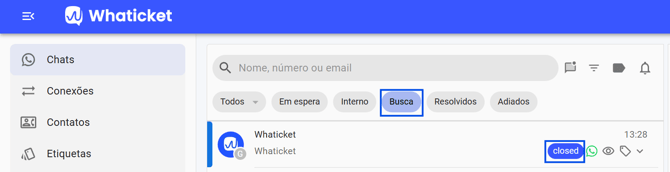
- Veja na lista os chats que atendem aos filtros. Os chats resolvidos aparecem com a indicação Resolvido.
- Para remover os filtros, clique em Limpar filtros.
Perguntas frequentes
Por que não vejo os chats resolvidos de outros usuários?
Seu perfil precisa da permissão Visualizar todos ou Visualizar todos nos departamentos do usuário. Com a segunda, você vê só os chats dos seus departamentos.
Posso reabrir vários chats resolvidos de uma vez?
Sim. Na aba Resolvidos, use Selecionar chats, marque os chats e clique em Reabrir. Cada chat volta para você com um novo atendimento. Seu perfil precisa da permissão Ações de chat em massa.
Qual a diferença entre Resolvidos e Adiados?
Adiados mostra os chats que foram adiados e vão voltar sozinhos em uma data. Resolvidos mostra os chats encerrados.
Artigos relacionados
- Quando marcar um chat como Resolvido
- Como adiar um chat no Whaticket
- Como ver todos os chats da equipe e os resolvidos por outros usuários
- Como criar perfis e permissões personalizados
Tem alguma dúvida adicional? Não se preocupe, estamos aqui para ajudar. Entre em contato com nossa equipe clicando no botão "Suporte", localizado no menu à esquerda da nossa plataforma.
Ainda não tem uma conta na Whaticket? Crie sua conta e experimente grátis por 14 dias!