.png?width=200&height=37&name=Logo%20Blanco%20(1).png)
Com a coexistência, você usa o mesmo número no aplicativo WhatsApp Business e no Whaticket, pela API oficial da Meta. Assim você continua atendendo pelo celular e, ao mesmo tempo, gerencia as conversas, automações e campanhas pela plataforma.
O que muda para sua operação
- Você continua usando o app WhatsApp Business normalmente.
- As conversas do número também ficam no Whaticket, para vários atendentes.
- Você pode usar chatbots, automações e campanhas com a API oficial.
Antes de começar
- Seu perfil precisa da permissão Criar e editar do grupo Conexões.
- A coexistência usa a API oficial da Meta e só pode ser ativada em contas com assinatura ativa. No período de teste, a Whaticket mostra o aviso para assinar antes de conectar.
- Tenha o número já em uso no aplicativo WhatsApp Business e o celular em mãos.
- Tenha acesso à conta do Facebook que administra (ou vai administrar) o portfólio empresarial da Meta.
- Adicione um método de pagamento na Meta. Sem ele, não é possível enviar modelos de mensagem pela API.
Passo a passo:
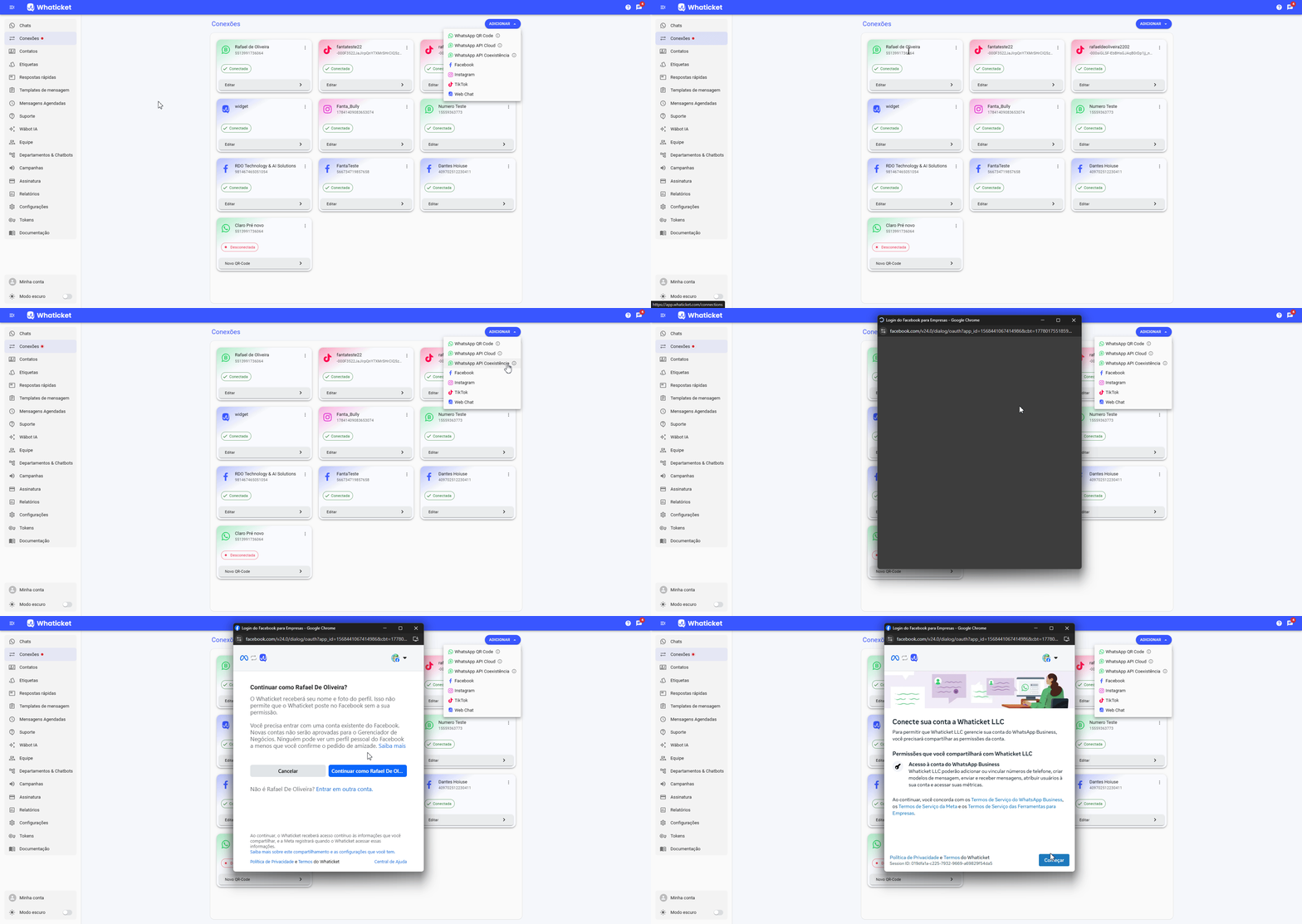
Inicie a conexão de coexistência
- No menu à esquerda, clique em Conexões.
- Clique em Adicionar conexão. Na janela que abre, escolha WhatsApp API Coexistência.
- Uma janela da Meta abre para você autorizar o acesso. Ao terminar o processo na Meta, a janela Editar Conexão abre no Whaticket com a nova conexão.
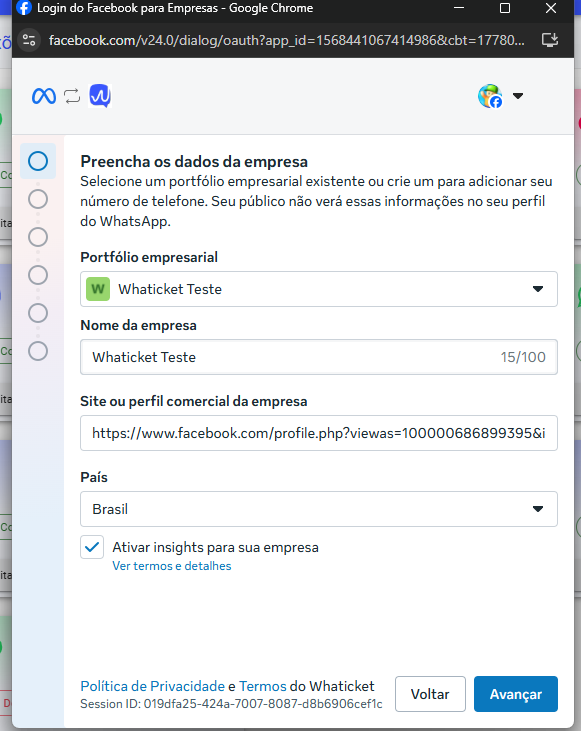
Preencha os dados da empresa na Meta
- Na tela da Meta, selecione a conta do Facebook.
- Selecione um portfólio empresarial (Business Manager) ou crie um novo, se ainda não tiver.
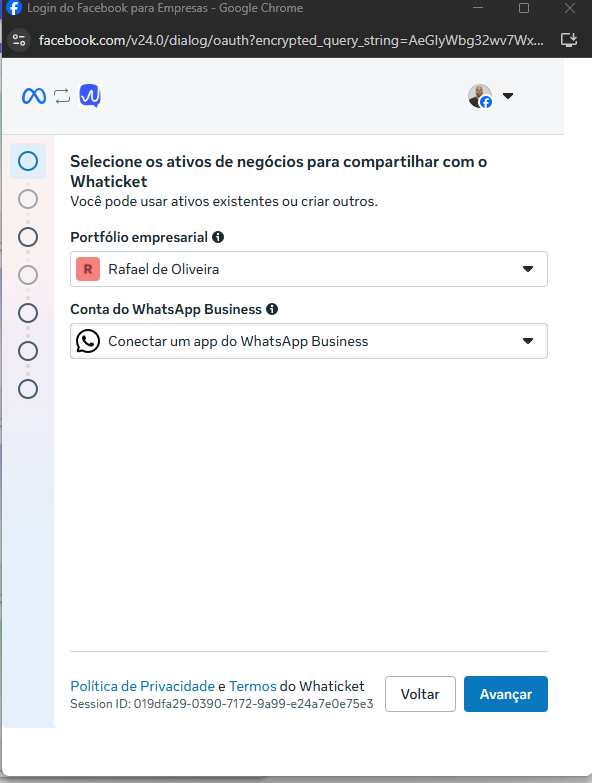
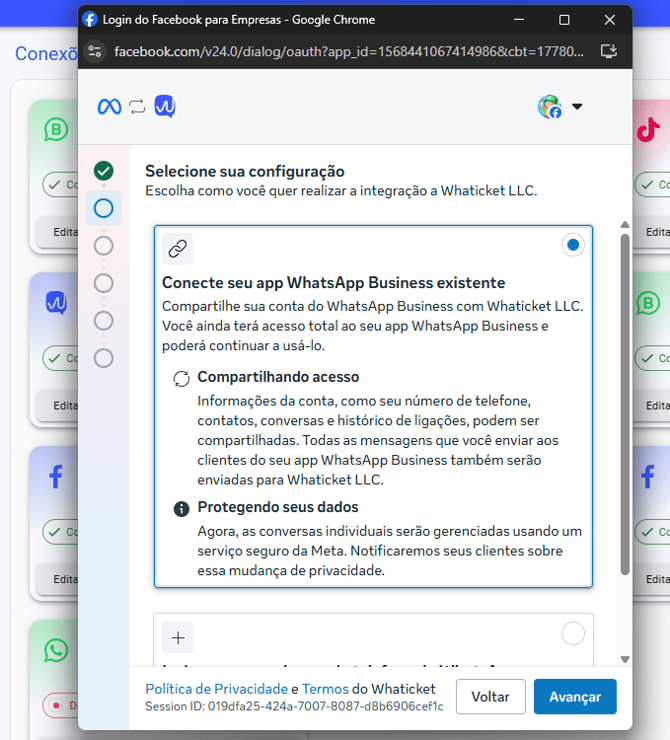
Escolha conectar o app WhatsApp Business
- Entre as opções de conexão, selecione Conecte seu app WhatsApp Business. A tela pode aparecer de duas formas, como nas imagens abaixo.
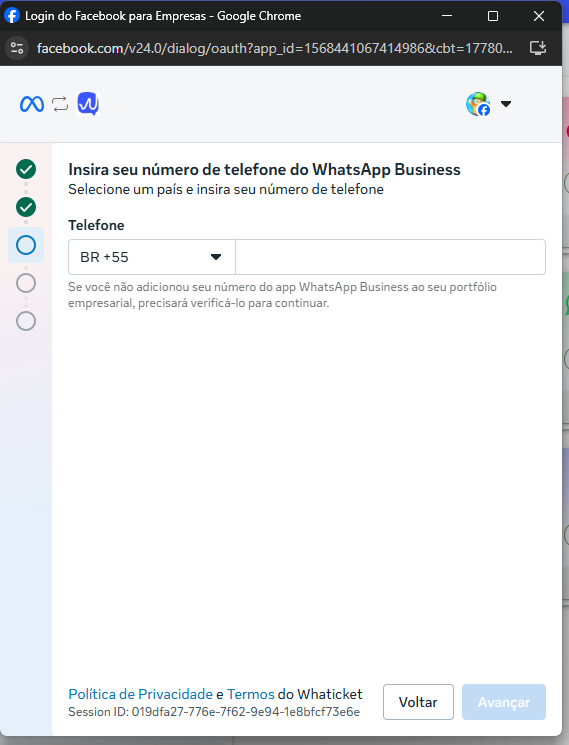
Informe o número do WhatsApp Business
- Digite o número do WhatsApp Business que você quer conectar.
- Clique em Próximo.
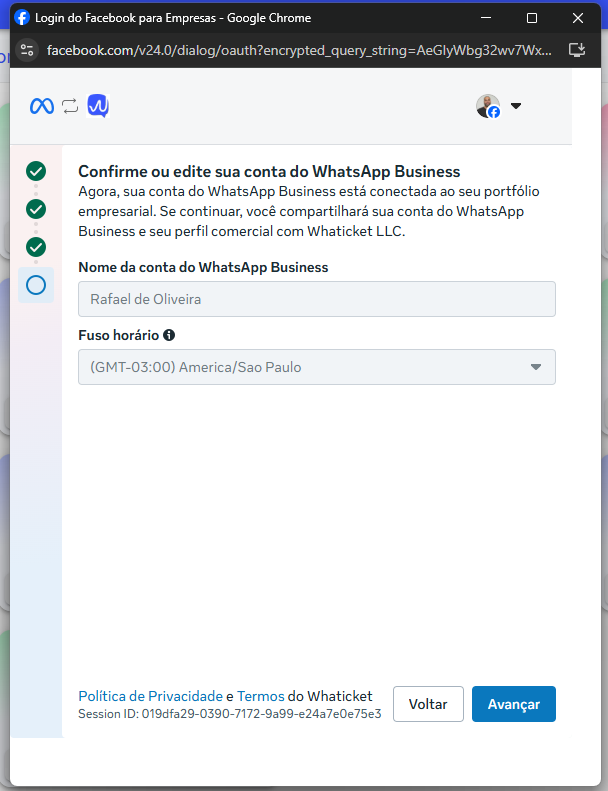
Confirme os dados da empresa
- Confira os dados da empresa.
- Preencha o fuso horário.
- Clique em Próximo.
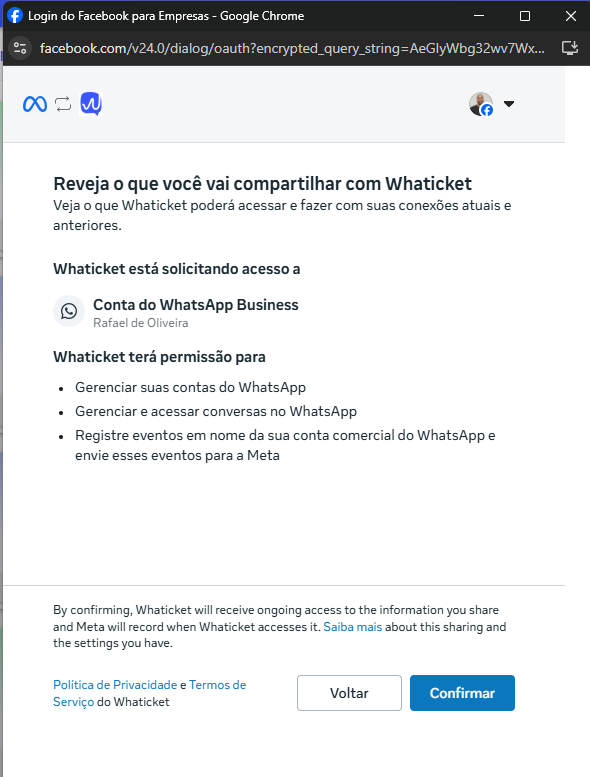
Confirme a conexão
- Clique em Confirmar.
- Aguarde enquanto a Meta conecta a conta. Isso pode levar alguns instantes.
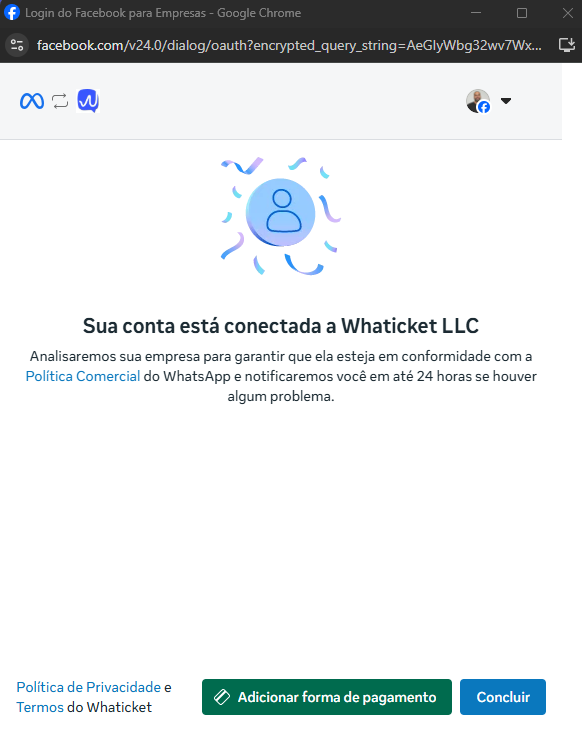
Confira se a conta foi conectada
- No Whaticket, em Conexões, confira se a conexão aparece como Conectada.
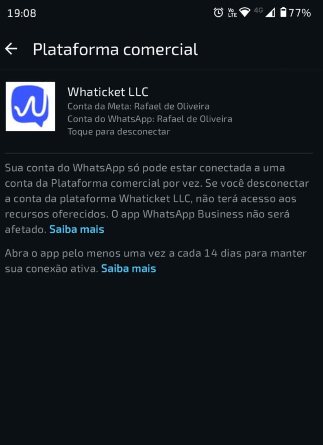
- No celular, abra o WhatsApp Business, acesse Plataforma de Negócios e confirme que a integração está ativa.
Perguntas frequentes
Preciso de um método de pagamento na Meta?
Sim. Sem um método de pagamento configurado na Meta, não é possível enviar modelos de mensagem pela API.
Conexões de coexistência consomem créditos de campanha do Whaticket?
Não. Conexões da API do WhatsApp e de Coexistência não precisam de créditos do Whaticket para enviar campanhas. A cobrança das mensagens é feita pela Meta.
O que posso fazer depois de ativar?
Usar o app WhatsApp Business normalmente, gerenciar as conversas no Whaticket com vários atendentes, configurar chatbots e automações e criar campanhas com modelos de mensagem.
Artigos relacionados
- Tudo sobre a coexistência do WhatsApp
- Como adicionar um cartão de crédito na Meta para usar a API do WhatsApp Business
- Como escolher a melhor conexão do WhatsApp para sua empresa
- Como criar modelos de mensagens no Whaticket
Tem alguma dúvida adicional? Não se preocupe, estamos aqui para ajudar. Entre em contato com nossa equipe clicando no botão "Suporte", localizado no menu à esquerda da nossa plataforma.
Ainda não tem uma conta na Whaticket? Crie sua conta e experimente grátis por 14 dias!