.png?width=200&height=37&name=Logo%20Blanco%20(1).png)
Às vezes, no lugar de uma mensagem recebida, o chat do Whaticket mostra o aviso Esperando essa mensagem. Verifique seu telefone. Isso acontece em conexões de WhatsApp via QR Code, e o mesmo aviso também pode aparecer no WhatsApp Web, porque os dois usam a mesma tecnologia de vinculação.
Neste artigo você entende o que o aviso significa, por que ele aparece e o que fazer para a mensagem carregar.
O que significa este aviso
O aviso indica que o WhatsApp avisou que chegou uma mensagem, mas o conteúdo dela ainda não pôde ser lido pela sessão vinculada. A Whaticket pede o conteúdo de novo ao celular e, quando ele chega, o aviso é substituído automaticamente pela mensagem real, no mesmo lugar do chat.
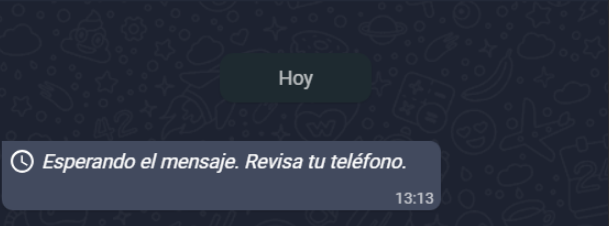
- A sessão do WhatsApp continua vinculada, mas a comunicação com o celular falhou naquele momento.
- O conteúdo da mensagem depende do celular estar ligado e conectado para ser reenviado.
- O aviso não aparece como prévia da última mensagem na lista de chats.
Não é um erro da Whaticket: o aviso é gerado pelo próprio WhatsApp quando a sessão vinculada não recebe a confirmação do celular.
Por que isso acontece
As causas mais comuns são:
- WhatsApp desatualizado: a versão do WhatsApp ou do WhatsApp Business precisa estar atualizada.
- Celular sem internet: se o aparelho perde a conexão ou o sinal fica instável, a sessão fica esperando.
- Aplicativo fechado ou em segundo plano: alguns aparelhos fecham aplicativos automaticamente para economizar bateria.
- Celular reiniciado: ao reiniciar, as sessões ativas podem ser interrompidas por um tempo.
- Sessão encerrada no WhatsApp Web ou no celular: encerrar a sessão manualmente pode deixar a conexão em espera.
- Troca de rede ou bateria fraca: alternar entre Wi-Fi e dados móveis ou ficar com pouca bateria afeta a estabilidade.
Como resolver
Confira o celular
- Verifique se o celular em que o WhatsApp está instalado está ligado, com internet estável e bateria suficiente.
- Abra o WhatsApp ou o WhatsApp Business no celular. Isso ajuda a restabelecer a comunicação com a sessão vinculada.
- Confira se o aplicativo está atualizado no Google Play ou na App Store.
Com o celular online, a mensagem costuma carregar sozinha no chat da Whaticket.
Reinicie a conexão
- Se o aviso continuar, clique em Conexões no menu à esquerda.
- No card da conexão, abra o menu de ações e clique em Reiniciar.
Para reiniciar, seu perfil precisa da permissão Reiniciar do grupo Conexões.
Conecte o número de novo
- Se o problema persistir, no mesmo menu clique em Desconectar e confirme. Você vai precisar ler o QR Code de novo.
- Clique em Novo QR-Code e leia o código com o WhatsApp do celular.
Para desconectar e conectar de novo, seu perfil precisa da permissão Criar e editar do grupo Conexões.
Perguntas frequentes
Preciso fazer algo para a mensagem aparecer depois?
Não. Quando o celular reenviar o conteúdo, a Whaticket substitui o aviso pela mensagem automaticamente.
Como evitar que o aviso apareça?
Mantenha o WhatsApp atualizado, deixe o celular com internet estável e bateria, evite fechar o aplicativo manualmente e confira de vez em quando o status da conexão em Conexões.
Onde encontro mais informações do WhatsApp?
Consulte a central de ajuda do WhatsApp.
Artigos relacionados
- O que significa o status da minha conexão do WhatsApp no Whaticket
- Como conectar o WhatsApp QR Code ao Whaticket
- Por que os chats têm um ícone vermelho e não consigo enviar mensagens
- Por que não consigo ver a última mensagem enviada em um chat?
Tem alguma dúvida adicional? Não se preocupe, estamos aqui para ajudar. Entre em contato com nossa equipe clicando no botão "Suporte", localizado no menu à esquerda da nossa plataforma.
Ainda não tem uma conta na Whaticket? Crie sua conta e experimente grátis por 14 dias!