.png?width=200&height=37&name=Logo%20Blanco%20(1).png)
Os Relatórios da Whaticket mostram as métricas gerais do atendimento, como chats criados, chats resolvidos e tempos médios. Quando você precisa de uma análise própria, exporte os chats em uma planilha e trabalhe os dados no Excel.
O que muda para sua operação
- Você analisa o desempenho por usuário, departamento, conexão ou motivo do contato com seus próprios critérios.
- Você cria relatórios semanais ou mensais e acompanha a evolução da equipe.
- Você cruza dados que não aparecem juntos na tela, como CSAT e tempo de resposta.
Antes de começar
- Seu perfil precisa das permissões Visualizar e Exportar, no grupo Relatórios. Sem a permissão Exportar, a opção não aparece.
- Você pode escolher um período de até 90 dias por exportação.
Passo a passo:
Exporte os chats
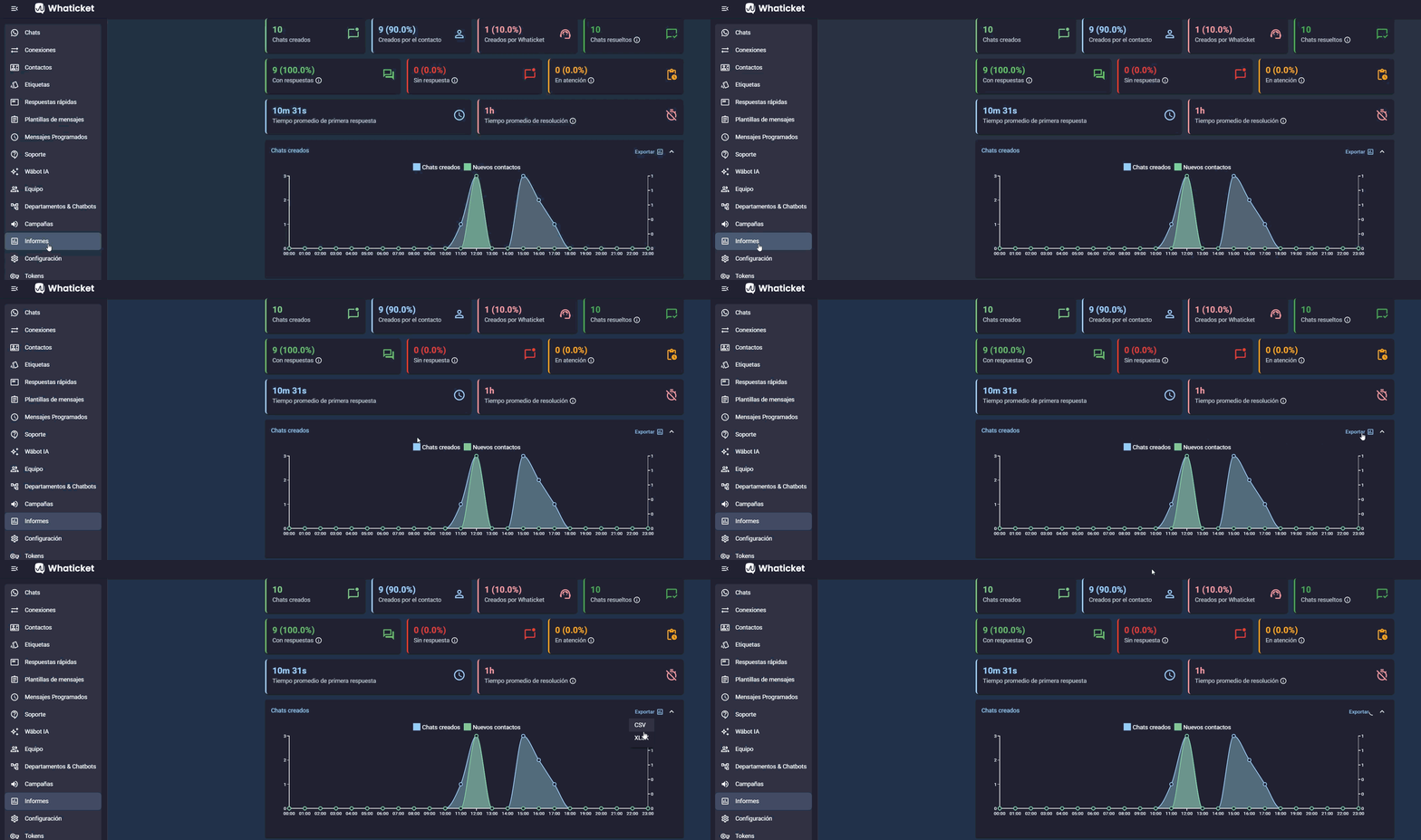
- No menu à esquerda, clique em Relatórios.
- Escolha o período no seletor de datas e, se quiser, aplique os filtros de Departamentos, Usuários, Conexões, Tags e Motivos. A exportação respeita esses filtros.
- Na aba Geral, vá até o gráfico Chats criados (chats criados no período) ou Chats resolvidos (chats resolvidos no período).
- Clique em Exportar, no canto do gráfico.
- Escolha XLSX ou CSV. O arquivo é baixado na hora.
Entenda as colunas do arquivo
Cada linha do arquivo é um chat. As datas saem no fuso horário da empresa, no formato ano-mês-dia hora:minuto:segundo.
- contactName: nome do contato.
- contactNumber: número de telefone do contato.
- user: nome do usuário responsável pelo chat.
- userId: identificador interno do usuário.
- department: nome do departamento do chat.
- departmentId: identificador interno do departamento.
- connection: nome da conexão por onde o chat chegou.
- connectionId: identificador interno da conexão.
- createdAt: data e hora de criação do chat.
- firstSentMessageAt: data e hora da primeira mensagem enviada ao contato.
- resolvedAt: data e hora em que o chat foi resolvido.
- leftChatbotAt: data e hora em que o contato saiu do chatbot.
- assignedAt: data e hora em que o chat foi atribuído a um usuário.
- responseTime: tempo até a primeira resposta, em horas:minutos:segundos. Conta a partir da saída do chatbot ou da atribuição, quando houver, e só é preenchido em chats iniciados pelo contato.
- workingHoursResponseTime: o mesmo tempo de resposta, contando só o horário de atendimento configurado.
- resolutionTime: tempo entre a criação e a resolução do chat.
- workingHoursResolutionTime: o mesmo tempo de resolução, contando só o horário de atendimento configurado.
- isNewContact: indica se é o primeiro chat desse contato (true ou false).
- startedByContact: indica se o chat foi iniciado pelo contato.
- conversationId: identificador único da conversa.
- chatId: identificador interno do chat.
- chatLink: link direto para abrir o chat na Whaticket.
- resolvedByInactivity: indica se o chat foi resolvido automaticamente por inatividade.
- tags: etiquetas do contato.
- csat, csatStatus e csatComment: nota, situação e comentário da pesquisa de satisfação (CSAT), quando enviada. Em csatStatus, waitingRate indica que a nota ainda não chegou, waitingComment que falta o comentário e finished que a pesquisa foi concluída.
- conversationTags: motivos do contato registrados no chat.
- reasonsDescription: descrição escrita junto com os motivos do contato.
- isAdConversion: indica se o chat começou pelo clique em um anúncio (true ou false).
- conversionSource: tipo de origem informado pela plataforma do anúncio, como anúncio ou publicação.
- sourceId: identificador do anúncio.
- sourceUrl: link do anúncio ou da publicação de origem.
- clickId: identificador do clique informado pela plataforma do anúncio.
Calcule tempos no Excel
O arquivo já traz responseTime e resolutionTime calculados. Se quiser fazer o cálculo pela data de criação, use as colunas de data. No arquivo exportado, createdAt fica na coluna I, firstSentMessageAt na coluna J e resolvedAt na coluna K.
As datas saem como texto. Se a fórmula der erro #VALOR!, converta as colunas de data para o formato de data do Excel antes de calcular.
- Para o tempo até a primeira resposta, crie uma coluna e use
=J2-I2.

- Para o tempo de resolução, use
=K2-I2.

- Para a média, use
=MÉDIA(e selecione as células com os tempos.
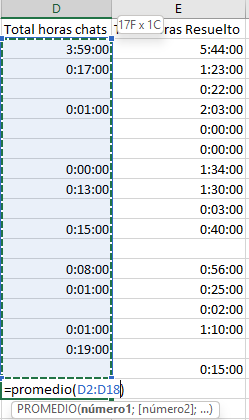
Formate as células do resultado como [h]:mm:ss para ver o tempo em horas, minutos e segundos.
Filtre e crie gráficos
- Selecione a linha de títulos e ative o filtro do Excel.
- Na coluna department, escolha o departamento que quer analisar. Faça o mesmo com user, connection ou tags.

- Selecione os dados que quer mostrar.
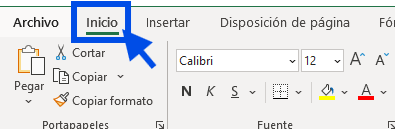
- Abra a guia Inserir do Excel.
- Escolha um gráfico de barras, de linhas ou de pizza.

Perguntas frequentes
Qual é a diferença entre exportar de Chats criados e de Chats resolvidos?
Em Chats criados, entram os chats criados no período escolhido. Em Chats resolvidos, entram os chats resolvidos no período, mesmo que tenham sido criados antes.
Por que a coluna responseTime está vazia em alguns chats?
Ela só é preenchida em chats iniciados pelo contato que já receberam uma resposta.
Não vejo a opção Exportar. O que faço?
Peça a um administrador para incluir a permissão Exportar, do grupo Relatórios, no seu perfil.
Consigo exportar as mensagens dos chats?
Sim, mas por outro caminho: em Configurações, abra a aba Exportação e use Exportar mensagens. Se Configurações não aparecer no menu, procure em Mais. Esse arquivo traz uma linha por mensagem, em CSV.
Artigos relacionados
- Motivos do contato
- Como implementar o CSAT, a pesquisa de satisfação do cliente
- Como configurar o horário de atendimento
- Como acompanhar o funil do Kanban em Relatórios
Tem alguma dúvida adicional? Não se preocupe, estamos aqui para ajudar. Entre em contato com nossa equipe clicando no botão "Suporte", localizado no menu à esquerda da nossa plataforma.
Ainda não tem uma conta na Whaticket? Crie sua conta e experimente grátis por 14 dias!