
Um fluxo da Whaticket segue um caminho só: todo chat que entra nele passa pelas mesmas ações.
Com a ramificação, esse caminho se divide. Você escolhe uma etiqueta ou um campo do contato, cria um ramo para cada valor e coloca ações diferentes dentro de cada um. Quem não entra em nenhum ramo segue por um caminho padrão.
O que muda para sua operação
- Um fluxo só atende públicos diferentes: cliente novo e cliente antigo, cada cidade, cada tipo de plano.
- Cada caminho tem as suas ações: um ramo envia mensagem, outro avisa o seu sistema, outro não faz nada.
- A divisão vale nos três gatilhos do fluxo: mensagem recebida, chat que entrou numa etapa do Kanban e etiqueta adicionada ao contato.
- O bloco Como fica mostra em texto quem entra em cada ramo antes de você salvar.
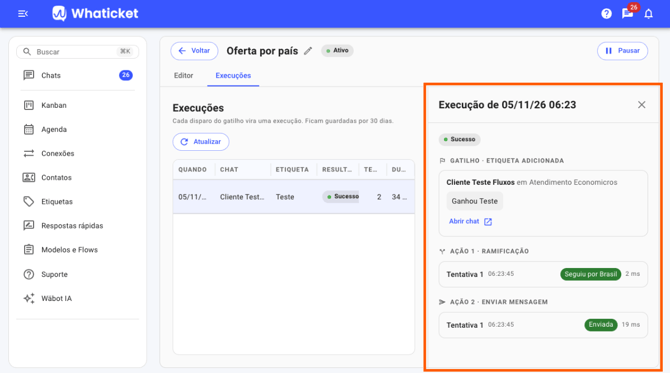
- Na aba Execuções dá para ver por qual ramo cada chat passou.
Antes de começar
- Um fluxo já criado, com o gatilho escolhido. O menu lateral Fluxos leva à lista.
- A permissão Fluxos → Editar e ativar no seu perfil. O administrador já tem; sem ela, o fluxo abre só para leitura.
- A etiqueta ou o campo adicional que vai guiar a divisão já criado e preenchido nos contatos.
Passo a passo:
Abra o fluxo no editor
- No menu lateral, clique em Fluxos.
- Abra o fluxo que você quer dividir e fique na aba Editor.
Adicione a ramificação
- No desenho do fluxo, clique no + do ponto em que a divisão começa.
- No menu que abre, escolha Ramificação.
Escolha por onde ramificar
- No painel da direita, abra Ramificar por.
- Selecione Etiquetas ou um dos campos adicionais do contato. A busca ajuda quando a lista é grande.
Se mudar de ideia depois, trocar a base mantém os ramos e as ações que você já montou, e limpa só o operador e os valores.
Monte um ramo para cada valor
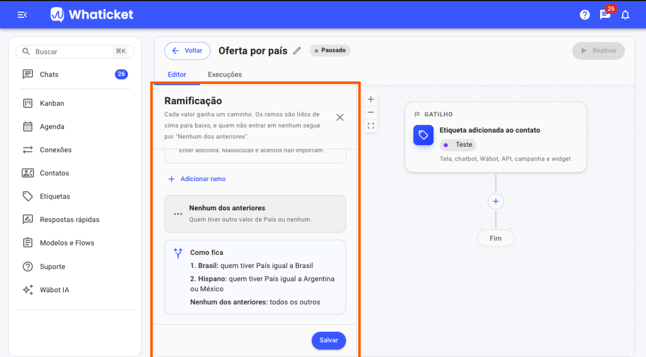
- Preencha o Nome do ramo. Deixando vazio, o desenho mostra os próprios valores.
- Escolha o Operador. As opções mudam com o tipo do campo: texto aceita é igual a e contém, número aceita é maior que, data aceita é antes de e etiqueta aceita tem qualquer uma de.
- Digite o valor em Valor do ramo e aperte Enter para adicionar. Campo de data usa o seletor de data, e Etiquetas usa a busca de etiquetas.
- Clique em Adicionar ramo para o próximo valor. As setas Subir ramo e Descer ramo mudam a ordem.
- Confira o bloco Como fica, no fim do painel.
Maiúsculas e acentos não mudam a comparação. Se um valor já estiver num ramo acima, o painel avisa: quem tem esse valor nunca chega ao ramo de baixo.
Coloque as ações em cada caminho
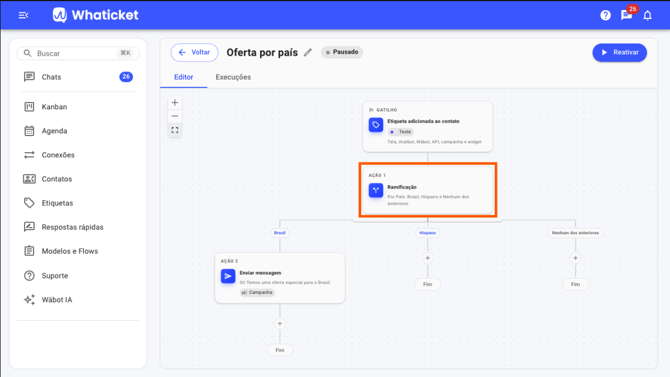
- No desenho, cada ramo ganha o seu +. Clique nele e escolha Ação para montar o que acontece naquele caminho.
- Faça o mesmo no ramo Nenhum dos anteriores, se quiser tratar quem não entrou em nenhum.
- Clique em Salvar. Para o fluxo começar a rodar, clique em Ativar.
Tirar um ramo que já tem ações pede confirmação e mostra quantas ações saem do fluxo.
Perguntas frequentes
Quem não entra em nenhum ramo fica de fora do fluxo?
Não. Esse contato segue pelo caminho Nenhum dos anteriores, o último card do painel, que tem o próprio + no desenho.
O contato pode entrar em dois ramos ao mesmo tempo?
Não. Os ramos são lidos de cima para baixo e o primeiro que bate ganha. Por isso a ordem dos ramos importa.
E quando o contato está sem valor no campo?
Ele só entra num ramo com o operador está vazio. Nas outras comparações, inclusive é diferente de, ele segue por Nenhum dos anteriores.
Quantos ramos cabem numa ramificação?
Até 10, fora o Nenhum dos anteriores, com até 50 valores em cada um. O fluxo inteiro aceita 20 passos, somando o que está dentro dos ramos.
Como sei por qual ramo um chat passou?
Na aba Execuções, abra a execução: a ramificação aparece como "Seguiu por" e o nome do ramo.
Artigos relacionados
Tem alguma dúvida adicional? Não se preocupe, estamos aqui para ajudar. Entre em contato com nossa equipe clicando no botão "Suporte", localizado no menu à esquerda da nossa plataforma.
Ainda não tem uma conta na Whaticket? Crie sua conta e experimente grátis por 14 dias!