
Cada operação guarda dados diferentes do cliente: CPF, cidade, plano contratado, data da última compra. Na Whaticket, você cria esses campos uma vez e eles passam a valer para todos os contatos da conta.
Quem atende escolhe o campo na lista e preenche o valor, sem inventar um nome diferente a cada cadastro.
O que muda para sua operação
- Os campos ficam iguais para todo mundo: ninguém mais digita "CPF" num contato e "cpf cliente" em outro.
- Cada campo tem um tipo — texto, número, data ou lista de opções — e a plataforma avisa quando o valor não combina com ele.
- A ordem dos campos é definida uma vez e vale para a ficha de todos os contatos.
- No chat, a equipe vê as informações do contato sempre na mesma sequência.
- Chatbot, Wäbot e integrações apontam para o campo da lista, então renomear um campo não quebra o que já estava configurado.
Antes de começar
- Para ver a aba, seu perfil precisa da permissão Visualizar do grupo Campos personalizados.
- Para criar, alterar a ordem ou excluir campos, o perfil precisa das permissões Criar, Editar e reordenar e Excluir do mesmo grupo.
- Para preencher o valor de um campo em um contato, o perfil precisa da permissão Editar do grupo Contatos.
Passo a passo:
Abra a lista de campos
- No menu à esquerda, clique em Contatos.
- No topo da tela, abra a aba Campos personalizados.
- Use Buscar campo para encontrar um campo quando a lista ficar grande.
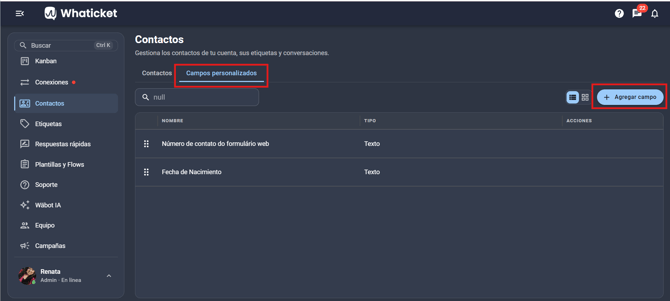
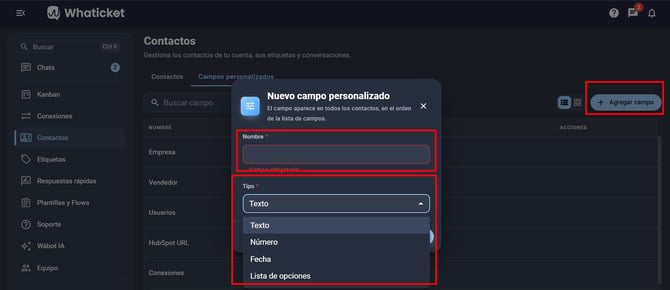
Crie um campo
- Clique em Adicionar campo.
- Em Nome, escreva como o campo vai aparecer na ficha do contato, por exemplo CPF ou Cidade.
- Em Tipo, escolha Texto, Número, Data ou Lista de opções.
- Se escolher Lista de opções, clique em Adicionar opção e escreva cada alternativa que a equipe vai poder selecionar.
- Clique em Adicionar. O campo entra no fim da lista.
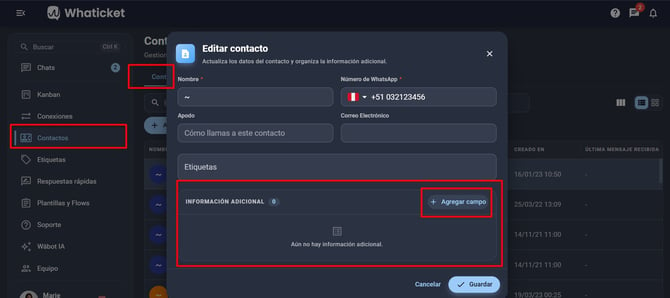
Preencha o campo em um contato
- Na aba Contatos, clique no contato que você quer editar.
- Em Informações adicionais, clique em Adicionar campo.
- Busque o campo pelo nome e clique nele. Se ele ainda não existir, clique em Criar campo “…” para criar sem sair da tela.
- Preencha o Valor e clique em Salvar.
Mude a ordem dos campos
- Volte à aba Campos personalizados e deixe a busca vazia, na visão de lista.
- Arraste a linha do campo até a posição que você quer.
- A nova ordem passa a valer na ficha de todos os contatos e no chat.
Perguntas frequentes
Posso mudar o tipo de um campo depois de criar?
Não. O tipo fica travado na criação. Se precisar de outro formato, crie um campo novo com o tipo certo.
O que acontece quando eu excluo um campo?
O valor é apagado em todos os contatos e não dá para desfazer. Antes de confirmar, a tela mostra quantos contatos têm valor naquele campo.
Por que o valor que digitei não foi aceito?
Campo de número só aceita números, campo de data só aceita uma data válida e lista de opções só aceita uma das opções cadastradas. Ajuste o valor ou use um campo de texto.
Posso remover uma opção de um campo de lista?
Só enquanto nenhum contato estiver usando essa opção. Troque o valor nos contatos primeiro e depois remova a opção.
E as informações adicionais que já estavam nos contatos?
Elas continuam na ficha do contato, na mesma ordem em que aparecem na lista. [CONFIRMAR: se as informações adicionais antigas já viraram campos da lista em todas as contas]
Artigos relacionados
- Adicione um contato e inicie uma conversa no Whaticket
- Como importar contatos para o Whaticket
- Como criar perfis e permissões personalizados
Tem alguma dúvida adicional? Não se preocupe, estamos aqui para ajudar. Entre em contato com nossa equipe clicando no botão "Suporte", localizado no menu à esquerda da nossa plataforma.
Ainda não tem uma conta na Whaticket? Crie sua conta e experimente grátis por 14 dias!