.png?width=200&height=37&name=Logo%20Blanco%20(1).png)
Cada operación guarda datos distintos del cliente: cédula, ciudad, plan contratado, fecha de la última compra. En Whaticket creas esos campos una vez y pasan a valer para todos los contactos de la cuenta.
Quien atiende elige el campo en la lista y completa el valor, sin inventar un nombre distinto en cada registro.
Qué cambia en tu operación
- Los campos son iguales para todo el equipo: nadie escribe "cédula" en un contacto y "cedula cliente" en otro.
- Cada campo tiene un tipo — texto, número, fecha o lista de opciones — y la plataforma avisa cuando el valor no coincide.
- El orden de los campos se define una vez y vale para la ficha de todos los contactos.
- En el chat, el equipo ve la información del contacto siempre en la misma secuencia.
- Chatbot, Wäbot e integraciones apuntan al campo de la lista, así que renombrar un campo no rompe lo que ya estaba configurado.
Antes de empezar
- Para ver la pestaña, tu perfil necesita el permiso Ver del grupo Campos personalizados.
- Para crear, cambiar el orden o eliminar campos, el perfil necesita los permisos Crear, Editar y reordenar y Eliminar del mismo grupo.
- Para completar el valor de un campo en un contacto, el perfil necesita el permiso Editar del grupo Contactos.
Paso a paso:
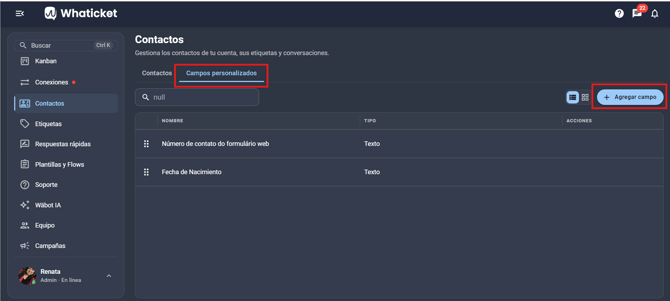
Abre la lista de campos
- En el menú de la izquierda, haz clic en Contactos.
- Arriba de la pantalla, abre la pestaña Campos personalizados.
- Usa Buscar campo para encontrar uno cuando la lista crezca.
Crea un campo
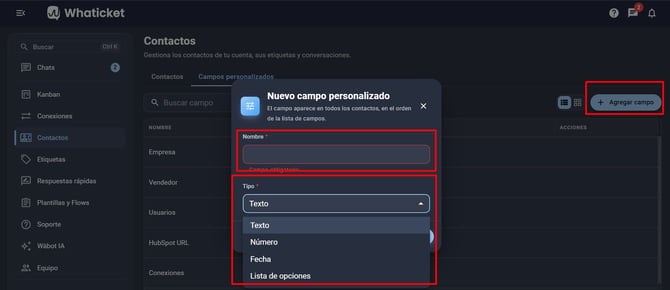
- Haz clic en Agregar campo.
- En Nombre, escribe cómo aparecerá el campo en la ficha del contacto, por ejemplo Cédula o Ciudad.
- En Tipo, elige Texto, Número, Fecha o Lista de opciones.
- Si eliges Lista de opciones, haz clic en Agregar opción y escribe cada alternativa que el equipo podrá seleccionar.
- Haz clic en Agregar. El campo entra al final de la lista.
Completa el campo en un contacto
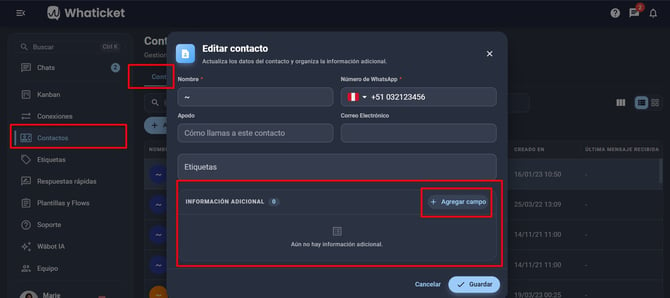
- En la pestaña Contactos, haz clic en el contacto que quieres editar.
- En Información adicional, haz clic en Agregar campo.
- Busca el campo por el nombre y haz clic en él. Si todavía no existe, haz clic en Crear campo “…” para crearlo sin salir de la pantalla.
- Completa el Valor y haz clic en Guardar.
Cambia el orden de los campos
- Vuelve a la pestaña Campos personalizados y deja la búsqueda vacía, en la vista de lista.
- Arrastra la fila del campo hasta la posición que quieras.
- El nuevo orden pasa a valer en la ficha de todos los contactos y en el chat.
Preguntas frecuentes
¿Puedo cambiar el tipo de un campo después de crearlo?
No. El tipo queda fijo al crear el campo. Si necesitas otro formato, crea un campo nuevo con el tipo correcto.
¿Qué pasa cuando elimino un campo?
El valor se borra en todos los contactos y no se puede deshacer. Antes de confirmar, la pantalla muestra cuántos contactos tienen valor en ese campo.
¿Por qué no se aceptó el valor que escribí?
Un campo de número solo acepta números, uno de fecha solo una fecha válida y la lista de opciones solo una de las opciones registradas. Ajusta el valor o usa un campo de texto.
¿Puedo quitar una opción de un campo de lista?
Solo mientras ningún contacto esté usando esa opción. Cambia el valor en los contactos primero y después quita la opción.
¿Y la información adicional que ya estaba en los contactos?
Sigue en la ficha del contacto, en el mismo orden de la lista. [CONFIRMAR: si la información adicional antigua ya se convirtió en campos de la lista en todas las cuentas]
Artículos relacionados
- Agregar un contacto e iniciar una conversación en Whaticket
- Cómo importar contactos a Whaticket
- Cómo crear perfiles y permisos personalizados
¿Tienes dudas adicionales? No te preocupes, estamos aquí para ayudarte. Entra en contacto con nuestro equipo presionando el botón "Soporte" ubicado en el menú izquierdo de nuestra plataforma.
¿Todavía no tienes una cuenta en Whaticket? ¡Créala y pruébala gratis durante 14 días!