.png?width=200&height=37&name=Logo%20Blanco%20(1).png)
En Whaticket, importas tu lista de contactos de una vez con una planilla. En la misma importación puedes aplicar etiquetas y actualizar el nombre y el correo de contactos que ya están registrados.
Antes de empezar
- Tu perfil necesita el permiso Importar, en el grupo Contactos.
- Ten la planilla en .xlsx, .xls o .csv.
- Solo puede correr una importación a la vez.
Cómo armar la planilla
- number (obligatoria): el número del contacto con el código del país, por ejemplo 5491123456789. Debe tener de 6 a 30 caracteres. Los signos como +, espacios, paréntesis y guiones se eliminan en la importación.
- name (opcional): el nombre del contacto, con hasta 100 caracteres. Si queda vacío, el contacto se guarda con el número en lugar del nombre.
- email (opcional): debe ser un correo válido.
- tags (opcional): las etiquetas del contacto, separadas por comas. Las etiquetas que todavía no existen se crean en la importación.
Usa exactamente esos nombres de columna, en inglés. La columna number es obligatoria: sin ella, la planilla no se acepta.
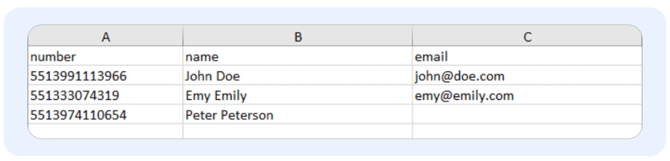
Paso a paso:
Abre la importación
- En el menú de la izquierda, haz clic en Contactos.
- Haz clic en la flecha junto al botón Agregar Contacto.
- Haz clic en Importar XLSX. Se abre la ventana Importar contactos.
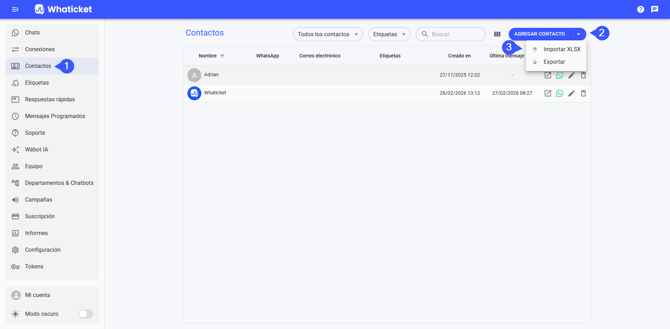
Envía la planilla
- Si quieres un modelo, haz clic en Descargar amostra y complétalo.
- Arrastra la planilla al área indicada o haz clic para elegir el archivo.
- Revisa el resumen: Whaticket muestra cuántas filas son válidas y cuántas se ignorarán.
- Si hay filas con problemas, haz clic en Descargar informe de errores para ver el motivo de cada una. El resto se importa normalmente.
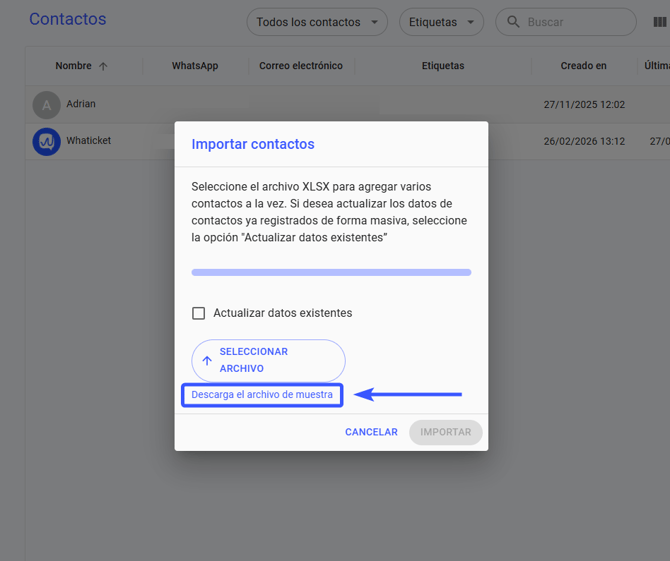
Elige las etiquetas y las opciones
- En Etiquetas aplicadas a todos los contactos, elige las etiquetas que recibirán todos los contactos de la planilla. Se suman a las de la columna tags.
- Activa Actualizar datos existentes si quieres que los contactos ya registrados con el mismo número tengan nombre y correo sobrescritos por los valores de la planilla. Con la opción desactivada, esos contactos quedan como están y aparecen como Duplicados. En ambos casos, reciben las etiquetas de la importación, sin perder las que ya tenían.
- Haz clic en Importar.
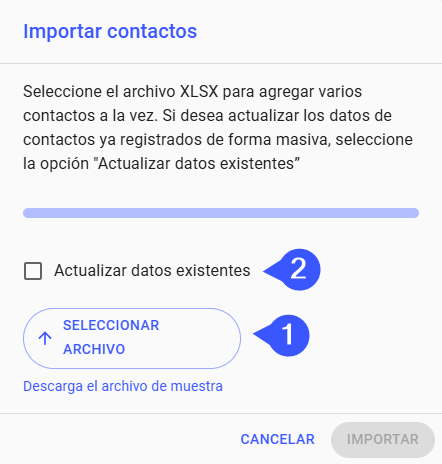
Sigue el resultado
- Durante la importación ves el progreso. Puedes cerrar la ventana: la importación continúa en segundo plano.
- Al final, Whaticket muestra cuántos contactos fueron Importados, Actualizados, Duplicados e Ignorados, y cuántas etiquetas nuevas se crearon.
Preguntas frecuentes
¿Puedo importar etiquetas?
Sí. Usa la columna tags, con las etiquetas separadas por comas, y/o elige etiquetas para todos los contactos en la ventana de importación. Cada etiqueta debe tener de 2 a 250 caracteres; las que quedan fuera de ese rango se ignoran, y Whaticket avisa cuáles.
¿Qué pasa con los números repetidos en la planilla?
El número se importa una sola vez. Las repeticiones aparecen como Duplicados en el resultado.
¿Cómo corrijo contactos importados con error?
Corrige la planilla e impórtala de nuevo con Actualizar datos existentes activado. El nombre y el correo de los contactos con el mismo número se reemplazan por los de la planilla.
¿Puedo agregar otras columnas?
La importación usa las columnas number, name, email y tags. Otra información del contacto no se importa con esta planilla.
Artículos relacionados
- Cómo exportar contactos de Google, iCloud y Android e importarlos en Whaticket
- Exportar contactos de Gmail e importarlos en Whaticket
- Cómo crear y usar etiquetas
- Agregar un contacto e iniciar una conversación en Whaticket
¿Tienes dudas adicionales? No te preocupes, estamos aquí para ayudarte. Entra en contacto con nuestro equipo presionando el botón "Soporte" ubicado en el menú izquierdo de nuestra plataforma.
¿Todavía no tienes una cuenta en Whaticket? ¡Créala y pruébala gratis durante 14 días!