
Un flujo de Whaticket sigue un solo camino: todos los chats que entran pasan por las mismas acciones.
Con la ramificación, ese camino se divide. Eliges una etiqueta o un campo del contacto, creas una rama para cada valor y pones acciones distintas dentro de cada una. Quien no entra en ninguna rama sigue por un camino predeterminado.
Qué cambia en tu operación
- Un solo flujo atiende públicos distintos: cliente nuevo y cliente antiguo, cada ciudad, cada tipo de servicio.
- Cada camino tiene sus acciones: una rama envía un mensaje, otra avisa a tu sistema, otra no hace nada.
- La división funciona en los tres disparadores del flujo: mensaje recibido, chat que entró en una etapa del Kanban y etiqueta agregada al contacto.
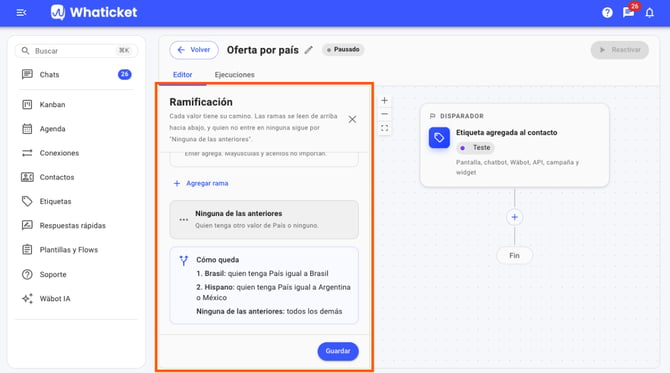
- El bloque Cómo queda muestra en texto quién entra en cada rama antes de guardar.
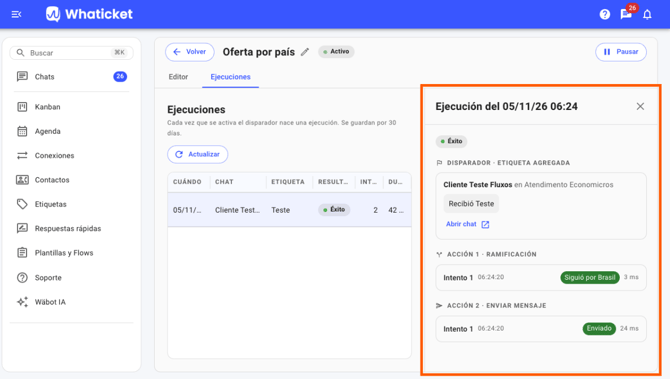
- En la pestaña Ejecuciones ves por qué rama pasó cada chat.
Antes de empezar
- Un flujo ya creado, con el disparador elegido. El menú lateral Flujos lleva a la lista.
- El permiso Flujos → Editar y activar en tu perfil. El administrador ya lo tiene; sin él, el flujo abre solo para lectura.
- La etiqueta o el campo adicional que va a guiar la división, ya creado y completado en los contactos.
Paso a paso:
Abre el flujo en el editor
- En el menú lateral, haz clic en Flujos.
- Abre el flujo que quieres dividir y quédate en la pestaña Editor.
Agrega la ramificación
- En el diseño del flujo, haz clic en el + del punto donde empieza la división.
- En el menú que se abre, elige Ramificación.
Elige por dónde ramificar
- En el panel de la derecha, abre Ramificar por.
- Selecciona Etiquetas o uno de los campos adicionales del contacto. La búsqueda ayuda cuando la lista es larga.
Si después cambias de idea, cambiar la base mantiene las ramas y las acciones que ya armaste, y solo limpia el operador y los valores.
Arma una rama para cada valor
- Completa el Nombre de la rama. Si lo dejas vacío, el diseño muestra los propios valores.
- Elige el Operador. Las opciones cambian con el tipo de campo: texto acepta es igual a y contiene, número acepta es mayor que, fecha acepta es antes de y etiqueta acepta tiene alguna de.
- Escribe el valor en Valor de la rama y presiona Enter para agregarlo. El campo de fecha usa el selector de fecha, y Etiquetas usa la búsqueda de etiquetas.
- Haz clic en Agregar rama para el siguiente valor. Las flechas Subir rama y Bajar rama cambian el orden.
- Revisa el bloque Cómo queda, al final del panel.
Mayúsculas y acentos no cambian la comparación. Si un valor ya está en una rama de arriba, el panel avisa: quien tenga ese valor nunca llega a la rama de abajo.
Pon las acciones en cada camino
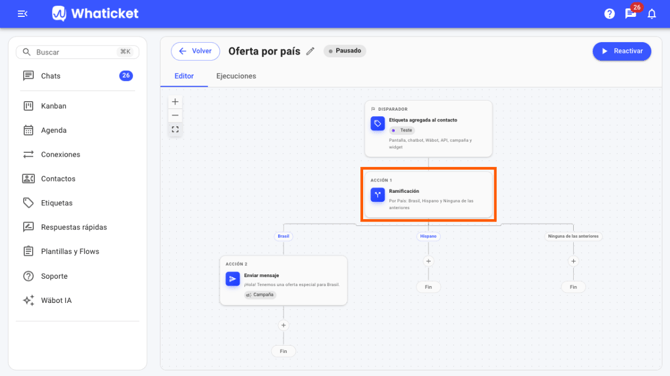
- En el diseño, cada rama tiene su +. Haz clic y elige Acción para armar lo que pasa en ese camino.
- Haz lo mismo en la rama Ninguna de las anteriores, si quieres atender a quien no entró en ninguna.
- Haz clic en Guardar. Para que el flujo empiece a correr, haz clic en Activar.
Quitar una rama que ya tiene acciones pide confirmación y muestra cuántas acciones salen del flujo.
Preguntas frecuentes
¿Quien no entra en ninguna rama queda fuera del flujo?
No. Ese contacto sigue por el camino Ninguna de las anteriores, la última tarjeta del panel, que tiene su propio + en el diseño.
¿Un contacto puede entrar en dos ramas al mismo tiempo?
No. Las ramas se leen de arriba hacia abajo y gana la primera que coincide. Por eso el orden de las ramas importa.
¿Y cuando el contacto no tiene valor en el campo?
Solo entra en una rama con el operador está vacío. En las demás comparaciones, incluso es distinto de, sigue por Ninguna de las anteriores.
¿Cuántas ramas caben en una ramificación?
Hasta 10, sin contar Ninguna de las anteriores, con hasta 50 valores en cada una. El flujo entero acepta 20 pasos, sumando lo que está dentro de las ramas.
¿Cómo sé por qué rama pasó un chat?
En la pestaña Ejecuciones, abre la ejecución: la ramificación aparece como "Siguió por" y el nombre de la rama.
Artículos relacionados
¿Tienes dudas adicionales? No te preocupes, estamos aquí para ayudarte. Entra en contacto con nuestro equipo presionando el botón "Soporte" ubicado en el menú izquierdo de nuestra plataforma.
¿Todavía no tienes una cuenta en Whaticket? ¡Créala y pruébala gratis durante 14 días!