.png?width=200&height=37&name=Logo%20Blanco%20(1).png)
Neste artigo você aprende a adicionar o Whati Chat (antes chamado Web Chat) do Whaticket ao seu site no Blogger, a plataforma gratuita do Google para criar e gerenciar blogs. Assim, os visitantes do blog falam com sua equipe em tempo real.
Antes de começar
- Seu perfil precisa da permissão Criar e editar do grupo Conexões.
- Tenha acesso de administrador ao blog no Blogger e o endereço do blog em mãos (por exemplo, https://seublog.blogspot.com).
Passo a passo:
Crie a conexão Whati Chat
- No menu à esquerda, clique em Conexões.
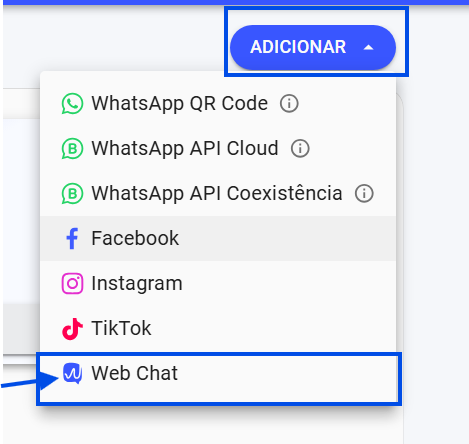
- Clique em Adicionar conexão e escolha Whati Chat. A conexão é criada e a janela Editar Conexão abre direto na aba Integração.
Libere o domínio do blog e copie o código
- Na aba Integração, em Domínios permitidos, adicione o endereço do seu blog no Blogger.
- Clique em Salvar. Aparece a mensagem Conexão salva! Copie o código de instalação abaixo e cole no seu site.
- Copie o código de instalação que aparece na aba.
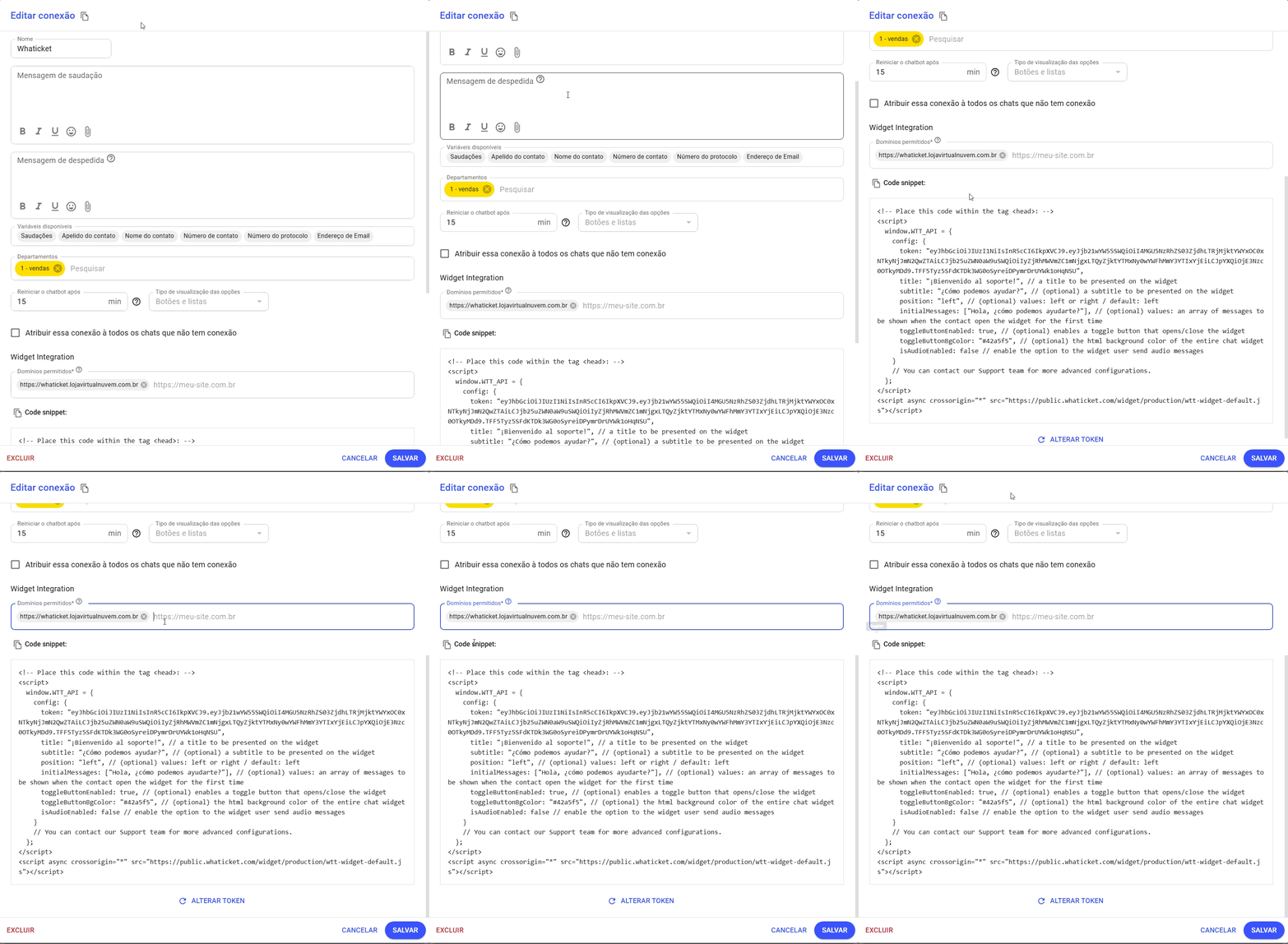
O Whati Chat só funciona nos domínios listados em Domínios permitidos.
Configure o chatbot e a aparência
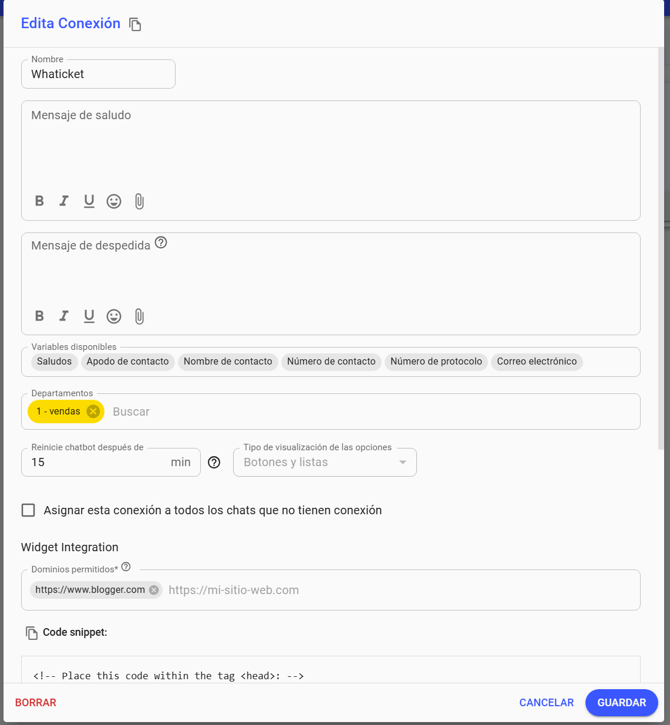
- Na aba Chatbot, ajuste o nome da conexão, a Mensagem de despedida e os departamentos.
- Na aba Configurações, defina Título, Subtítulo, Cor do Whati Chat, Posição na tela, Botão flutuante, Permitir áudio e, se quiser, peça nome, e-mail e telefone antes do chat.
- Clique em Salvar. Depois de mudar a aparência, copie de novo o código da aba Integração.
Cole o código no tema do Blogger
- No painel do Blogger, abra Tema.
- Clique na seta ao lado de Personalizar e escolha Editar HTML.
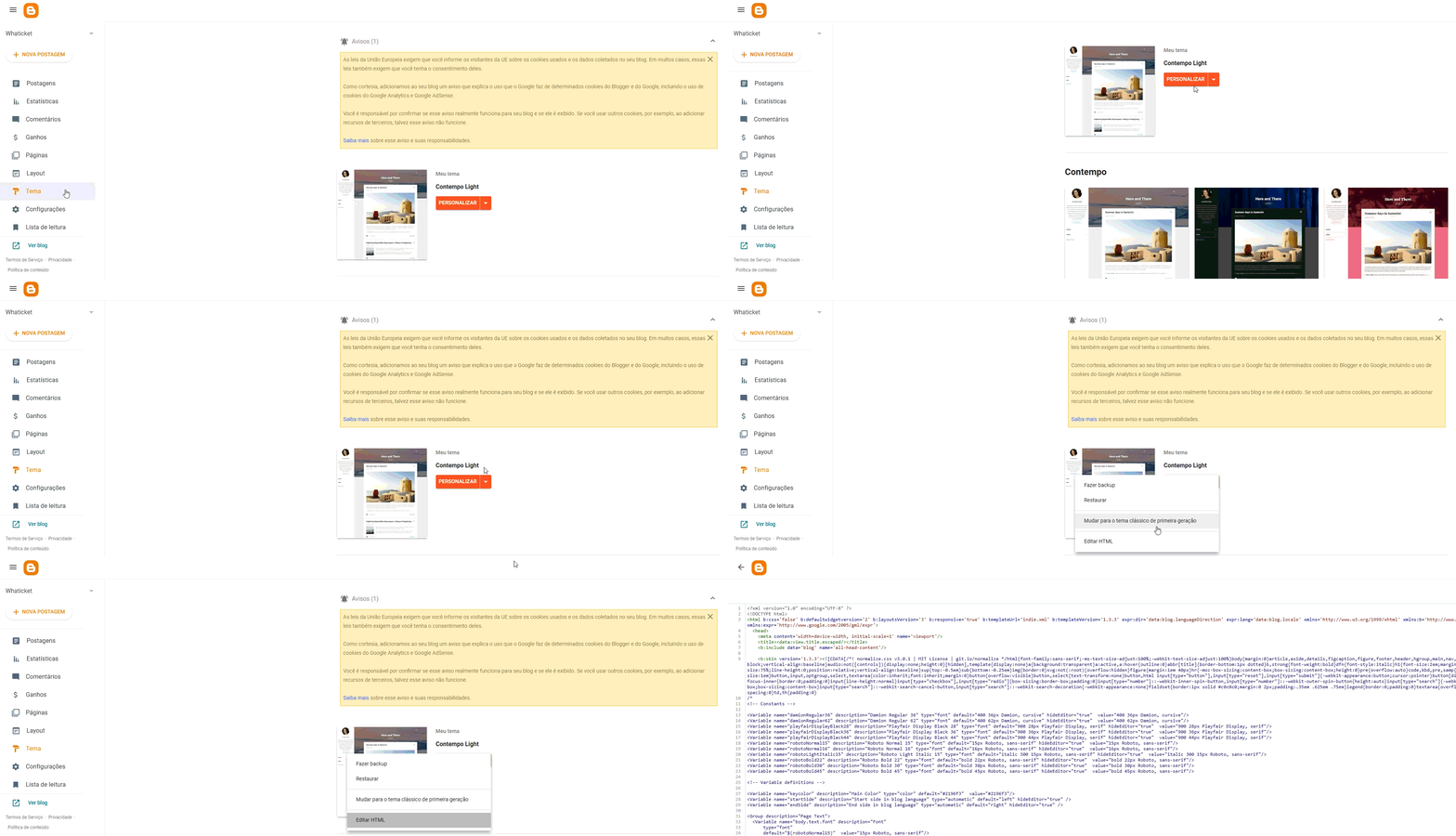
- Cole o código do Whati Chat antes do fechamento da tag head do tema.
- Salve o tema.

Confira o chat no blog
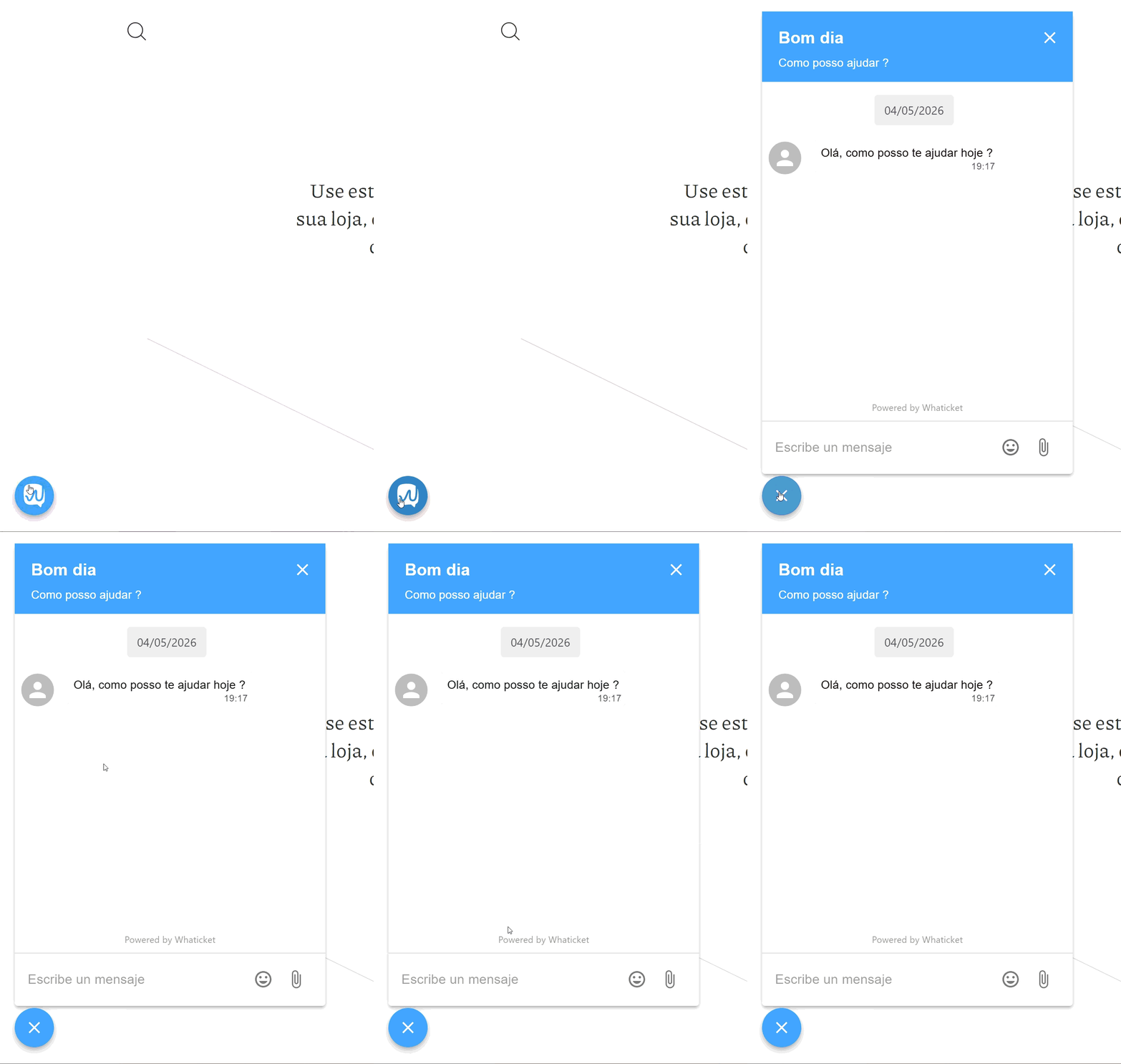
- Abra o seu blog e confira se o botão do Whati Chat aparece.
- Envie uma mensagem de teste e veja se ela chega em Chats na Whaticket.
Perguntas frequentes
O chat não aparece no meu blog. O que conferir?
Confira se o endereço do blog está em Domínios permitidos, se você salvou o tema do Blogger e se colou o código completo, com as duas tags script.
Posso mudar a cor ou a posição depois?
Sim. Na conexão, abra a aba Configurações, ajuste e salve. Depois copie o código atualizado da aba Integração e substitua no tema do Blogger.
O que acontece se eu alterar o token?
Ao usar Alterar token na aba Integração, o código antigo para de funcionar. Atualize o código no tema do Blogger.
Artigos relacionados
- Como configurar o Whati Chat (Web Chat) no Whaticket
- Aprenda como adicionar o Whati Chat ao seu site
- Como integrar o Whati Chat do Whaticket à Nuvemshop
Tem alguma dúvida adicional? Não se preocupe, estamos aqui para ajudar. Entre em contato com nossa equipe clicando no botão "Suporte", localizado no menu à esquerda da nossa plataforma.
Ainda não tem uma conta na Whaticket? Crie sua conta e experimente grátis por 14 dias!