.png?width=200&height=37&name=Logo%20Blanco%20(1).png)
Importante
Siga todos os passos fornecidos para garantir que as configurações funcionem corretamente.
Sempre responda às mensagens e inicie conversas diretamente do Whaticket para evitar conflitos com as configurações internas.
Responder ou iniciar uma conversa via WhatsApp pode resultar na transmissão cruzada de mensagens de outros contatos.
Se você deseja trabalhar com um chatbot e as conexões não podem ser cruzadas, crie-o em um subdepartamento de um departamento principal.
Contas que não desejam que suas conexões se cruzem só poderão ter 1 departamento vinculado em cada conexão .
Configurando duas conexões não cruzadas
1. Siga o tutorial indicado “Departamentos e Chatbot” para criar os departamentos Conexão 1 e Conexão 2 .
2 Insira a saudação desejada para sua conexão. Por exemplo: “Bem-vindo(a) à loja! Como podemos ajudar?” Certifique-se de que a mensagem seja amigável e profissional, criando uma primeira impressão positiva para seus clientes.
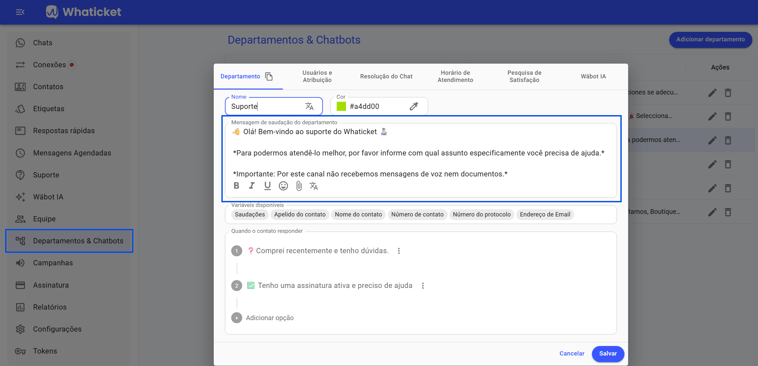
3. Repita o processo para criar o departamento da Loja 2 .
4 Acesse o campo de usuários e atribuições para vincular os usuários ao departamento.
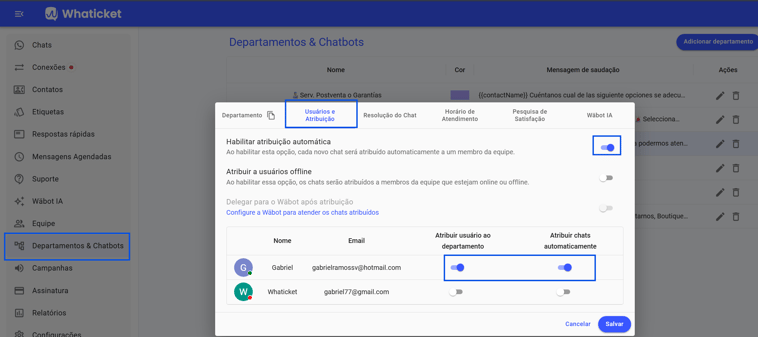
Com os dois departamentos criados, ambos devem aparecer na tela .

Vincule departamentos em conexões
1. Vá até o botão “Editar” na Conexão 1 .
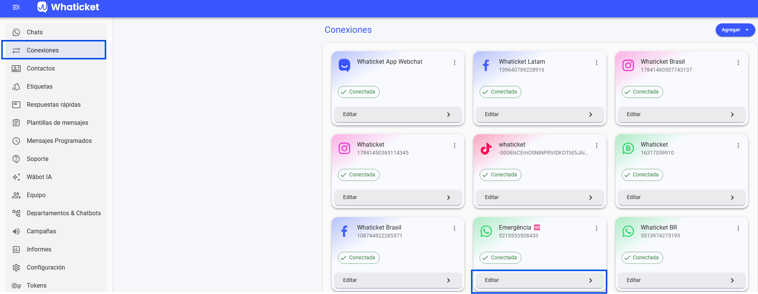
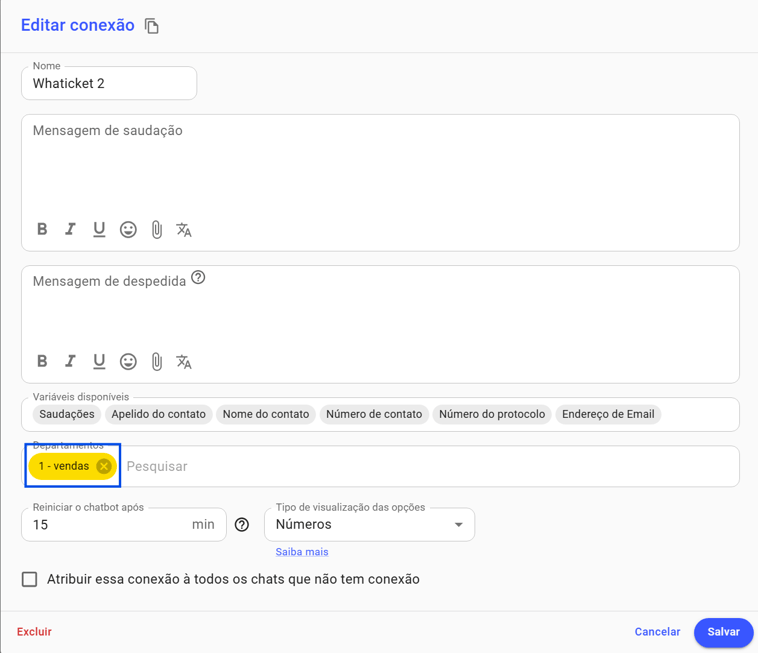
2. Vá para o campo de departamentos e selecione a loja de departamentos 1 .
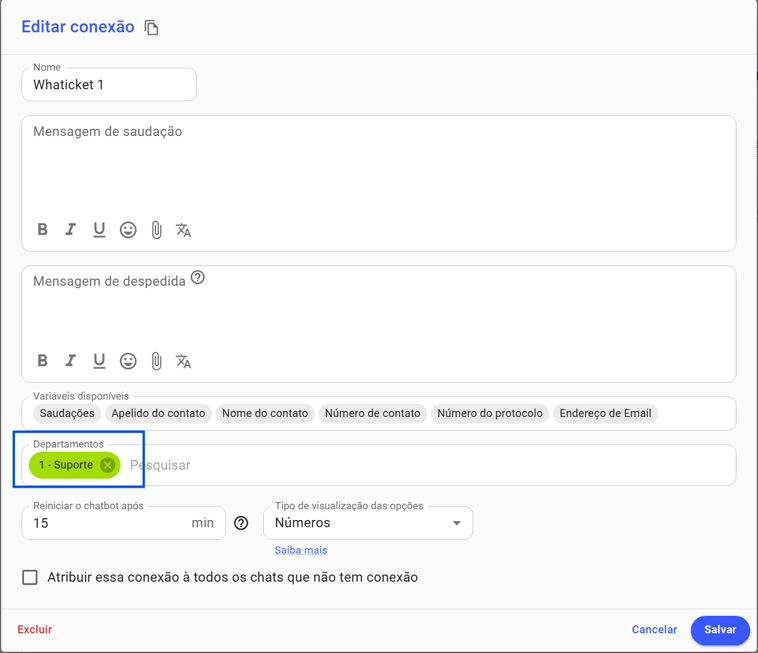
3. Vá até o botão “Editar” na Conexão 2.
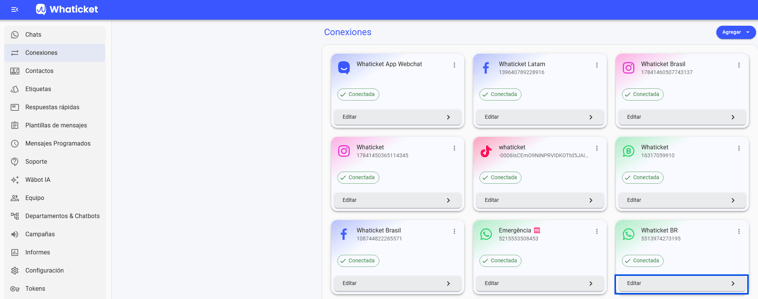
4. Vá para o campo de departamentos e selecione a loja de departamentos 2 .
Realize um teste de funcionalidade
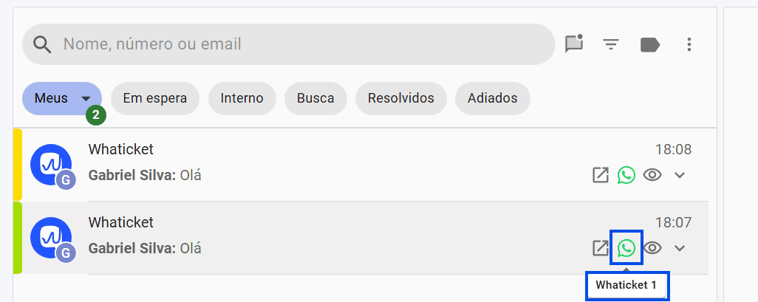
Você pode realizar um teste a partir de um número não vinculado . Envie uma mensagem para a Conexão 1 , usando o número de telefone associado a essa conexão.
Verifique se a mensagem foi recebida no Whaticket com a cor correspondente ao departamento vinculado à Conexão 1 .
Repita o mesmo teste com a Conexão 2 .
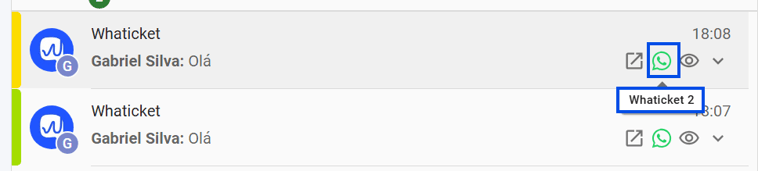
Após a configuração, os chats serão automaticamente encaminhados para os departamentos relevantes . Somente usuários e administradores vinculados a cada departamento poderão visualizar os chats recebidos.
Esse processo simplificado e organizado garante fácil visualização e gerenciamento eficiente das interações com os clientes em todas as áreas do seu negócio.
Tem mais alguma dúvida? Não se preocupe, estamos aqui para ajudar. Entre em contato com nossa equipe clicando no botão "Suporte" localizado no menu à esquerda da nossa plataforma.
