.png?width=200&height=37&name=Logo%20Blanco%20(1).png)
La autenticación en dos factores (2FA) agrega una capa extra de seguridad al acceso a Whaticket. Después de la contraseña, confirmas el inicio de sesión con un código generado por una app de autenticación. Así, si tu contraseña se filtra, sola no abre tu cuenta.
Hay dos configuraciones: la activación individual, que cada persona hace en su propia cuenta, y la exigencia para toda la empresa, que obliga a todos los usuarios a activar el 2FA.
Antes de empezar
- Instala en el celular una app de autenticación, como Google Authenticator o Authy.
- Para exigir el 2FA a todos, tu perfil necesita el permiso Exigir 2FA para toda la empresa, del grupo Configuración, y debes tener el 2FA activo en tu propia cuenta.
- Para desactivar el 2FA de otra persona, tu perfil necesita el permiso Desactivar 2FA de usuarios, del grupo Equipo.
Paso a paso:
Activa el 2FA en tu cuenta
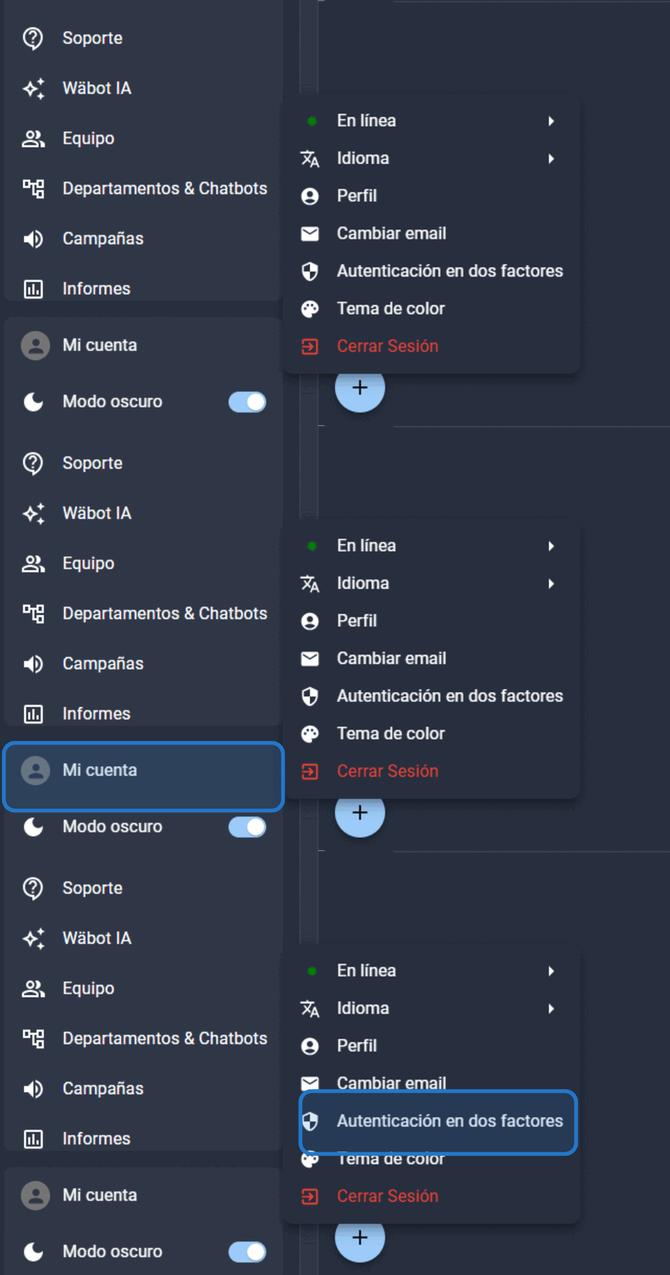
- En la parte inferior del menú de la izquierda, haz clic en tu nombre.
- Haz clic en Autenticación en dos factores.
- Abre la app de autenticación y escanea el código QR. Si no puedes escanearlo, copia la clave que aparece y agrégala manualmente en la app.
- Escribe en Código de verificación el código de 6 dígitos generado por la app.
- Haz clic en Activar.
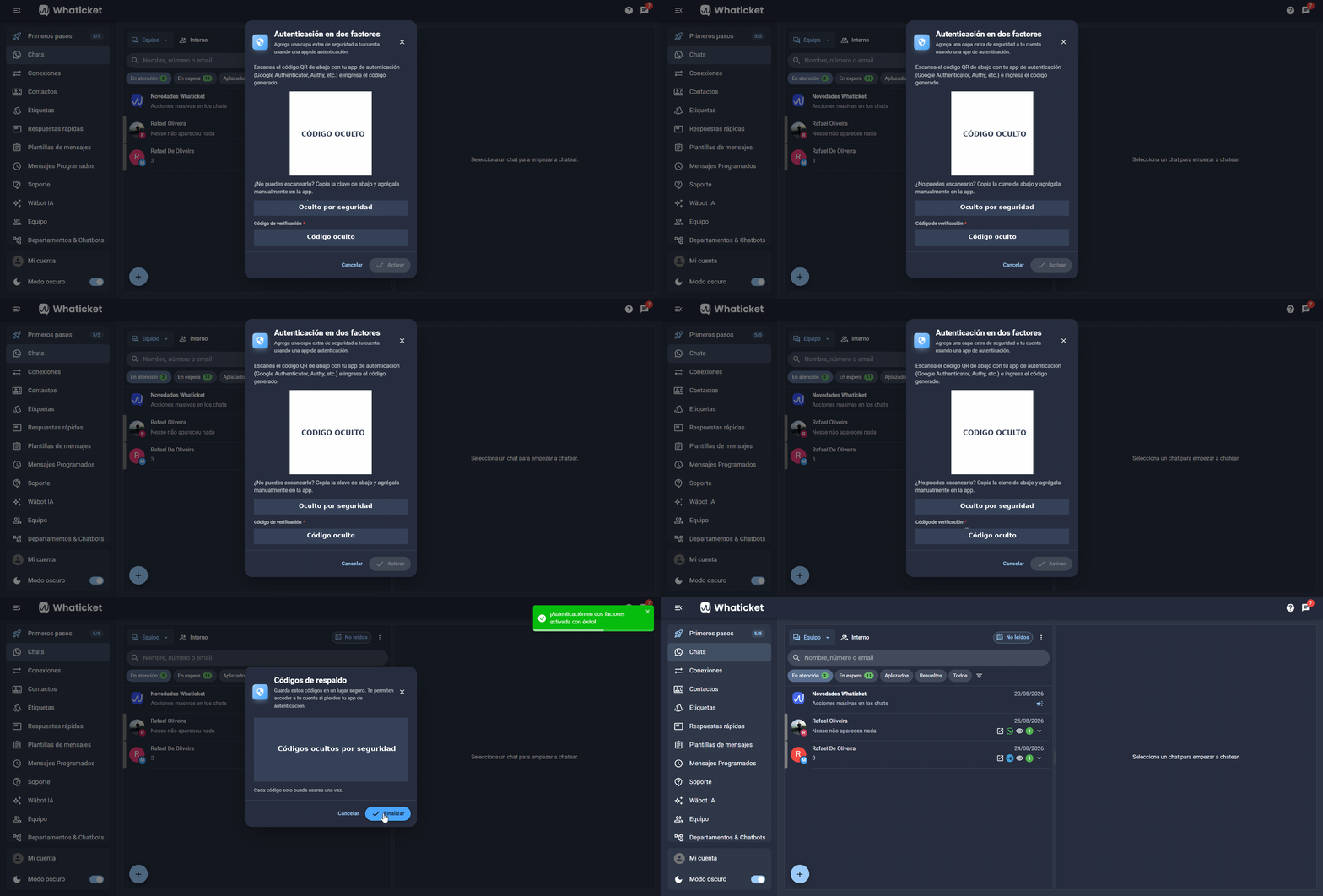
Desde entonces, Whaticket pide el código de la app de autenticación cada vez que inicias sesión con tu contraseña. Al activarlo, se cierran las otras sesiones abiertas de tu cuenta y sigues conectado solo en el dispositivo actual.
Guarda los códigos de respaldo
- Después de activar, la ventana muestra los Códigos de respaldo: son 10 códigos y se muestran solo esta vez.
- Guarda los códigos en un lugar seguro. Te permiten acceder a tu cuenta si pierdes la app de autenticación. Cada código solo puede usarse una vez.
- Haz clic en Finalizar.
Exige el 2FA a toda la empresa
- En el menú de la izquierda, haz clic en Configuración. Si no aparece, búscalo en Más.
- En la pestaña General, activa Exigir 2FA para todos los usuarios.
- En el aviso ¿Exigir 2FA a todos?, haz clic en Exigir a todos.
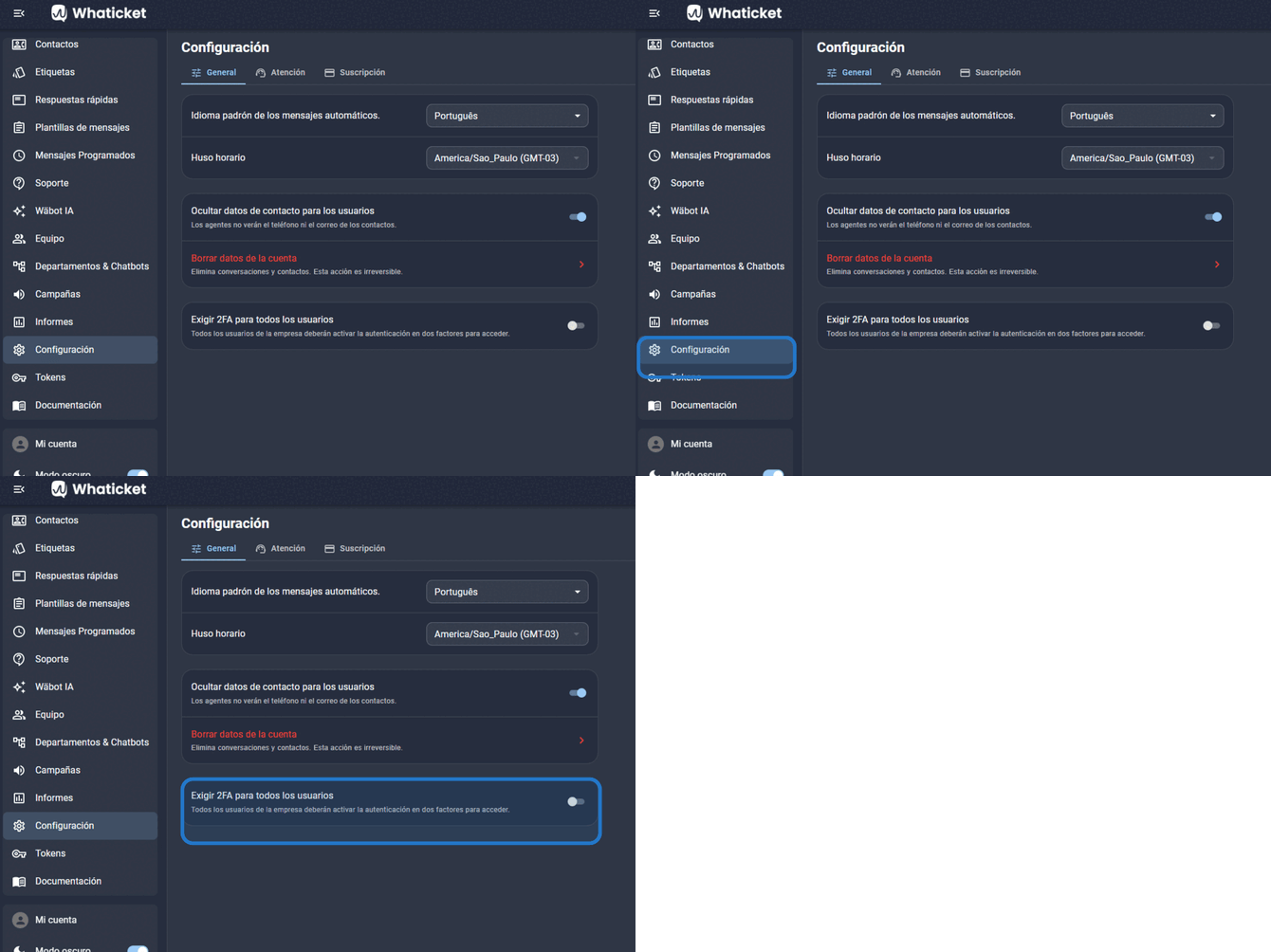
Esta opción no activa el 2FA de nadie automáticamente. Quien todavía no lo configuró ve el aviso Tu empresa exige autenticación en dos factores y solo puede usar el sistema después de activarlo. Si todavía no tienes el 2FA activo, Whaticket te pide que actives el tuyo primero.
Preguntas frecuentes
No tengo el celular. ¿Cómo entro?
En la pantalla Verificación en dos pasos, haz clic en Recibir código por correo para recibir el código en el correo de tu usuario. También puedes usar uno de los códigos de respaldo.
Un usuario perdió la app y los códigos de respaldo. ¿Qué hago?
En Equipo, la columna 2FA muestra quién tiene el 2FA activado. Haz clic en Desactivar 2FA en el usuario y confirma. Pierde el 2FA y los códigos de respaldo actuales y puede configurarlo de nuevo.
¿Cómo desactivo el 2FA de mi cuenta?
Abre Autenticación en dos factores en el menú de tu nombre, ingresa la Contraseña actual y haz clic en Desactivar. Si la empresa exige 2FA, tendrás que activarlo de nuevo para seguir usando el sistema.
¿Recibo algún aviso cuando cambia el 2FA?
Sí. Cuando el 2FA se activa o desactiva, incluso cuando un administrador desactiva el 2FA de alguien, el usuario recibe un correo informativo.
¿El inicio de sesión con Google pide el código de la app?
No. El inicio de sesión con Google no solicita el código de la app de autenticación. Si la empresa exige 2FA, quien entra con Google también necesita activar el 2FA para usar el sistema.
Artículos relacionados
- Cómo crear perfiles y permisos personalizados
- Cómo invitar nuevos usuarios en Whaticket
- Solución a los errores 'no se encontró ningún usuario' o 'recaptcha' al iniciar sesión
- Cómo cambiar tu correo en Whaticket
¿Tienes dudas adicionales? No te preocupes, estamos aquí para ayudarte. Entra en contacto con nuestro equipo presionando el botón "Soporte" ubicado en el menú izquierdo de nuestra plataforma.
¿Todavía no tienes una cuenta en Whaticket? ¡Créala y pruébala gratis durante 14 días!