.png?width=200&height=37&name=Logo%20Blanco%20(1).png)
En Whaticket, no creas la contraseña de nadie. Ingresas el correo de la persona, eliges el perfil y los departamentos y envías una invitación. La propia persona activa la cuenta y define su contraseña.
Qué cambia en tu operación
- Invitas a varias personas a la vez, pegando una lista de correos.
- Cada persona crea su propia contraseña, lo que hace el acceso más seguro.
- Sigues quién ya activó la cuenta y reenvías la invitación a quien todavía no lo hizo.
Antes de empezar
- Tu perfil necesita el permiso Crear del grupo Equipo para enviar, reenviar y copiar invitaciones.
- Solo puedes asignar perfiles con permisos que tú también tienes. Los demás perfiles no aparecen en la lista.
Paso a paso:
Abre la ventana de invitación
- En el menú de la izquierda, haz clic en Equipo.
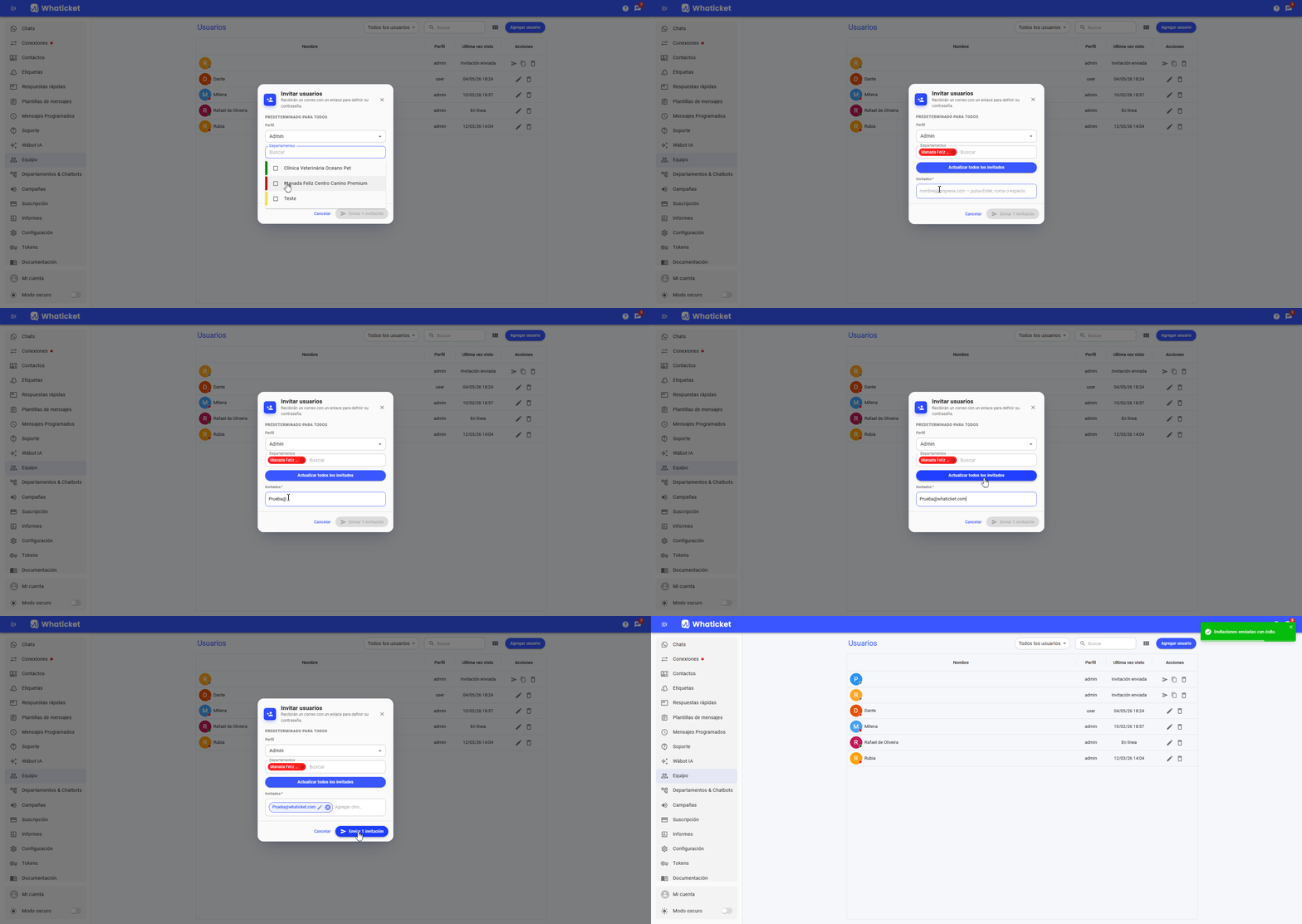
- Haz clic en Agregar usuario. Se abre la ventana Invitar usuarios.
Define el predeterminado para todos
- En PREDETERMINADO PARA TODOS, elige el Perfil: Usuario, Admin o un perfil personalizado de tu empresa.
- Selecciona los departamentos que atenderán los invitados.
Este predeterminado se aplica a todos los correos que agregues, excepto a los que personalices.
Agrega los correos
- En el campo Invitados, escribe un correo y pulsa Enter, coma, punto y coma o espacio.
- Para invitar a varias personas, repite o pega una lista de correos. La plataforma separa las direcciones automáticamente.
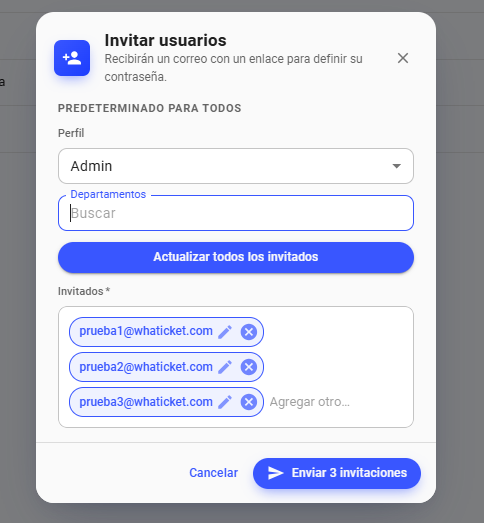
Cada correo se convierte en una etiqueta de color:
- Azul: correo válido, con el predeterminado para todos.
- Naranja: invitación personalizada, con perfil o departamentos distintos del predeterminado.
- Rojo: correo no válido. Corrígelo o elimínalo para poder enviar.
Si agregas un correo repetido, aparece el aviso Este correo ya está en la lista.
Personaliza una invitación, si lo necesitas
- Haz clic en la etiqueta del correo. Se abre Editar invitado.
- Cambia el Correo electrónico, el Perfil o los Departamentos.
- Haz clic en Guardar. Para volver al predeterminado, haz clic en Igualar a todos.
Envía las invitaciones
- Haz clic en el botón de envío. Muestra la cantidad de invitaciones, por ejemplo Enviar 1 invitación o Enviar 3 invitaciones.
- Revisa el aviso Invitaciones enviadas con éxito.
Cada persona recibe un correo con el enlace para activar su cuenta.
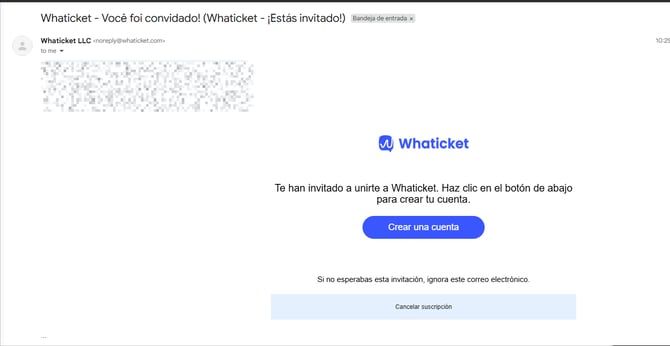
Qué hace la persona invitada
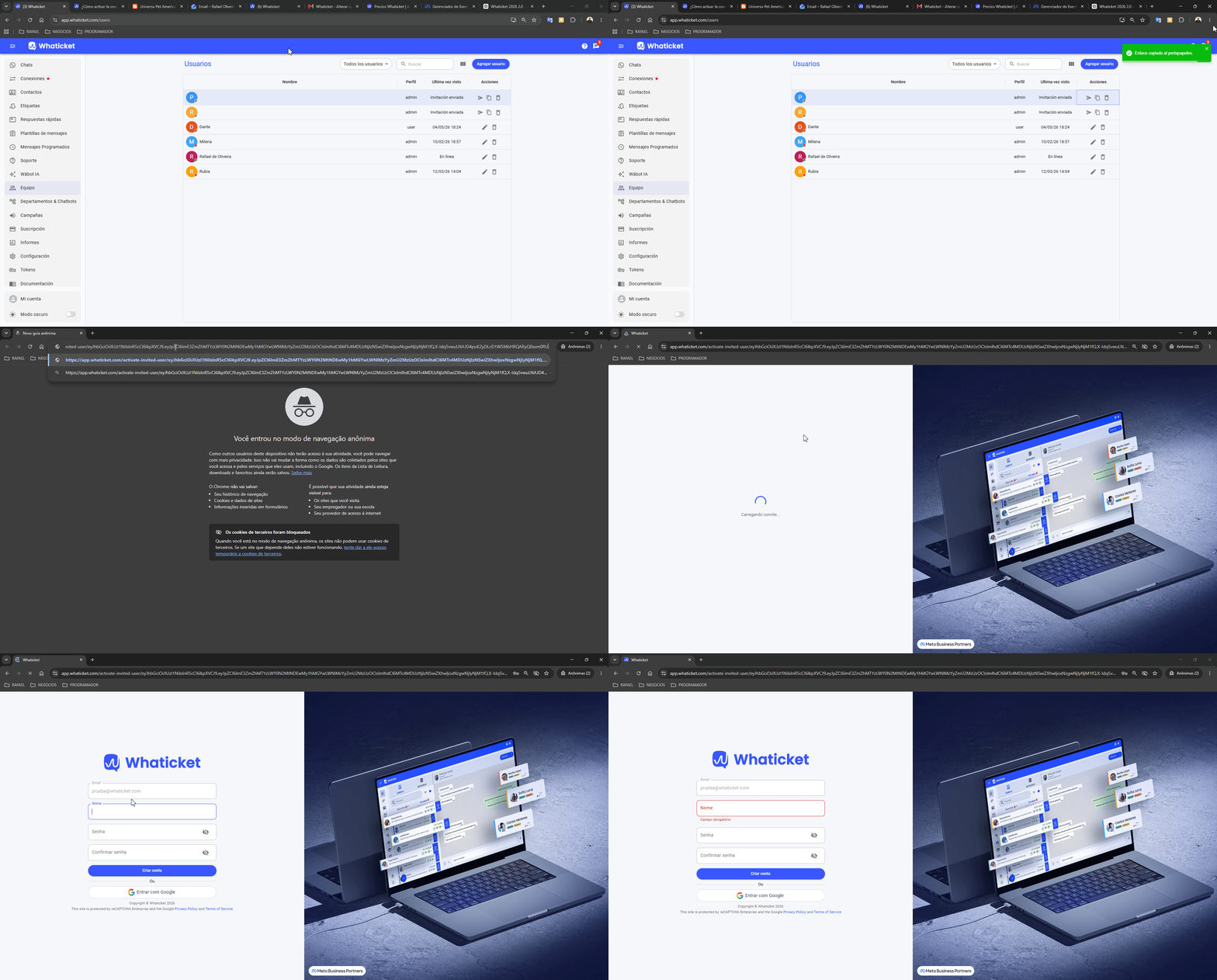
Al abrir el enlace de la invitación, la persona ve el correo de la invitación ya completado, escribe su nombre (de 2 a 50 caracteres), crea y confirma la contraseña (de 5 a 50 caracteres) y hace clic en Crear cuenta. Luego entra directamente a la plataforma. Si lo prefiere, usa Registrarse con Google, con la cuenta de Google del mismo correo que recibió la invitación.
El enlace es válido por 24 horas. Después, la persona ve Invitación expirada y necesita recibir una invitación nueva.
Sigue y gestiona las invitaciones
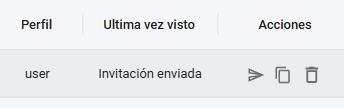
En la lista de Equipo, quien todavía no activó su cuenta aparece como Invitación enviada. Usa el filtro para ver Todos los usuarios, Usuarios invitados o Usuarios activos.
Para una invitación pendiente, tienes estas acciones:
- Reenviar invitación: envía de nuevo el correo de activación, con un enlace nuevo.
- Copiar enlace de invitación: copia el enlace para que lo envíes por otro canal.
- Borrar: elimina el usuario invitado. Requiere el permiso Eliminar del grupo Equipo.
Preguntas frecuentes
¿Necesito crear la contraseña del usuario?
No. Cada persona crea su propia contraseña al activar la invitación.
La persona no recibió el correo. ¿Qué hago?
Pídele que revise la carpeta de spam. Después, usa Reenviar invitación. Si el problema continúa, usa Copiar enlace de invitación y envía el enlace por otro canal.
¿Por qué no puedo enviar las invitaciones?
El botón de envío queda bloqueado mientras haya algún correo en rojo. Corrige o elimina los correos no válidos.
¿Por qué un perfil no aparece en la lista?
Solo puedes asignar perfiles con permisos que tú también tienes. Pide a alguien con más permisos que envíe la invitación.
Artículos relacionados
- Cómo crear perfiles y permisos personalizados
- Configura tus departamentos, usuarios y chatbot paso a paso
- Cómo activar la autenticación en dos pasos (2FA)
- Estado de disponibilidad del usuario
¿Tienes dudas adicionales? No te preocupes, estamos aquí para ayudarte. Entra en contacto con nuestro equipo presionando el botón "Soporte" ubicado en el menú izquierdo de nuestra plataforma.
¿Todavía no tienes una cuenta en Whaticket? ¡Créala y pruébala gratis durante 14 días!