.png?width=200&height=37&name=Logo%20Blanco%20(1).png)
En Whaticket, cada usuario define su propia disponibilidad. Cuando estás No disponible, no recibes chats nuevos por la asignación automática y, si el departamento lo permite, los chats que lleguen para ti pasan a otro miembro del equipo.
Qué cambia en tu operación
- Reuniones, almuerzo, capacitaciones o vacaciones no dejan al cliente sin respuesta.
- El equipo ve quién está no disponible, hasta cuándo y por qué.
- Los responsables siguen las ausencias en Informes.
Antes de empezar
- Tu perfil necesita el permiso Marcarse como no disponible, en el grupo Equipo, subgrupo Disponibilidad. Viene marcado por defecto en los perfiles.
- Para activar la redistribución de chats en el departamento, el perfil de quien configura necesita el permiso Editar usuarios y asignación, en el grupo Departamentos & Chatbots.
Los dos estados
- En línea: disponible para recibir chats nuevos. Participa normalmente de la asignación automática.
- No disponible: ausente por un período. No recibe chats nuevos por la asignación automática, incluso en departamentos que asignan a usuarios fuera de línea.
Paso a paso:
Márcate como no disponible
- En la parte inferior del menú de la izquierda, haz clic en tu nombre. Se abre el menú de tu cuenta.
- Haz clic en tu estado actual (En línea) y elige No disponible. Se abre la ventana Definir ausencia.
- En Motivo, escribe por qué te vas a ausentar, por ejemplo: En reunión, almuerzo, día libre. El campo es opcional y acepta hasta 240 caracteres.
- En Limpiar después de, elige cuándo vuelves a estar En línea: En 1 hora (opción ya seleccionada), En 2 horas, Mañana, En 2 días, En 3 días, Este fin de semana o La próxima semana. Las opciones de días vuelven a las 8:00. Para definir un horario exacto, elige Elegir fecha y hora.
- Haz clic en Guardar.
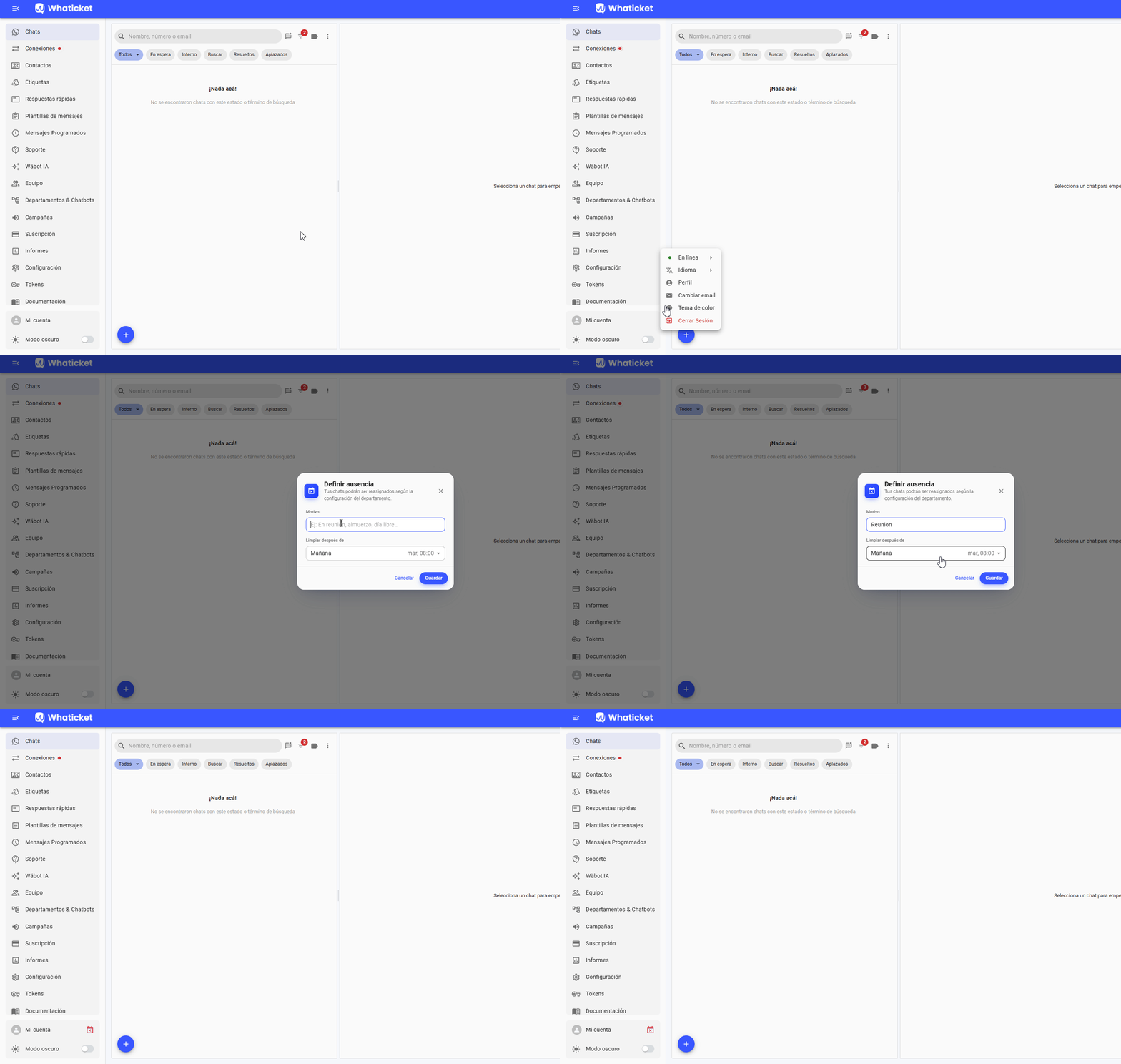
No es posible quedar no disponible sin plazo: siempre hay una fecha y hora para volver a En línea. Para volver antes, haz clic en tu estado en el menú de tu cuenta y elige En línea.
Programa ausencias recurrentes
- En el menú de tu cuenta, haz clic en tu estado y elige Programar ausencia. Se abre la ventana Ausencias programadas.
- Completa Motivo, Inicio y Fin. El fin debe ser después del inicio.
- En Repetir, elige No se repite (e indica la Fecha), Diariamente o Semanalmente (y marca los Días de la semana).
- Guarda. Los horarios siguen la zona horaria que muestra la ventana.
Quedas no disponible automáticamente en esos horarios. Al eliminar una programación, las próximas ocurrencias dejan de suceder, pero una ausencia en curso continúa hasta el fin programado.
Activa la redistribución en el departamento
- En el menú de la izquierda, haz clic en Departamentos & Chatbots. Si no aparece, búscalo en Más.
- Haz clic en el departamento y abre la sección Equipo y asignación.
- Activa Habilitar asignación automática. Sin ella, la redistribución queda desactivada.
- Activa Redistribuir chats de usuarios no disponibles.
- Haz clic en Guardar.
Con la opción activa, cuando el cliente envía un mensaje en un chat de un usuario no disponible, el chat pasa a otro miembro del equipo. La redistribución solo ocurre cuando llega un mensaje nuevo y queda registrada en el historial del chat, con el nombre de quien estaba no disponible y de quien recibió el chat.
Dónde aparece el estado
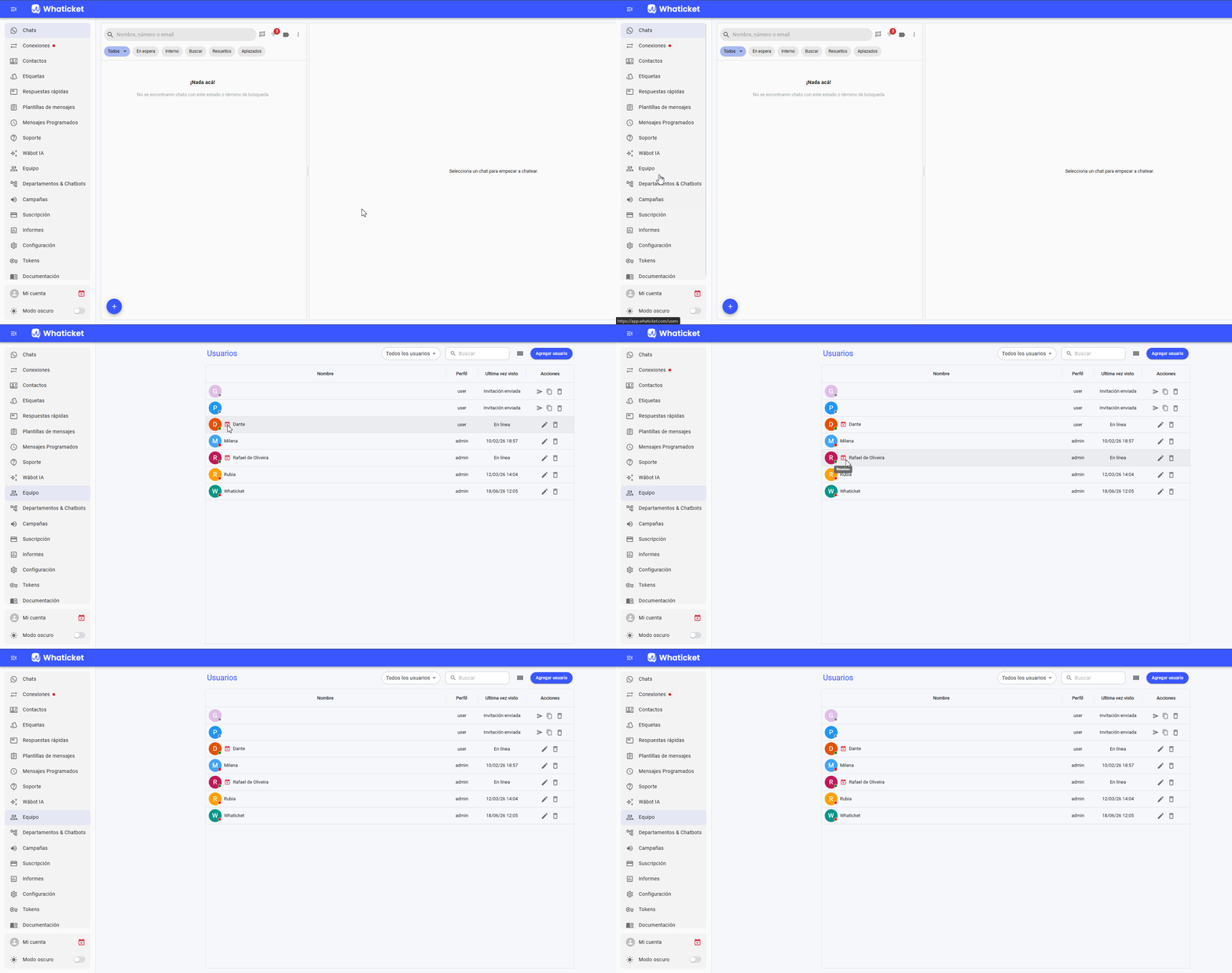
- En el menú de tu cuenta, con la indicación No disponible hasta el horario definido.
- En la lista de usuarios y en los chats internos del equipo.
- Al transferir un chat: si el destino está no disponible, Whaticket avisa y muestra hasta cuándo y el motivo, si lo hay. Puedes confirmar la transferencia de todos modos.
Preguntas frecuentes
¿Funciona junto con Mantener conmigo?
Sí. Si un chat que vuelve al último agente se reabre mientras está no disponible, el chat puede pasar a otro agente disponible, siempre que Redistribuir chats de usuarios no disponibles esté activo en el departamento.
¿Cómo sigo las ausencias del equipo?
En Informes, abre la pestaña Ausencias para ver las ausencias por agente, quién está ausente ahora y las últimas ausencias.
¿Tengo que volver a En línea manualmente?
No. A la hora definida en Limpiar después de, el estado vuelve a En línea solo. También puedes volver antes haciendo clic en En línea.
Artículos relacionados
- Cómo configurar la distribución automática de chats
- Configura tus departamentos, usuarios y chatbot paso a paso
- Cómo invitar nuevos usuarios en Whaticket
- Cómo crear perfiles y permisos personalizados
¿Tienes dudas adicionales? No te preocupes, estamos aquí para ayudarte. Entra en contacto con nuestro equipo presionando el botón "Soporte" ubicado en el menú izquierdo de nuestra plataforma.
¿Todavía no tienes una cuenta en Whaticket? ¡Créala y pruébala gratis durante 14 días!