.png?width=200&height=37&name=Logo%20Blanco%20(1).png)
¿Qué cambió?
Antes, el administrador debía crear cada usuario ingresando manualmente su nombre y contraseña.
Ahora, solo necesitas ingresar el correo electrónico de la persona y enviar una invitación. El propio usuario se encargará de activar su cuenta y definir su contraseña.
Esto hace que el proceso sea más seguro y práctico para todos.
Cómo enviar invitaciones
Para invitar nuevos usuarios:
- Accede a la sección Equipo.
- Haz clic en Agregar usuario.
- Ingresa uno o varios correos electrónicos.
- Define el perfil y los departamentos que deseas asignar.
- Haz clic en Enviar invitación(es).
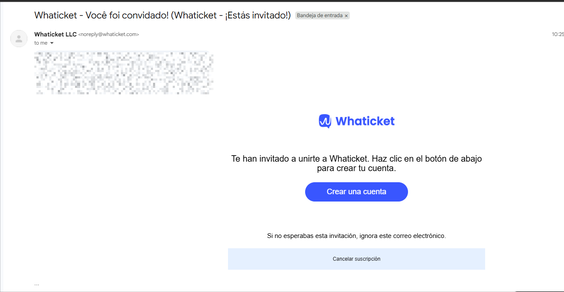
Cada persona recibirá un correo electrónico con un enlace para activar su cuenta.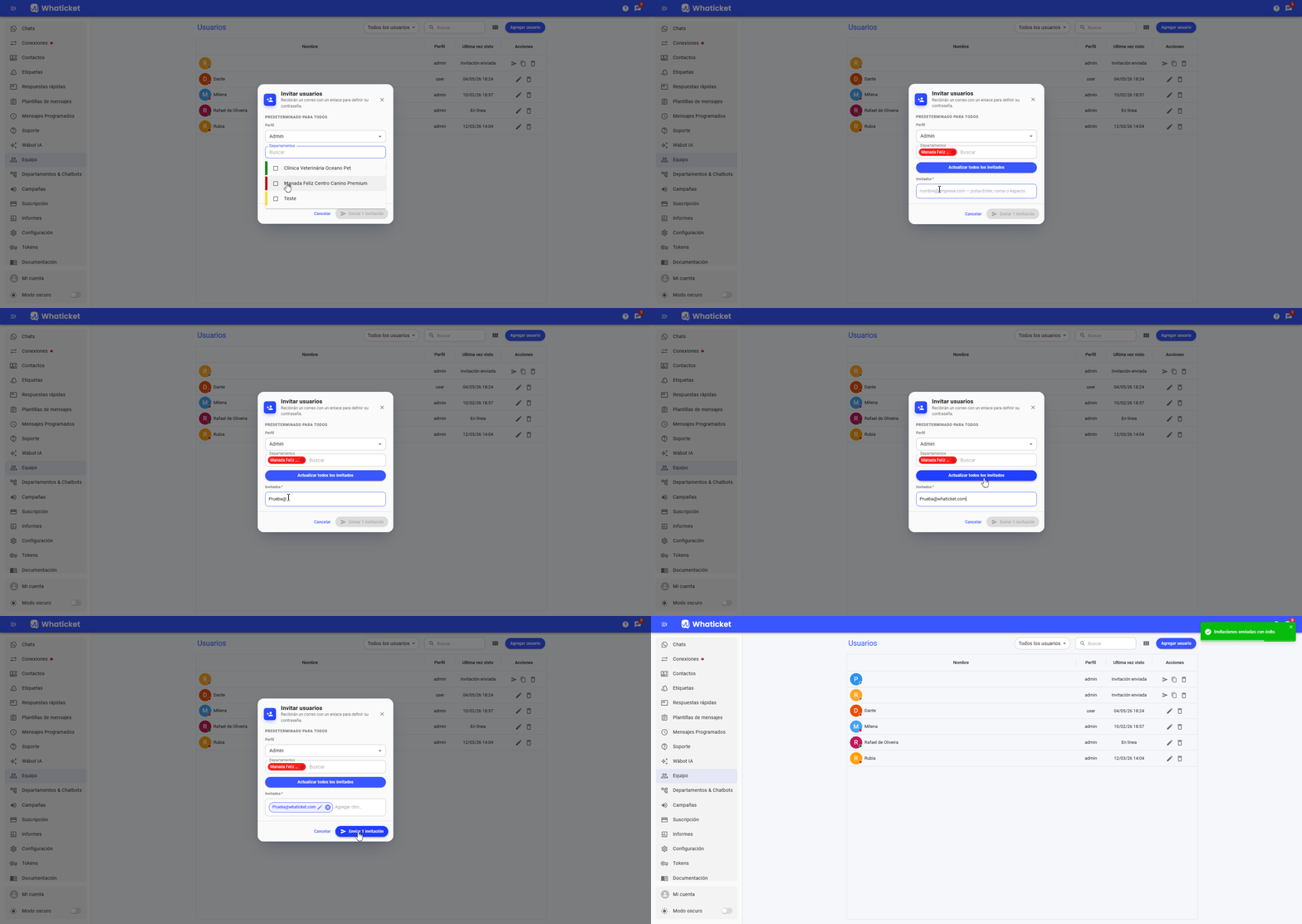
Invitar varias personas al mismo tiempo
Puedes agregar varios correos electrónicos en una sola acción.
Los correos pueden separarse utilizando:
Enter
Coma (,)
Punto y coma (;)
Espacio
También puedes pegar una lista completa de correos y la plataforma los separará automáticamente.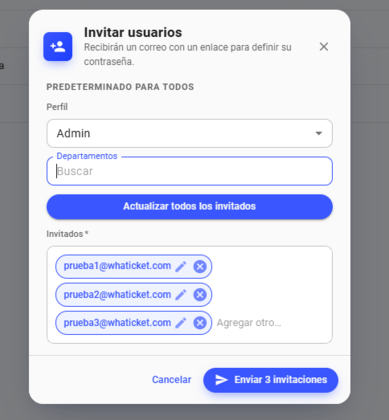
Configuración predeterminada para todos los invitados
Antes de enviar las invitaciones, puedes definir configuraciones predeterminadas para todos los usuarios.
Por ejemplo:
Perfil de Usuario o Administrador
Departamentos de acceso
Estas configuraciones se aplicarán automáticamente a todos los invitados.
Personalizar una invitación específica
Si necesitas configurar un usuario de forma diferente, puedes editar su invitación individualmente.
Solo debes hacer clic sobre el correo agregado y modificar:
Correo electrónico
Perfil
Departamentos
De esta manera, cada usuario puede tener permisos diferentes.
Significado de los colores de las invitaciones
Durante el proceso de invitación, los correos pueden mostrarse con diferentes colores:
Azul
Invitación válida utilizando la configuración predeterminada.
Naranja
Invitación personalizada con perfil o departamentos diferentes.
Rojo
Correo electrónico inválido o mal escrito.
Incluso en casos de correos inválidos, será posible copiar el enlace de activación y enviarlo manualmente al usuario.
¿Qué recibe la persona invitada?
Una vez enviada la invitación, el usuario podrá recibir el acceso de dos formas:
- A través de un correo electrónico con el enlace de activación enviado por Whaticket.
- A través de un enlace de activación compartido manualmente por un administrador, utilizando la opción Copiar enlace de invitación.
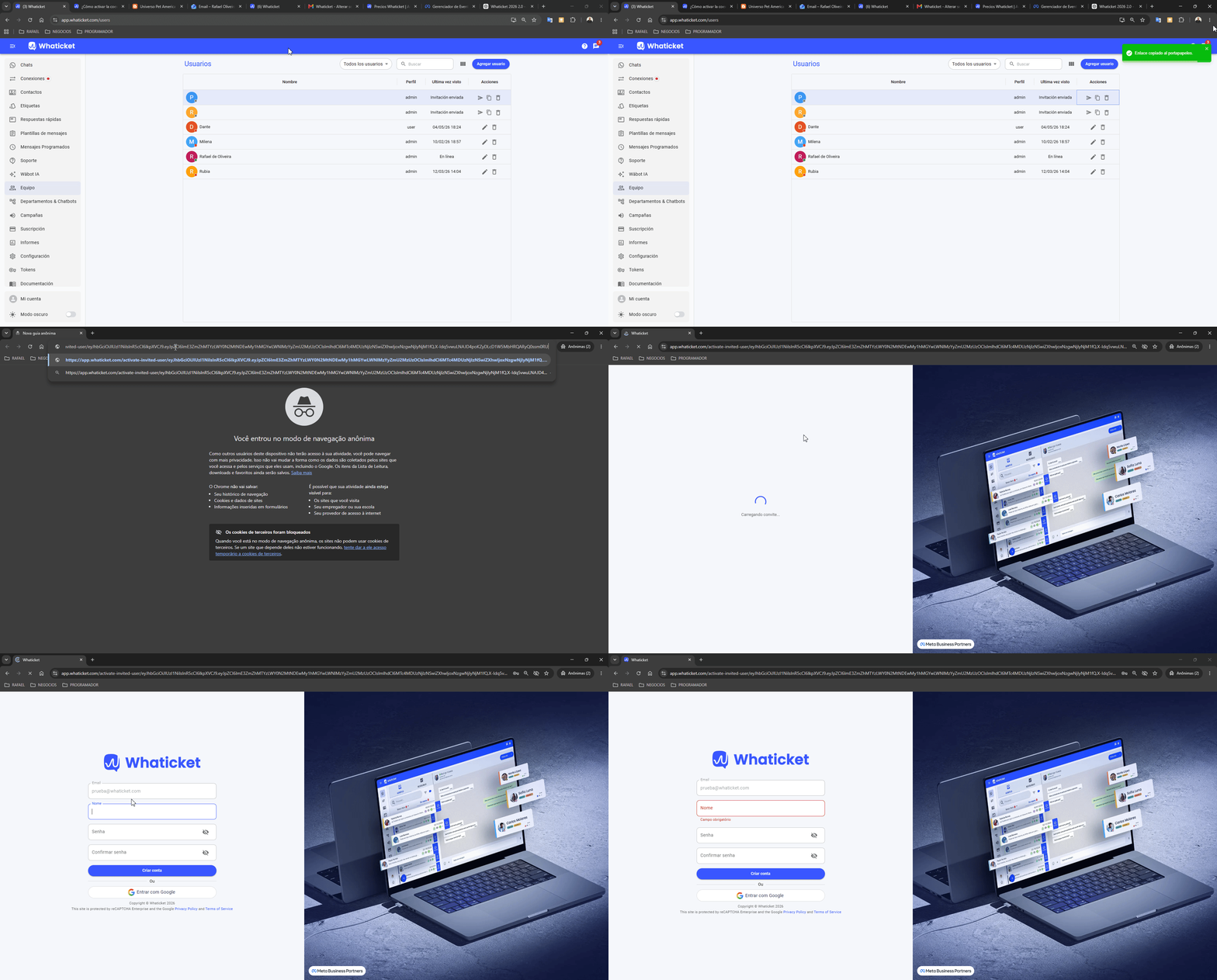
Al acceder al enlace, el usuario podrá:
Definir su nombre
Crear una contraseña
Confirmar la contraseña
Finalizar la creación de la cuenta
También podrá utilizar la opción:
Registrarse con Google
Vigencia de la invitación
Los enlaces de invitación tienen una validez de 24 horas.
Una vez vencido el plazo, el usuario verá el siguiente mensaje:
"La invitación ha expirado. Solicita una nueva invitación al administrador."
En este caso, será necesario reenviar la invitación.
Seguimiento de las invitaciones
Desde la sección Usuarios podrás consultar el estado de cada invitación.
Los estados disponibles son:
Invitación enviada → el usuario aún no activó su cuenta
Online → el usuario ya activó y accedió a la plataforma
También podrás filtrar la lista entre:
Todos los usuarios
Usuarios invitados
Usuarios activos
Acciones disponibles para invitaciones pendientes
Para usuarios que todavía no activaron su cuenta, tendrás las siguientes opciones:
Reenviar invitación
Envía nuevamente el correo de activación.
Copiar enlace de invitación
Copia el enlace para compartirlo por otro canal.
Eliminar invitación
Elimina la invitación pendiente.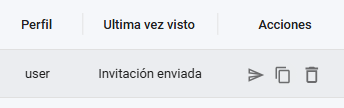
Preguntas frecuentes
¿Necesito crear la contraseña del usuario?
No. Cada usuario crea su propia contraseña al activar la invitación.
¿Puedo invitar varias personas al mismo tiempo?
Sí. Puedes agregar múltiples correos electrónicos en una sola acción.
El usuario no recibió el correo. ¿Qué puedo hacer?
Primero intenta reenviar la invitación.
Si el problema continúa, copia el enlace de activación y compártelo por otro canal.
¿El usuario puede acceder sin crear una contraseña?
Sí. Puede utilizar la opción Registrarse con Google durante la activación de la cuenta.
¿Tienes dudas adicionales? No te preocupes, estamos aquí para ayudarte.
Entra en contacto con nuestro equipo presionando el botón de "Soporte" ubicado en el menú izquierdo de nuestra plataforma.