.png?width=200&height=37&name=Logo%20Blanco%20(1).png)
En Whaticket, quien supervisa la atención puede ver los chats de todo el equipo, y no solo los propios. Así sigues el avance del equipo, encuentras chats resueltos por otros usuarios y filtras lo que necesitas revisar.
Qué cambia en tu operación
- Sigues en tiempo real lo que atiende cada agente.
- Encuentras rápido el historial de un chat resuelto por otra persona.
- Filtras por departamento, conexión, etiqueta, responsable y período.
Antes de empezar
- Para ver los chats del equipo, tu perfil necesita el permiso Ver todos del grupo Chats. Con Ver todos en los departamentos del usuario, ves tus chats y los de tus compañeros solo en los departamentos a los que perteneces y en los chats sin departamento.
- Sin estos permisos, la pestaña aparece solo como Chats y muestra tus chats y los sin responsable de tus departamentos.
- Para ver los chats En espera, tu perfil también necesita el permiso Ver en espera.
Paso a paso:
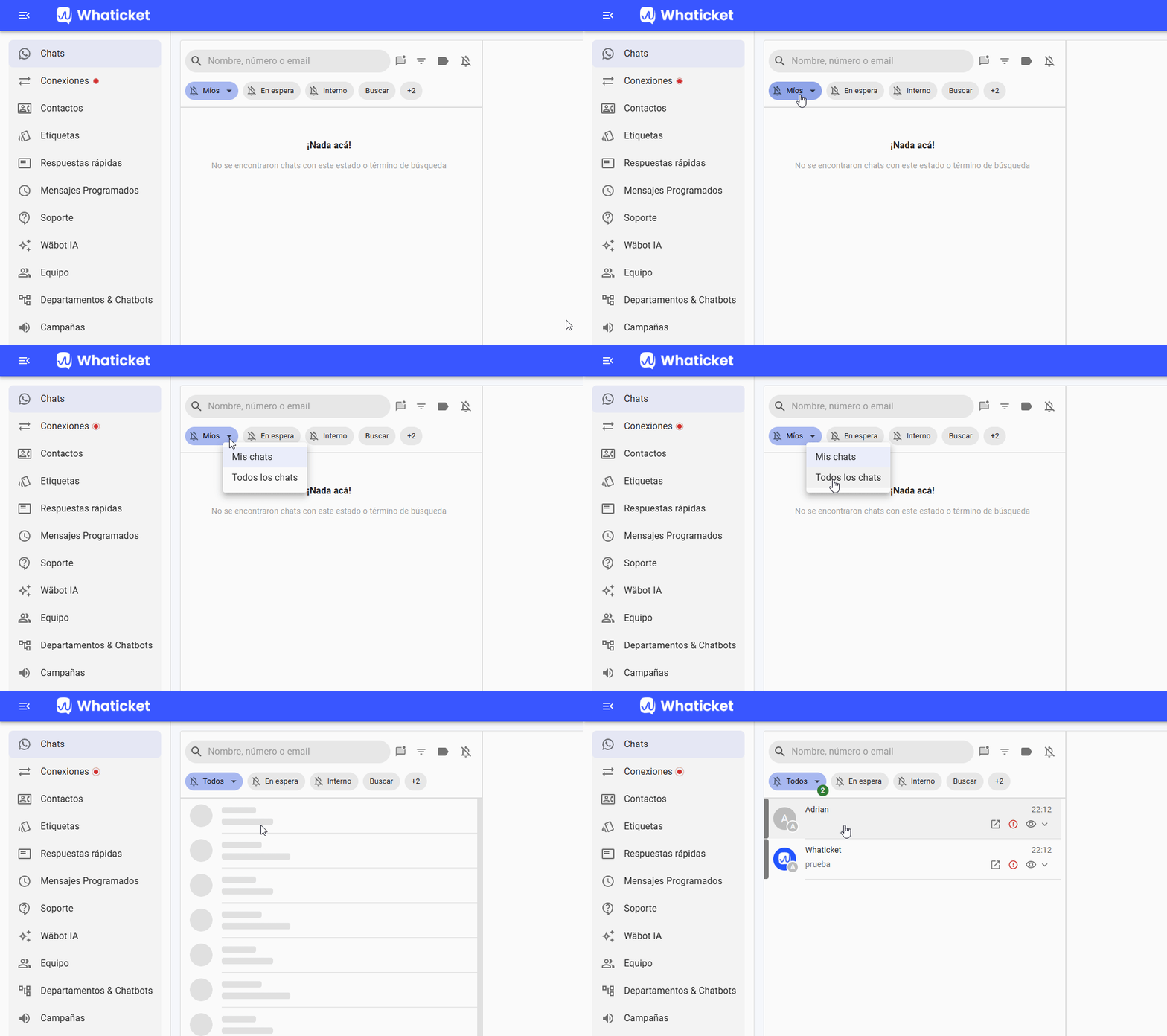
Ve los chats de todo el equipo
- En el menú de la izquierda, haz clic en Chats.
- En la parte superior de la lista, haz clic en la flecha junto a Míos.
- Selecciona Equipo.
- Usa las pestañas En atención, En espera, Aplazados, Resueltos y Todos para ver cada situación.
Ve los chats resueltos por otros usuarios
- Haz clic en la flecha junto a Míos (o Equipo).
- En Responsable, marca los usuarios cuyos chats quieres ver. Usa Sin usuario para los chats sin responsable.
- Abre la pestaña Resueltos.
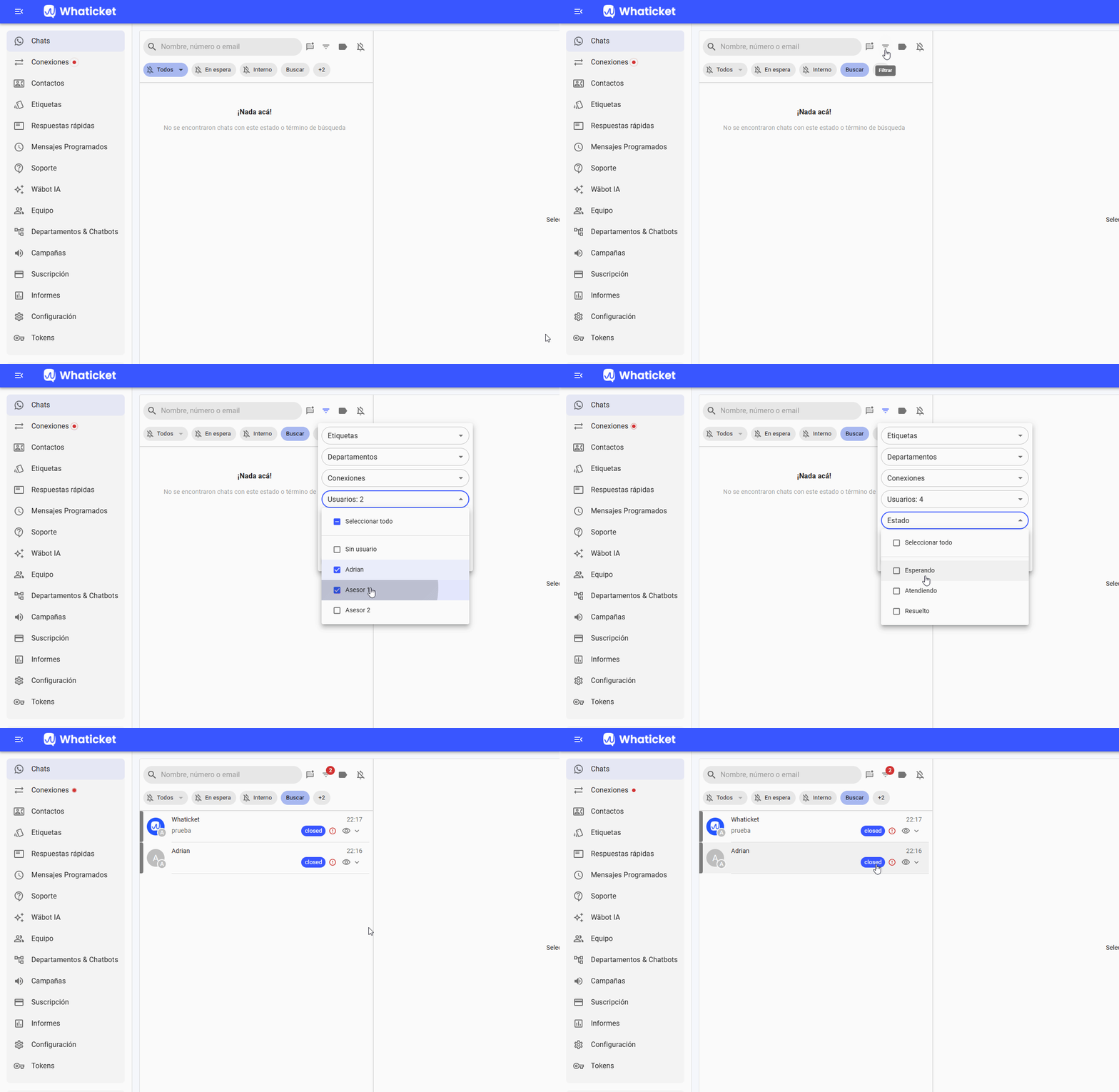
Para volver a la vista completa, abre el mismo menú y selecciona Equipo o Míos.
Refina con filtros y búsqueda
- Para buscar un contacto, escribe nombre, número o email en el campo de búsqueda.
- Para filtrar, haz clic en el ícono de filtro y elige Departamento, Conexión, Etiqueta o Período (fecha de inicio y de fin, sin fechas futuras). Los filtros se aplican al instante. El filtro por Responsable está en el menú junto a Míos.
- Para quitar todos los filtros de una vez, haz clic en Limpiar filtros.
Preguntas frecuentes
¿Por qué no me aparece la opción Equipo?
Tu perfil no tiene el permiso Ver todos ni Ver todos en los departamentos del usuario. Pide a un administrador que ajuste tu perfil.
¿La pestaña Todos incluye los chats resueltos?
Sí. Todos reúne los chats en atención, en espera, aplazados y resueltos.
¿Por qué la pestaña En espera no muestra los chats de todo el equipo?
La pestaña En espera siempre muestra los chats de tus departamentos y los sin departamento, incluso con Equipo seleccionado. Para ver los chats en espera de todos los departamentos, usa la pestaña Todos.
¿El filtro de Período considera la fecha de creación del chat?
No. El período considera la última actividad del chat.
No encontré el chat en la pestaña actual. ¿Y ahora?
Si la búsqueda no encuentra nada en la pestaña abierta, usa la opción Buscar en todos los chats que aparece en la lista.
Artículos relacionados
- Cómo filtrar los chats resueltos de los usuarios
- Por qué algunos chats aparecen en espera para todos los usuarios
- Cómo crear perfiles y permisos personalizados
- Cómo configurar la distribución automática de chats
¿Tienes dudas adicionales? No te preocupes, estamos aquí para ayudarte. Entra en contacto con nuestro equipo presionando el botón "Soporte" ubicado en el menú izquierdo de nuestra plataforma.
¿Todavía no tienes una cuenta en Whaticket? ¡Créala y pruébala gratis durante 14 días!