.png?width=200&height=37&name=Logo%20Blanco%20(1).png)
En Whaticket, los chats resueltos están en la pestaña Resueltos de la pantalla de chats. Con los filtros, encuentras los chats resueltos de un agente específico o de todo el equipo.
Qué cambia en tu operación
- Revisas atenciones ya cerradas para seguir la calidad.
- Encuentras rápido un chat antiguo de un cliente para retomar el contexto.
- Reabres varios chats resueltos a la vez, cuando lo necesitas.
Antes de empezar
- Para ver los chats de otros usuarios, tu perfil necesita el permiso Ver todos o Ver todos en los departamentos del usuario, en el grupo Chats.
- Sin esos permisos, ves solo tus chats.
Paso a paso:
Abre los chats resueltos
- En el menú de la izquierda, haz clic en Chats.
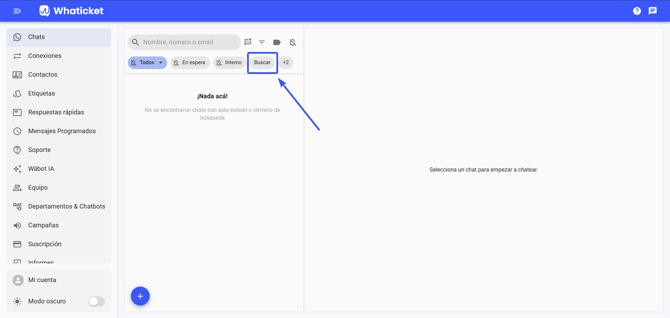
- En la fila de pestañas sobre la lista, haz clic en Resueltos. Si la pestaña no aparece, haz clic en el botón con el signo de más para ver las demás.
Elige de quién son los chats
- Arriba de la lista, haz clic en la flecha junto a Míos para abrir el menú. El nombre cambia según la vista elegida, por ejemplo Equipo o el nombre de un agente.
- Elige Míos para ver solo tus chats o Equipo para ver los del equipo.
- Para ver los chats de agentes específicos, marca los nombres en Responsable. La opción Sin usuario muestra los chats sin responsable.
Aplica los filtros
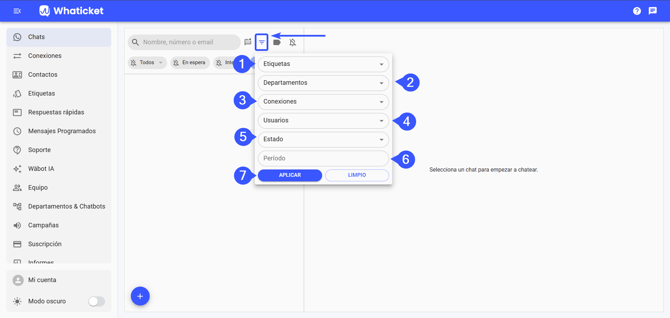
- Haz clic en el ícono Filtrar.
- En Filtros, elige el Departamento, la Conexión y la Etiqueta, si quieres. Cada filtro también tiene la opción de mostrar los chats sin departamento, sin conexión o sin etiqueta. Para ver solo los chats marcados con Mantener conmigo, activa Solo chats mantenidos.
- En Período, elige la fecha de inicio y la fecha de fin en el calendario. Las dos fechas son obligatorias y no es posible elegir fechas futuras. El período considera la última actividad del chat.
Los filtros se aplican apenas eliges cada opción. No hay botón para aplicarlos.
Para buscar un contacto específico, usa el campo de búsqueda, que acepta nombre, número o email.
Revisa los resultados
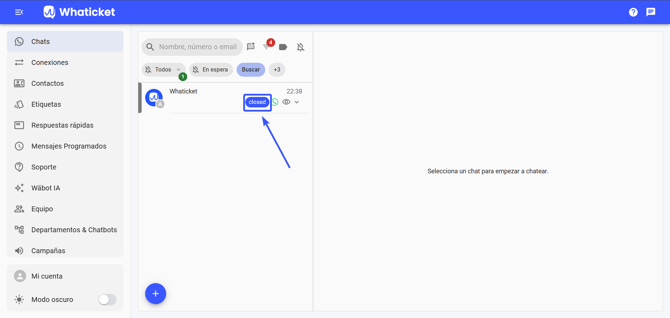
- Mira en la lista los chats que cumplen los filtros. Los chats resueltos aparecen con la indicación Resuelto.
- Para quitar los filtros, haz clic en Limpiar filtros.
Preguntas frecuentes
¿Por qué no veo los chats resueltos de otros usuarios?
Tu perfil necesita el permiso Ver todos o Ver todos en los departamentos del usuario. Con el segundo, ves solo los chats de tus departamentos.
¿Puedo reabrir varios chats resueltos a la vez?
Sí. En la pestaña Resueltos, usa Seleccionar chats, marca los chats y haz clic en Reabrir. Cada chat vuelve a ti con una nueva atención. Tu perfil necesita el permiso Acciones de chat masivas.
¿Cuál es la diferencia entre Resueltos y Aplazados?
Aplazados muestra los chats que se aplazaron y vuelven solos en una fecha. Resueltos muestra los chats cerrados.
Artículos relacionados
- Cuándo marcar un chat como Resuelto
- Cómo posponer un chat en Whaticket
- Cómo ver todos los chats del equipo y los resueltos por otros usuarios
- Cómo crear perfiles y permisos personalizados
¿Tienes dudas adicionales? No te preocupes, estamos aquí para ayudarte. Entra en contacto con nuestro equipo presionando el botón "Soporte" ubicado en el menú izquierdo de nuestra plataforma.
¿Todavía no tienes una cuenta en Whaticket? ¡Créala y pruébala gratis durante 14 días!