
Os atalhos de teclado da Whaticket seguem o estilo do WhatsApp Web: você troca de página, pula de conversa, busca e resolve apertando duas ou três teclas.
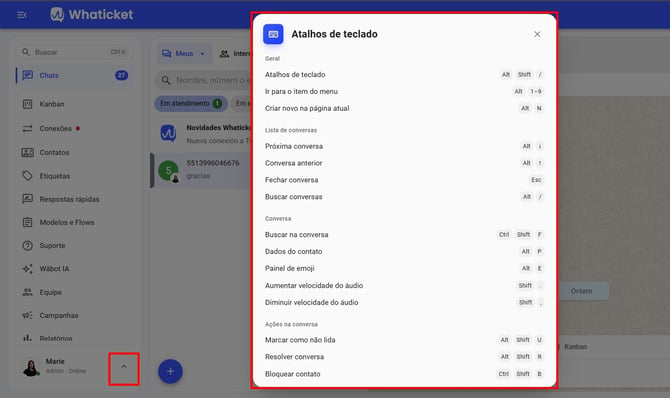
A lista completa fica em um modal dentro da plataforma, com as teclas já ajustadas ao computador em que você está.
O que muda para sua operação
- Você troca de conversa sem procurar o item na lista com o mouse.
- A busca de conversas, os dados do contato e o painel de emoji abrem direto do teclado.
- Resolver e marcar como não lida deixam de exigir o menu de ações.
- Qualquer item do menu lateral fica a duas teclas de distância.
- O botão de criar da página aberta responde a uma combinação só, de etiqueta a campanha.
Antes de começar
- Use a Whaticket no navegador do computador, com teclado físico. [CONFIRMAR: comportamento dos atalhos no aplicativo de celular]
- A tecla base muda conforme o sistema: Alt no Windows e no Linux, Cmd + Ctrl no Mac. O modal mostra as teclas do computador em que você o abriu.
- Cada atalho respeita a permissão do botão equivalente. Resolver conversa, por exemplo, pede a permissão Resolver no perfil do usuário.
- Não há nada para ativar: os atalhos já funcionam para todo mundo.
Passo a passo:
Abra a lista de atalhos
- Clique no seu usuário, no menu lateral.
- Clique em Atalhos de teclado.
- Confira a lista, separada em Geral, Lista de conversas, Conversa e Ações na conversa.
- Para abrir esse mesmo modal sem o mouse, aperte Alt + Shift + /.
Navegue entre páginas e conversas
- Aperte Alt + 1 até Alt + 9 para abrir os itens do menu lateral, na ordem em que aparecem para você.
- Em Chats, use Alt + seta para baixo e Alt + seta para cima para ir à próxima conversa ou à anterior. No Mac, use Cmd + Ctrl + Tab e Cmd + Ctrl + Shift + Tab.
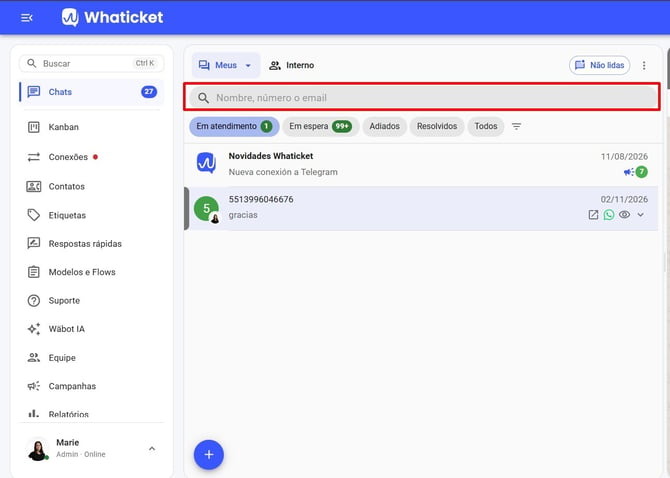
- Aperte Alt + / para pular direto para a busca de conversas.
- Em qualquer página com botão de criar, como Etiquetas, Departamentos, Conexões ou Respostas rápidas, aperte Alt + N.
- Aperte Esc para fechar a conversa aberta.
Aja dentro da conversa
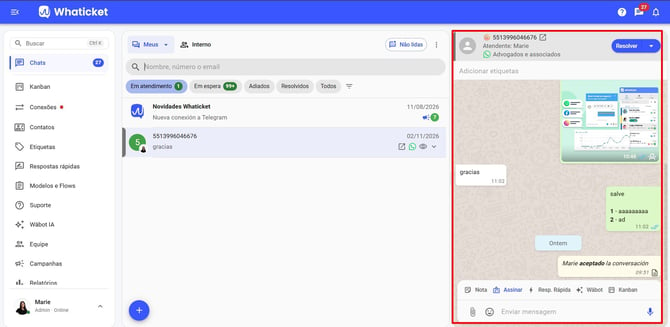
- Aperte Alt + P para abrir os dados do contato. O Esc fecha esse painel.
- Aperte Ctrl + Shift + F para buscar dentro da conversa. No Mac, Cmd + Shift + F.
- Com o cursor no campo de mensagem, aperte Alt + E para abrir o painel de emoji.
- Aperte Alt + Shift + R para resolver a conversa e Alt + Shift + U para marcar como não lida.
- Aperte Ctrl + Shift + B para bloquear o contato. A confirmação de sempre aparece antes.
- Durante um áudio, Shift + . aumenta e Shift + , diminui a velocidade.
Perguntas frequentes
Apertei o atalho e não aconteceu nada. O que pode ser?
Cada atalho só responde onde a ação existe: Alt + N cria na página que está aberta, e as ações da conversa pedem uma conversa aberta. Se o botão não aparece para o seu perfil, o atalho também não responde.
Dá para escolher outras teclas?
Não. A lista é a mesma para todo mundo. O que muda é a tecla base, Alt no Windows e no Linux e Cmd + Ctrl no Mac.
O Esc fechou minha conversa sem querer. Como evitar?
O Esc fecha primeiro o que estiver por cima: os dados do contato, a busca na conversa ou o filtro da lista. Só fecha a conversa quando não há nada aberto sobre ela.
A busca dentro da conversa não abre em alguns chats. Por quê?
Ela não existe em chat interno nem em grupo, do mesmo jeito que não aparece no menu da conversa. Em conversas com cliente, use Ctrl + Shift + F.
Artigos relacionados
- Adicione um contato e inicie uma conversa no Whaticket
- Como filtrar os chats resolvidos dos usuários
Tem alguma dúvida adicional? Não se preocupe, estamos aqui para ajudar. Entre em contato com nossa equipe clicando no botão "Suporte", localizado no menu à esquerda da nossa plataforma.
Ainda não tem uma conta na Whaticket? Crie sua conta e experimente grátis por 14 dias!