.png?width=200&height=37&name=Logo%20Blanco%20(1).png)
As ligações de voz, que já funcionavam na WhatsApp API Cloud, chegaram às conexões por QR Code. Sua equipe atende a chamada do cliente e também pode ligar para ele sem sair da conversa na Whaticket. O recurso vem desligado e é ativado conexão por conexão.
O que muda para sua operação
- Atenda pelo painel as ligações feitas para o número conectado por QR Code.
- Ligue para o cliente pelo botão de telefone no topo da conversa.
- Veja a chamada registrada no histórico, junto das mensagens.
- Defina quem pode atender e quem pode ligar pelas permissões do perfil.
- Escolha o microfone e a saída de áudio durante a chamada.
Antes de começar
- Uma conexão WhatsApp QR Code conectada.
- A permissão Atender chamadas para atender e Iniciar chamadas para ligar. As duas ficam na área Chamadas, em Equipe > Perfis e permissões.
- Um computador com o microfone liberado no navegador. O aplicativo de iPhone ainda não atende chamadas.
- [CONFIRMAR: o recurso está disponível em todos os planos?]
Como ativar as chamadas na conexão
- Acesse Conexões.
- Clique em Editar na conexão de WhatsApp QR Code. [PRINT: lista de Conexões com a ação Editar visível na conexão de WhatsApp QR Code]
- Ative a opção Habilitar chamadas.
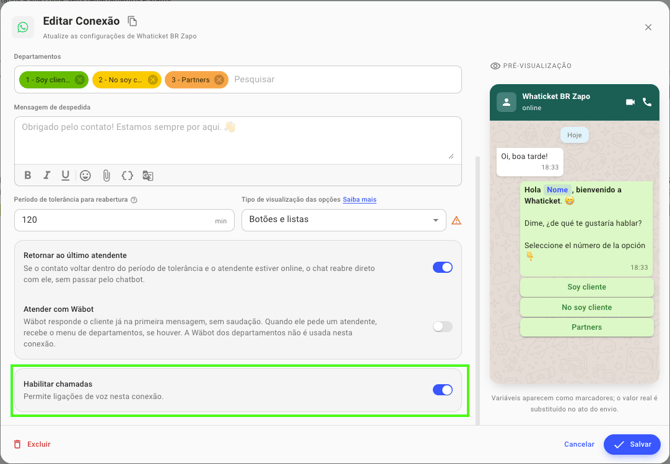
- Clique em Salvar.
Enquanto a opção estiver desligada, as ligações recebidas são ignoradas e o botão de ligar não aparece.
Como atender uma chamada
Quando o cliente liga, o painel de chamada aparece com o status Chamada recebida.
- Clique em Atender para falar ou em Recusar para encerrar.
- Durante a conversa, use Silenciar microfone, Silenciar e deixar em espera, Abrir chat e Desligar.
Se o chat já tem um atendente, a chamada toca só para ele. Se ainda não tem, toca para a equipe do departamento e fica com quem atender primeiro.
Como ligar para o cliente
- Abra um chat em atendimento da conexão por QR Code.
- Clique no ícone de telefone, com a dica Ligar, no topo da conversa.
- Espere o cliente atender. Para desistir antes disso, clique em Cancelar.
Perguntas frequentes
Por que o botão de ligar não aparece?
Confira três pontos: a opção Habilitar chamadas precisa estar ativa na conexão, o perfil precisa da permissão Iniciar chamadas e o chat precisa estar em atendimento.
Preciso pedir autorização ao cliente, como na API Cloud?
Não. No WhatsApp conectado por QR Code não existe pedido de permissão nem mensagem de autorização.
Posso recarregar a página durante a ligação?
Não. A chamada é encerrada quando a página recarrega.
O cliente vê que silenciei o microfone?
Não. O botão corta o seu áudio, mas o aparelho do cliente não mostra aviso.
Dá para fazer chamada de vídeo?
Não. Por enquanto, só áudio.
Artigos relacionados
- Como fazer e receber chamadas com a API do WhatsApp Cloud
- Vinculando o WhatsApp ao Whaticket
- Como criar perfis e permissões personalizados
Tem alguma dúvida adicional? Não se preocupe, estamos aqui para ajudar. Entre em contato com nossa equipe clicando no botão "Suporte", localizado no menu à esquerda da nossa plataforma.
Ainda não tem uma conta na Whaticket? Crie sua conta e experimente grátis por 14 dias!