.png?width=200&height=37&name=Logo%20Blanco%20(1).png)
Las llamadas de voz ya funcionaban en WhatsApp API Cloud y ahora también están en las conexiones por QR Code. Tu equipo atiende la llamada del cliente y también puede llamarlo sin salir de la conversación en Whaticket. La función viene desactivada y se activa en cada conexión.
Qué cambia para ti
- Atiende desde el panel las llamadas hechas al número conectado por QR Code.
- Llama al cliente con el botón de teléfono en la parte superior de la conversación.
- Consulta la llamada registrada en el historial, junto a los mensajes.
- Define quién puede atender y quién puede llamar con los permisos del perfil.
- Elige el micrófono y la salida de audio durante la llamada.
Antes de empezar
- Una conexión WhatsApp QR Code conectada.
- El permiso Atender llamadas para atender y Iniciar llamadas para llamar. Los dos están en el área Llamadas, en Equipo > Perfiles y permisos.
- Una computadora con el micrófono habilitado en el navegador. La aplicación de iPhone todavía no atiende llamadas.
Cómo activar las llamadas en la conexión
- Entra en Conexiones.
- Haz clic en Editar en la conexión de WhatsApp QR Code.
- Activa la opción Habilitar llamadas.
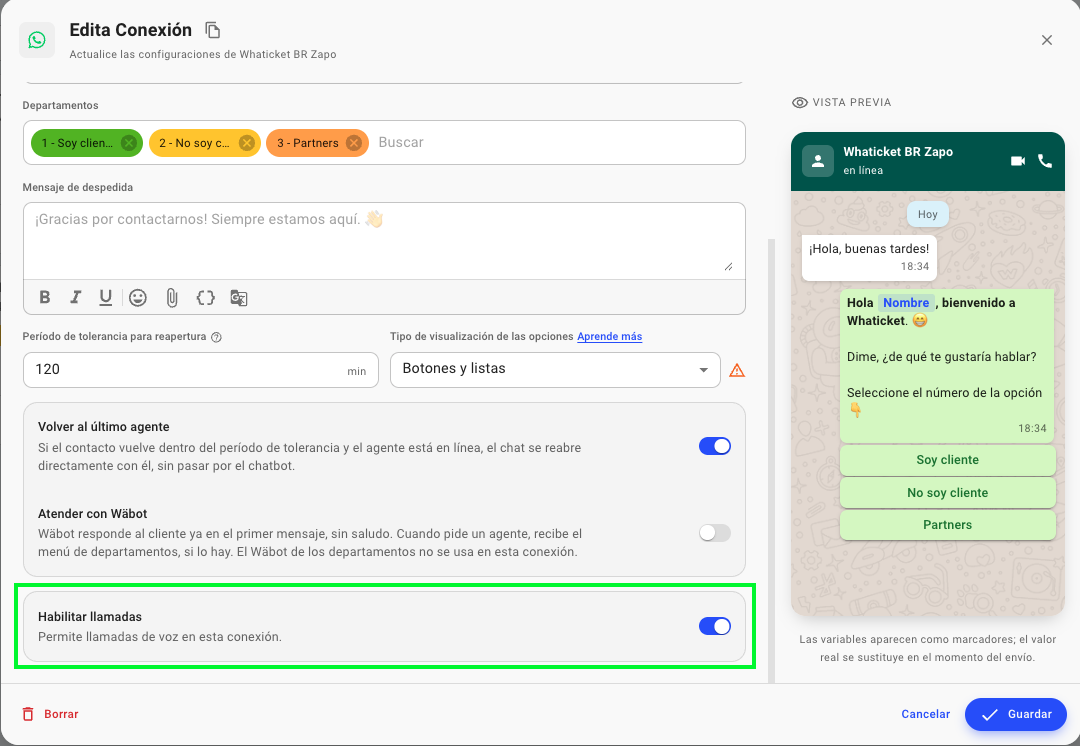
- Haz clic en Guardar.
Mientras la opción esté desactivada, las llamadas entrantes se ignoran y el botón de llamar no aparece.
Cómo atender una llamada
Cuando el cliente llama, el panel de llamada aparece con el estado Llamada entrante.
- Haz clic en Atender para hablar o en Rechazar para terminar.
- Durante la conversación usa Silenciar micrófono, Silenciar y poner en espera, Abrir chat y Colgar.
Si el chat ya tiene un agente asignado, la llamada suena solo para esa persona. Si no lo tiene, suena para el equipo del departamento y queda con quien atienda primero.
Cómo llamar al cliente
- Abre un chat en atención de la conexión por QR Code.
- Haz clic en el ícono de teléfono, con la ayuda Llamar, arriba de la conversación.
- Espera a que el cliente atienda. Para desistir antes, haz clic en Cancelar.
Preguntas frecuentes
¿Por qué no aparece el botón de llamar?
Revisa tres puntos: la opción Habilitar llamadas debe estar activa en la conexión, el perfil necesita el permiso Iniciar llamadas y el chat debe estar en atención.
¿Tengo que pedir autorización al cliente, como en la API Cloud?
No. En WhatsApp conectado por QR Code no existe solicitud de permiso ni mensaje de autorización.
¿Puedo recargar la página durante la llamada?
No. La llamada termina cuando la página se recarga.
¿El cliente ve que silencié el micrófono?
No. El botón corta tu audio, pero el celular del cliente no muestra ningún aviso.
¿Se pueden hacer videollamadas?
No. Por ahora, solo audio.
Artículos relacionados
- Cómo realizar y recibir llamadas con WhatsApp API Cloud
- Cómo elegir la mejor conexión de WhatsApp para tu negocio
¿Tienes dudas adicionales? No te preocupes, estamos aquí para ayudarte. Entra en contacto con nuestro equipo presionando el botón "Soporte" ubicado en el menú izquierdo de nuestra plataforma.
¿Todavía no tienes una cuenta en Whaticket? ¡Créala y pruébala gratis durante 14 días!