
A Agenda da Whaticket guarda os horários de quem atende com hora marcada: serviços, dias de atendimento e bloqueios de férias ou feriados. Toda reserva nasce numa conversa.
A Wäbot mostra os horários livres, confirma com o contato e marca. A equipe também marca pelo chat ou pela tela da Agenda. Não existe link público nem integração com outro calendário: a confirmação, o lembrete e o cancelamento saem pela mesma conversa.
O que muda para sua operação
- A Wäbot marca, troca e cancela reservas conversando com o contato, sem a equipe parar o que está fazendo.
- Cada pessoa do time pode ter a própria agenda, com serviços, duração e horários próprios; a empresa também tem a dela.
- O contato confirma presença ou desmarca tocando no botão do lembrete, sem digitar nada.
- A aba Reservas mostra tudo em Lista, Semana ou Mês, com filtros por agenda, status, quem marcou e período.
- Dois pedidos para o mesmo horário não viram duas reservas.
Antes de começar
- Todos os perfis já nascem com Ver a própria agenda e a da empresa e Marcar e cancelar reservas. Para montar a sua agenda é preciso Criar e editar a própria agenda; para montar a de outra pessoa ou a da empresa, Criar e editar qualquer agenda; e para mexer na Configuração global, Configurar regras e mensagens.
- A Wäbot precisa estar configurada na empresa para marcar sozinha. Sem isso, a agenda funciona, mas só a equipe marca.
- Na API oficial do WhatsApp (a conexão que passa pela Meta), fora da janela de 24 horas, as mensagens da agenda só saem com um template aprovado.
Passo a passo:
Crie a agenda
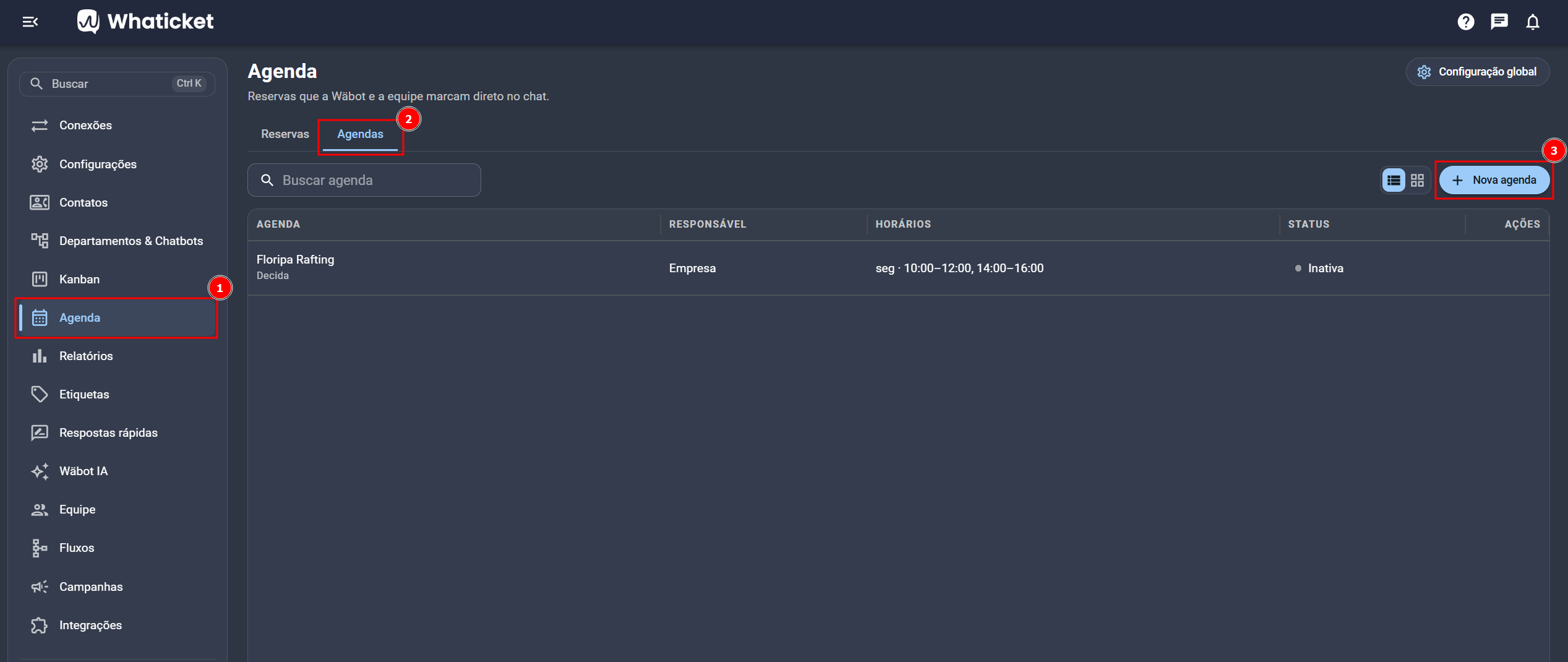
- No menu lateral, clique em Agenda.
- Abra a aba Agendas e clique em Nova agenda.
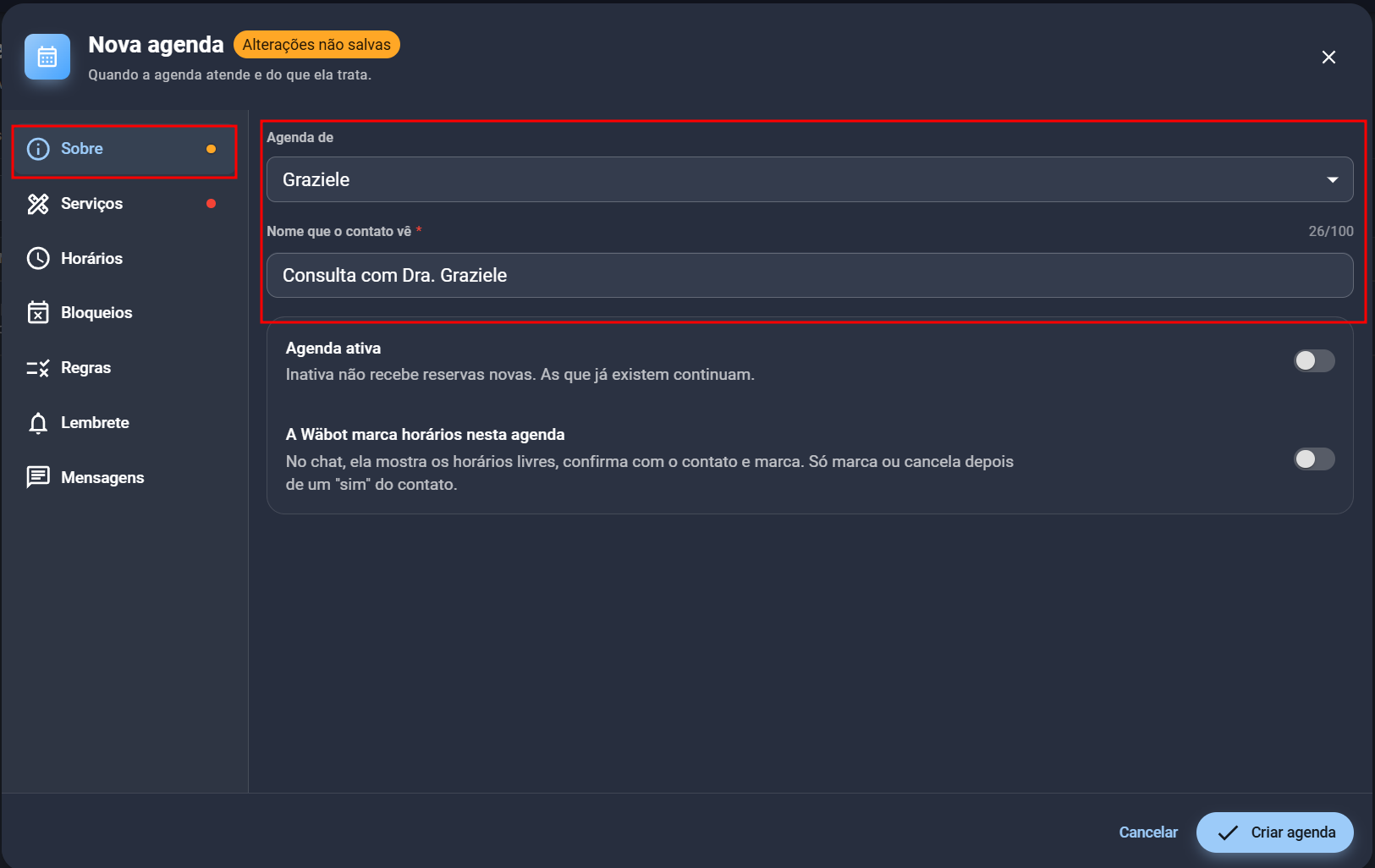
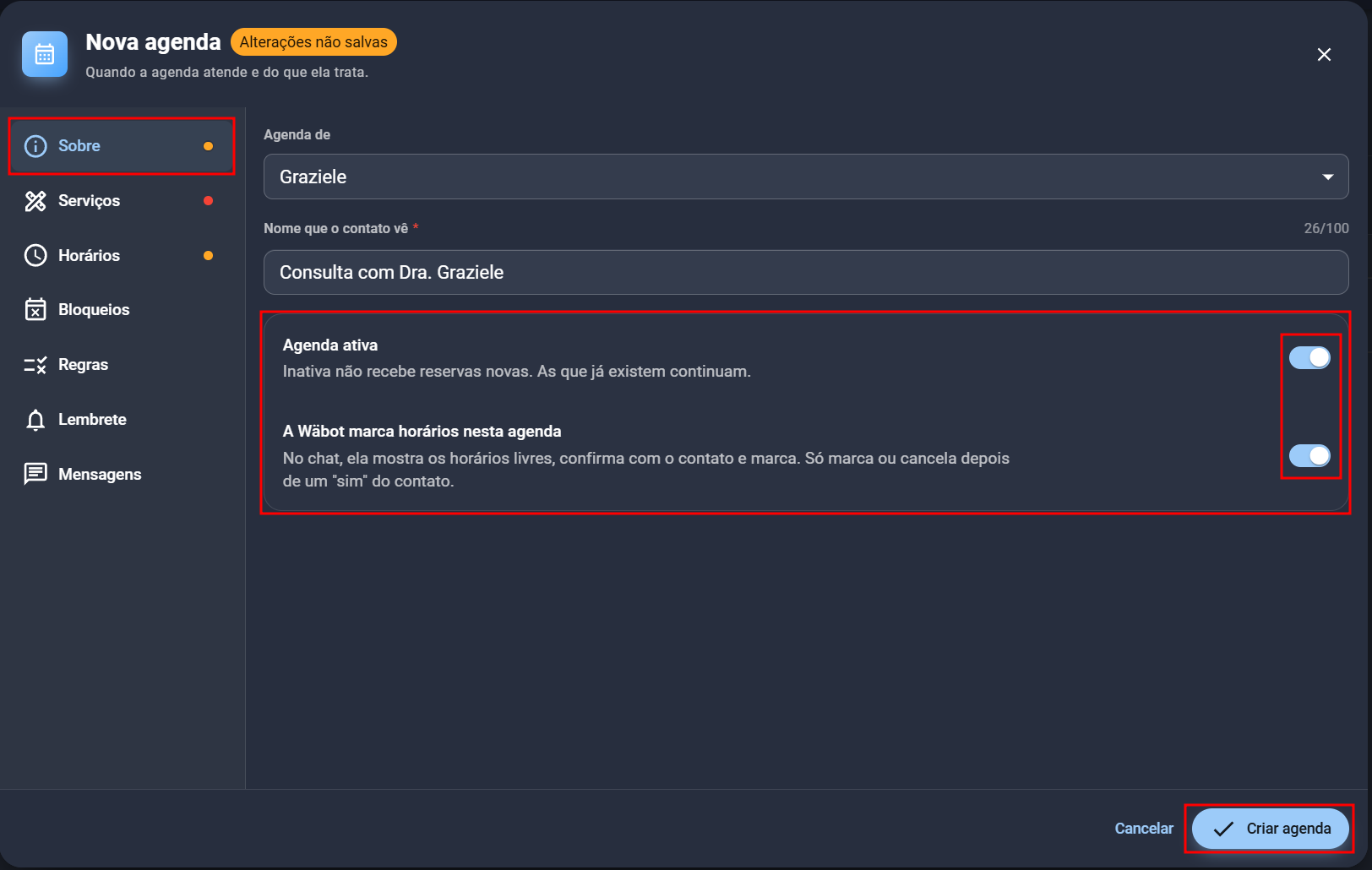
- Em Agenda de, escolha a pessoa que atende ou Empresa.
- Em Nome que o contato vê, escreva o nome que aparece na conversa.
Cadastre serviços, horários e bloqueios
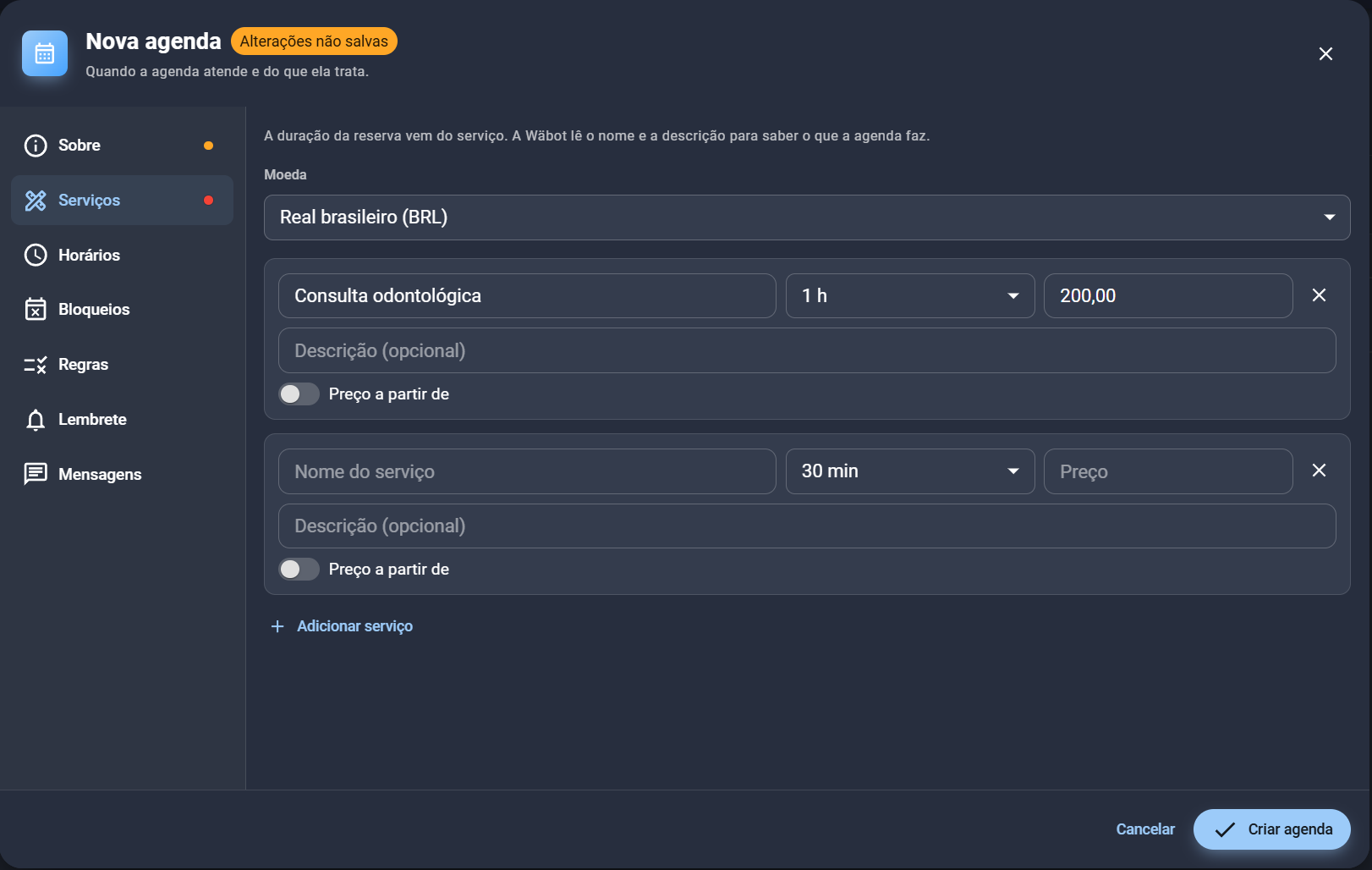
- Em Serviços, clique em Adicionar serviço e preencha o nome e a duração. A descrição e o preço são opcionais.
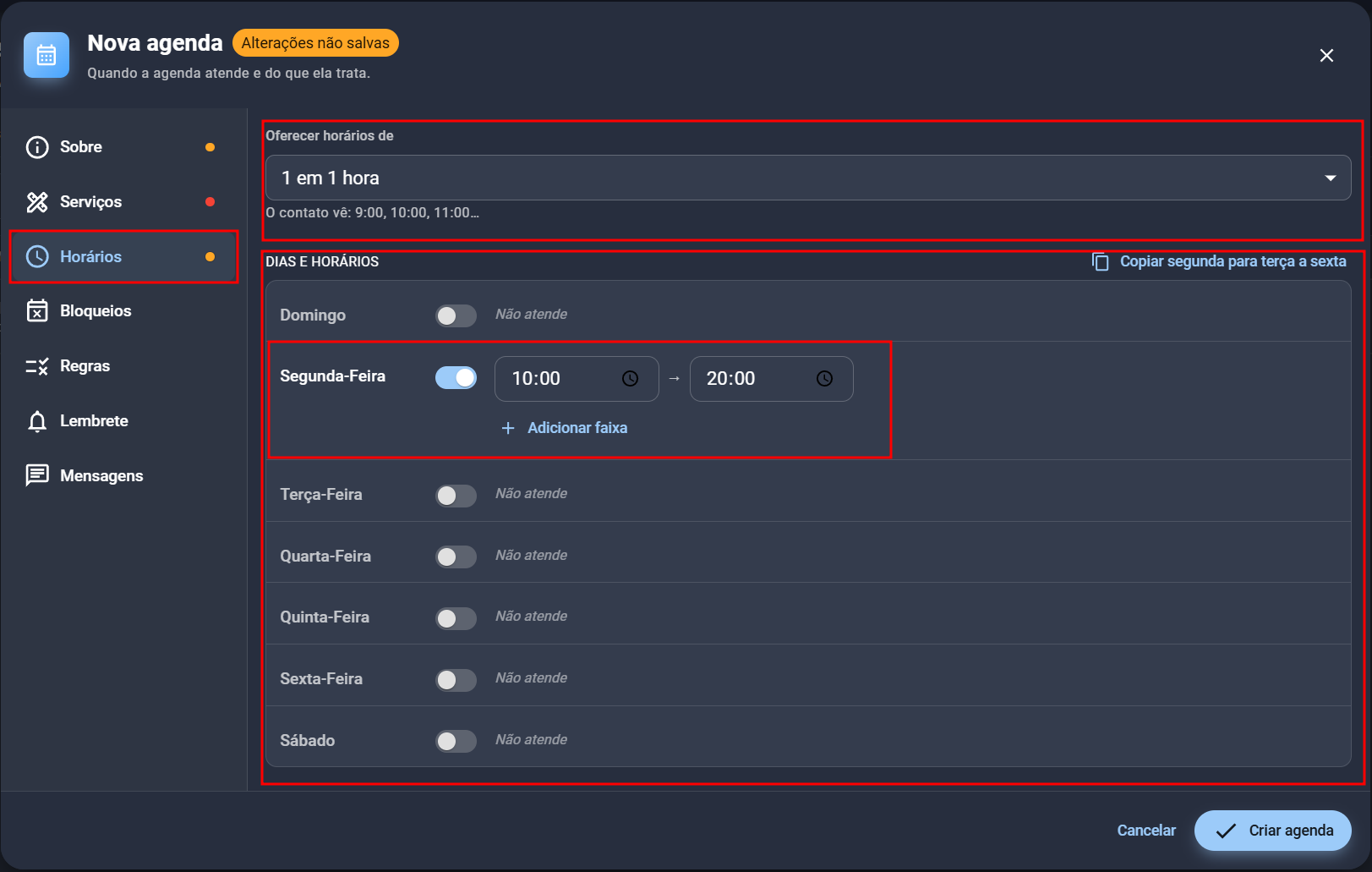
- Em Horários, marque os dias e as faixas de atendimento. Use Copiar segunda para terça a sexta para repetir a mesma faixa.
- Em Oferecer horários de, escolha de quanto em quanto tempo os horários aparecem para o contato.
- Em Bloqueios, clique em Adicionar bloqueio para férias, feriados e folgas.
Ligue a Wäbot e ative a agenda
- Ligue A Wäbot marca horários nesta agenda.
- Ligue Agenda ativa.
- Clique em Criar agenda.
A agenda só fica ativa com pelo menos um serviço, uma faixa de horário e as Regras preenchidas. Agenda inativa não recebe reservas novas, mas as que já existem continuam.
Ajuste regras, lembrete e mensagens
- Na tela Agenda, clique em Configuração global.
- Em Regras, preencha Tempo mínimo para marcar, Oferecer horários até quantos dias à frente e O contato cancela pelo chat até.
- Em Lembrete, clique em Adicionar lembrete e escolha quanto tempo antes ele sai.
- Em Mensagens, escreva o texto de confirmação e o de cancelamento. Deixar em branco significa não enviar nada.
Essa configuração vale para todas as agendas, e cada agenda pode sobrescrever seção por seção.
Marque um horário pelo chat
- Abra a conversa do contato.
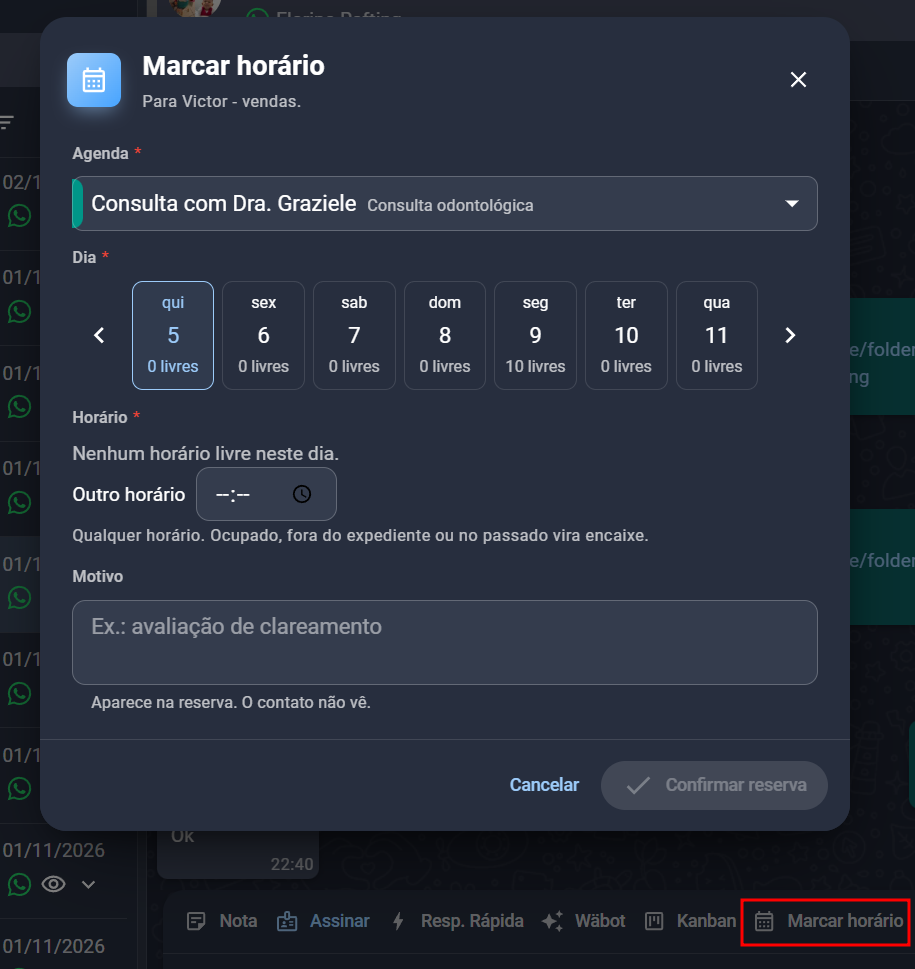
- No campo de mensagem, clique em Marcar horário.
- Escolha os serviços, o dia e o horário.
- Clique em Confirmar reserva e acompanhe em Agenda, na aba Reservas.
Perguntas frequentes
A Wäbot pode marcar um horário sem o contato confirmar?
Não. Ela mostra os horários livres e pede um "sim" antes de marcar ou cancelar. Quem escolhe o dia e a hora é sempre o contato.
O contato pode cancelar sozinho?
Pode, até o prazo que você definir em O contato cancela pelo chat até, falando com a Wäbot ou respondendo o lembrete. Depois desse prazo, só a equipe cancela.
Dá para marcar fora do expediente ou em cima de outra reserva?
Pela equipe, sim. O sistema mostra o motivo e o botão Marcar mesmo assim, e a reserva fica registrada como Encaixe. A Wäbot não faz encaixe.
Por que a confirmação não chegou para o contato?
Ou a conexão está desconectada, ou o chat está fora da janela de 24 horas sem um template aprovado. O aviso aparece na tela assim que você marca.
Como excluo uma agenda?
Agenda não se exclui, só se desativa: desligue Agenda ativa. As reservas que já existem continuam valendo e os lembretes seguem saindo.
Artigos relacionados
Tem alguma dúvida adicional? Não se preocupe, estamos aqui para ajudar. Entre em contato com nossa equipe clicando no botão "Suporte", localizado no menu à esquerda da nossa plataforma.
Ainda não tem uma conta na Whaticket? Crie sua conta e experimente grátis por 14 dias!