.png?width=200&height=37&name=Logo%20Blanco%20(1).png)
A aba Chamadas de Relatórios reúne as ligações de voz que entraram e saíram pelas suas conexões da Whaticket. Num lugar só você vê o volume do período, quantas ficaram sem resposta e quanto tempo cada pessoa da equipe passou falando com cliente.
Ela resolve uma pergunta que antes só dava para responder abrindo chat por chat: as ligações estão sendo atendidas, e por quem.
O que muda para sua operação
- Você vê em um painel quantas chamadas foram recebidas, feitas e perdidas no período escolhido.
- Descobre quem mais atende e quanto tempo cada atendente passa em ligação.
- Identifica se as ligações estão ficando sem resposta antes de o cliente reclamar.
- Abre a lista das últimas chamadas com contato, situação e duração, sem procurar conversa por conversa.
Antes de começar
- Pelo menos uma conexão precisa estar com as chamadas ativadas. Sem isso, a aba Chamadas não aparece em Relatórios.
- Seu perfil precisa da permissão Visualizar em Relatórios.
- O período consultado pode ter no máximo 90 dias.
Passo a passo:
Abra a aba Chamadas
- No menu lateral, clique em Relatórios.
- Clique na aba Chamadas.
- Escolha o período no topo da página.
- Para olhar só algumas pessoas, use o filtro Usuários.
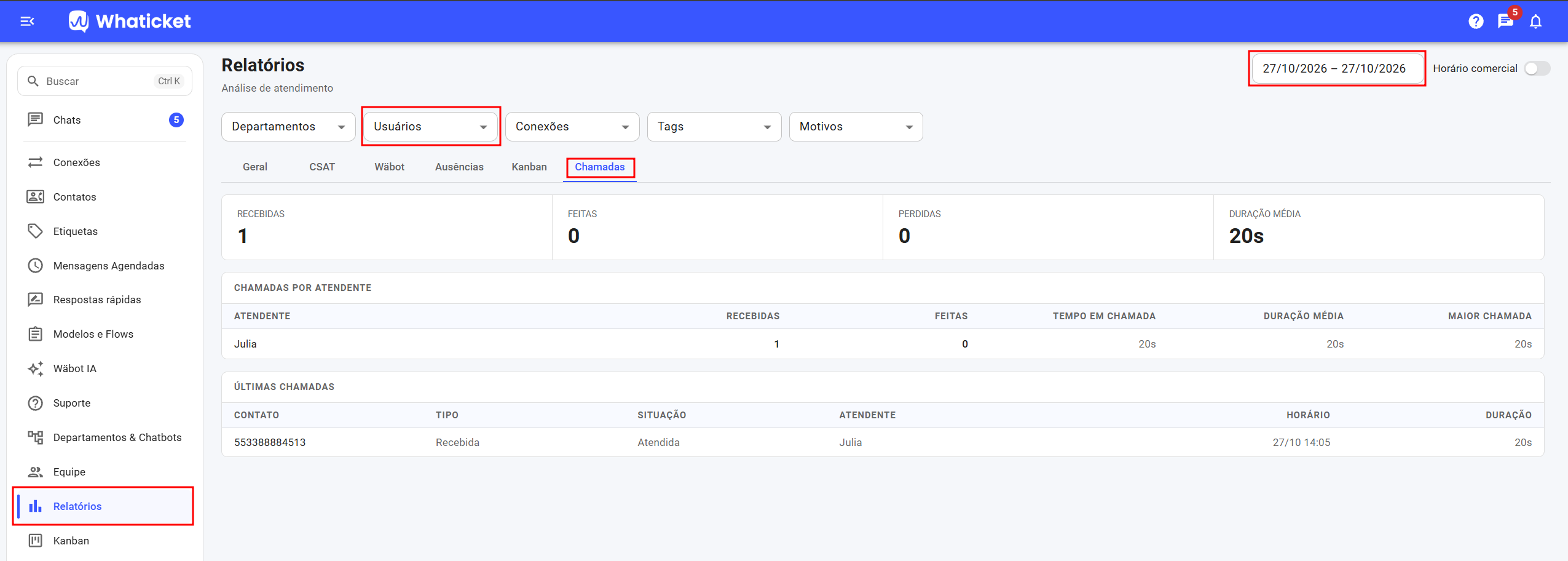
Sem nenhuma chamada no período, a aba mostra o aviso Nenhuma chamada no período. Amplie as datas ou limpe o filtro de usuários.
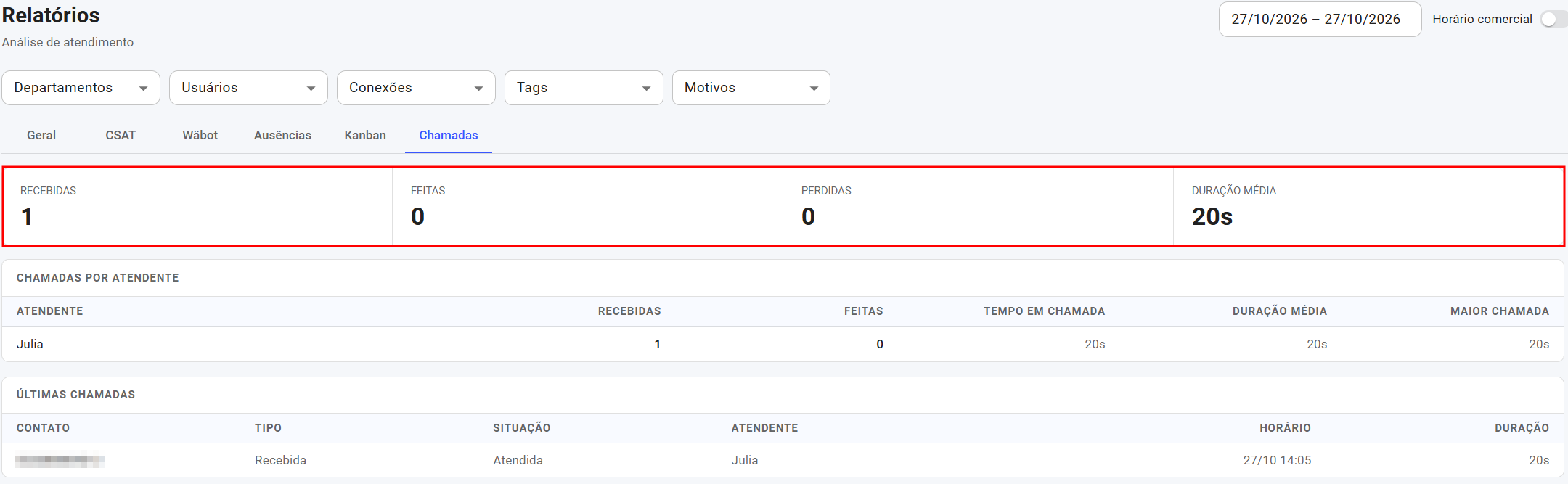
Leia os números do período
- Recebidas: ligações que os clientes fizeram para os seus números.
- Feitas: ligações iniciadas pela sua equipe.
- Perdidas: ligações recebidas que ninguém atendeu.
- Duração média: média de duração só das chamadas atendidas.
Veja o desempenho por atendente
O cartão Chamadas por atendente considera apenas as chamadas atendidas, e por isso os números dele costumam ser menores que os do topo. Quem mais atendeu aparece primeiro.
- Recebidas e Feitas: quantas chamadas a pessoa atendeu em cada sentido.
- Tempo em chamada: a soma da duração de todas elas.
- Duração média: o tempo médio por chamada dessa pessoa.
- Maior chamada: a ligação mais longa que ela atendeu no período.

Confira as últimas chamadas
- Role até o cartão Últimas chamadas.
- Leia cada linha: Contato, Tipo (Recebida ou Feita), Situação (Atendida ou Não atendida), Atendente, Horário e Duração.
- Clique no cartão para expandir e ver o restante da lista.
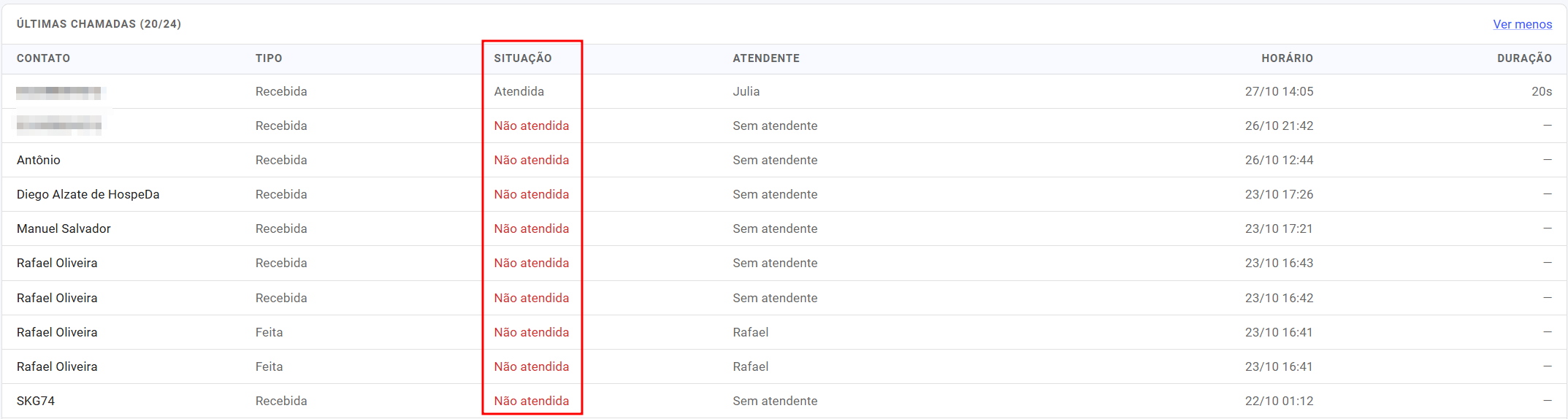
A lista traz até 20 chamadas, as mais recentes do período, e começa mostrando 5. Quando há mais chamadas do que cabe ali, o título indica quantas estão sendo exibidas do total. Chamada não atendida aparece com Duração em branco e, sem ninguém que tenha atendido, como Sem atendente.
Perguntas frequentes
Por que não vejo a aba Chamadas em Relatórios?
Ela só aparece quando pelo menos uma das suas conexões está com as chamadas ativadas. Ative as chamadas na conexão e recarregue a página.
Por que a tabela por atendente mostra menos chamadas do que os números do topo?
Porque ela conta só as chamadas atendidas. As perdidas entram no número Perdidas do topo e na lista de últimas chamadas, mas não têm atendente para somar.
Dá para filtrar as chamadas por departamento ou por conexão?
Nesta aba valem o período e o filtro Usuários. Os outros filtros da página não alteram os números das chamadas.
Posso consultar um ano inteiro de uma vez?
Não. Cada consulta aceita no máximo 90 dias. Para períodos maiores, faça a consulta em blocos.
As ligações da conexão por QR Code também entram no relatório?
Sim. A aba reúne as chamadas de voz de todas as conexões da empresa que têm chamadas ativadas.
Artigos relacionados
- Como fazer e receber chamadas com a API do WhatsApp Cloud
- Fazer e receber chamadas no WhatsApp QR Code
- Acompanhar o desempenho da Wäbot em Relatórios
Tem alguma dúvida adicional? Não se preocupe, estamos aqui para ajudar. Entre em contato com nossa equipe clicando no botão "Suporte", localizado no menu à esquerda da nossa plataforma.
Ainda não tem uma conta na Whaticket? Crie sua conta e experimente grátis por 14 dias!