.png?width=200&height=37&name=Logo%20Blanco%20(1).png)
La pestaña Llamadas de Informes reúne las llamadas de voz que entraron y salieron por tus conexiones de Whaticket. En un solo lugar ves el volumen del período, cuántas quedaron sin respuesta y cuánto tiempo pasó cada persona del equipo hablando con clientes.
Responde algo que antes solo se podía revisar chat por chat: si las llamadas se están atendiendo y quién las atiende.
Qué cambia en tu operación
- Ves en un panel cuántas llamadas se recibieron, se realizaron y se perdieron en el período elegido.
- Descubres quién atiende más y cuánto tiempo pasa cada agente en llamada.
- Detectas si las llamadas están quedando sin respuesta antes de que el cliente reclame.
- Abres la lista de las últimas llamadas con contacto, estado y duración, sin revisar conversación por conversación.
Antes de empezar
- Al menos una conexión debe tener las llamadas activadas. Sin eso, la pestaña Llamadas no aparece en Informes.
- Tu perfil necesita el permiso Ver en Informes.
- El período consultado puede tener como máximo 90 días.
Paso a paso:
Abre la pestaña Llamadas
- En el menú lateral, haz clic en Informes.
- Haz clic en la pestaña Llamadas.
- Elige el período en la parte superior de la página.
- Para mirar solo a algunas personas, usa el filtro Usuarios.
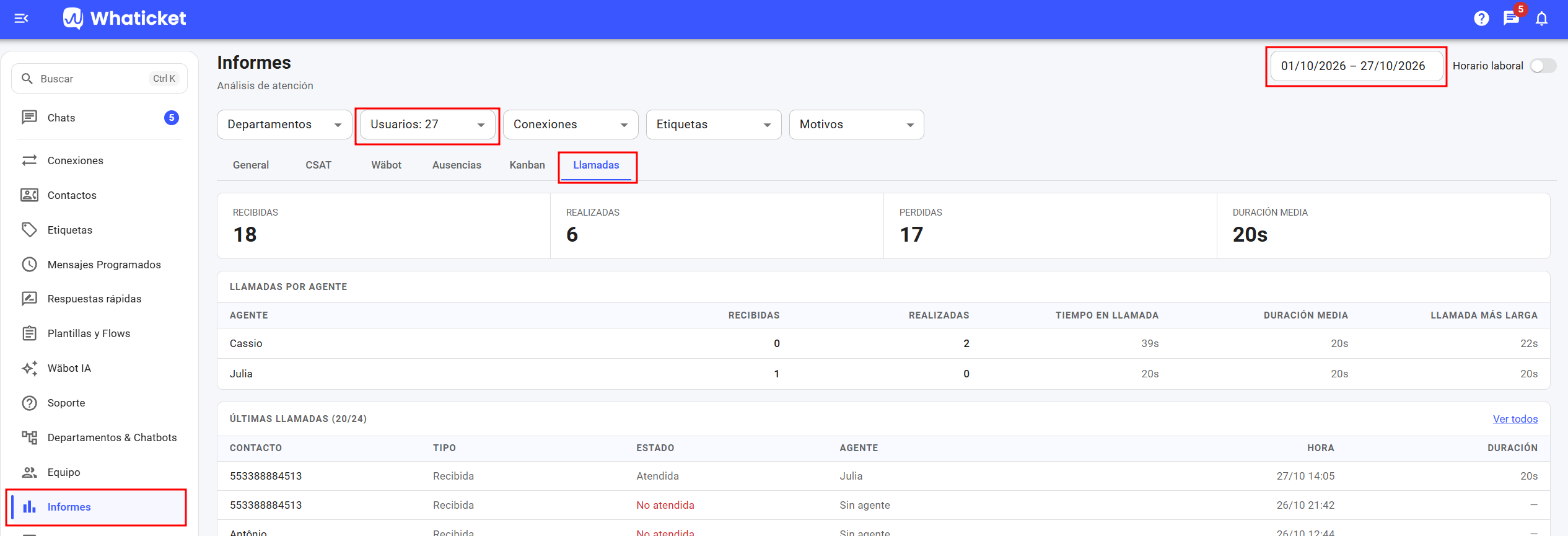
Si no hubo llamadas en el período, la pestaña muestra el aviso Ninguna llamada en el período. Amplía las fechas o limpia el filtro de usuarios.
Lee los números del período
- Recibidas: llamadas que los clientes hicieron a tus números.
- Realizadas: llamadas iniciadas por tu equipo.
- Perdidas: llamadas recibidas que nadie atendió.
- Duración media: promedio de duración solo de las llamadas atendidas.

Mira el desempeño por agente
La tarjeta Llamadas por agente considera únicamente las llamadas atendidas, así que sus números suelen ser menores que los de arriba. Quien más atendió aparece primero.
- Recibidas y Realizadas: cuántas llamadas atendió la persona en cada sentido.
- Tiempo en llamada: la suma de la duración de todas ellas.
- Duración media: el tiempo promedio por llamada de esa persona.
- Llamada más larga: la llamada más extensa que atendió en el período.

Revisa las últimas llamadas
- Baja hasta la tarjeta Últimas llamadas.
- Lee cada fila: Contacto, Tipo (Recibida o Realizada), Estado (Atendida o No atendida), Agente, Hora y Duración.
- Haz clic en la tarjeta para expandirla y ver el resto de la lista.
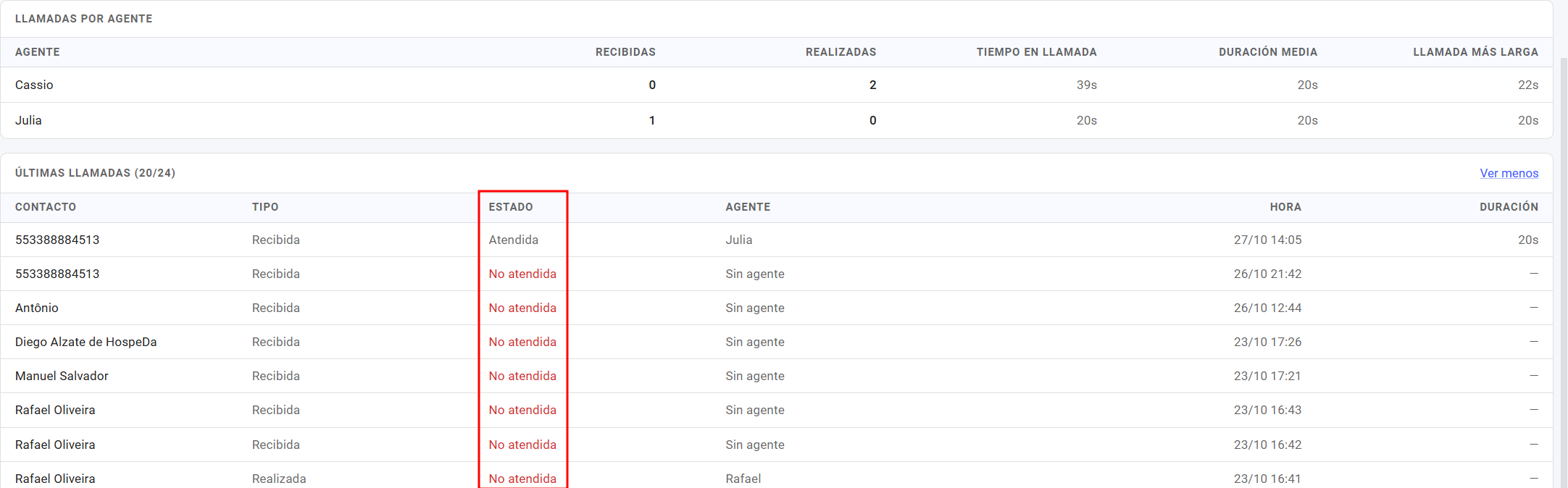
La lista trae hasta 20 llamadas, las más recientes del período, y empieza mostrando 5. Cuando hay más llamadas de las que caben, el título indica cuántas se están mostrando del total. La llamada no atendida aparece sin Duración y, si nadie la tomó, como Sin agente.
Preguntas frecuentes
¿Por qué no veo la pestaña Llamadas en Informes?
Solo aparece cuando al menos una de tus conexiones tiene las llamadas activadas. Actívalas en la conexión y recarga la página.
¿Por qué la tabla por agente muestra menos llamadas que los números de arriba?
Porque cuenta solo las llamadas atendidas. Las perdidas entran en el número Perdidas y en la lista de últimas llamadas, pero no tienen agente al cual sumarlas.
¿Puedo filtrar las llamadas por departamento o por conexión?
En esta pestaña funcionan el período y el filtro Usuarios. Los demás filtros de la página no cambian los números de llamadas.
¿Puedo consultar un año completo de una sola vez?
No. Cada consulta acepta como máximo 90 días. Para períodos más largos, haz la consulta por bloques.
¿Las llamadas de la conexión por QR Code también entran en el informe?
Sí. La pestaña reúne las llamadas de voz de todas las conexiones de la empresa que tengan las llamadas activadas.
Artículos relacionados
- Cómo realizar y recibir llamadas con WhatsApp API Cloud
- Hacer y recibir llamadas en WhatsApp QR Code
- Medir el desempeño de Wäbot en Informes
¿Tienes dudas adicionales? No te preocupes, estamos aquí para ayudarte. Entra en contacto con nuestro equipo presionando el botón "Soporte" ubicado en el menú izquierdo de nuestra plataforma.
¿Todavía no tienes una cuenta en Whaticket? ¡Créala y pruébala gratis durante 14 días!