.png?width=200&height=37&name=Logo%20Blanco%20(1).png)
En Whaticket, puedes exportar los contactos guardados, ajustar la planilla e importarla en una campaña de envío masivo. Si no necesitas editar el archivo, también puedes crear la campaña directo desde los contactos seleccionados.
Antes de empezar
- Para exportar contactos, tu perfil necesita el permiso Exportar en el grupo Contactos.
- Para crear campañas, tu perfil necesita el permiso Crear en el grupo Campañas.
- La planilla de la campaña debe estar en .xlsx o .csv, con la columna number y, si quieres, las columnas name y body.
Paso a paso:
Exporta los contactos
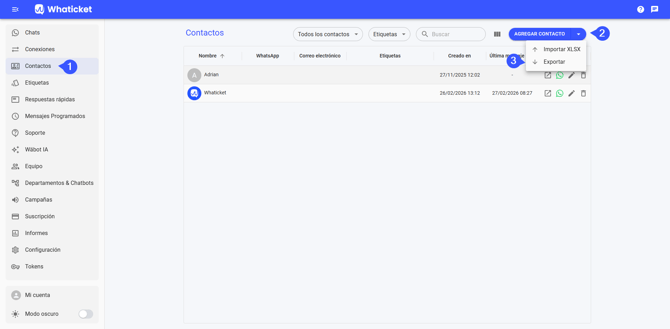
- En el menú de la izquierda, haz clic en Contactos.
- Si quieres exportar solo una parte de los contactos, filtra la lista, por ejemplo por Etiquetas. La exportación respeta la búsqueda y los filtros aplicados.
- Haz clic en la flecha junto a Agregar Contacto y elige Exportar.
Ajusta la planilla
- Abre el archivo exportado. Viene en .csv y ya trae las columnas number y name, además de apodo, correo electrónico, fecha de creación, etiquetas y campos personalizados.
- Revisa que el número de cada contacto en la columna number tenga el código de país.
- Si quieres un mensaje distinto para algún contacto, escribe el texto en la columna body.
- Guarda el archivo en .xlsx o .csv.
Crea la campaña
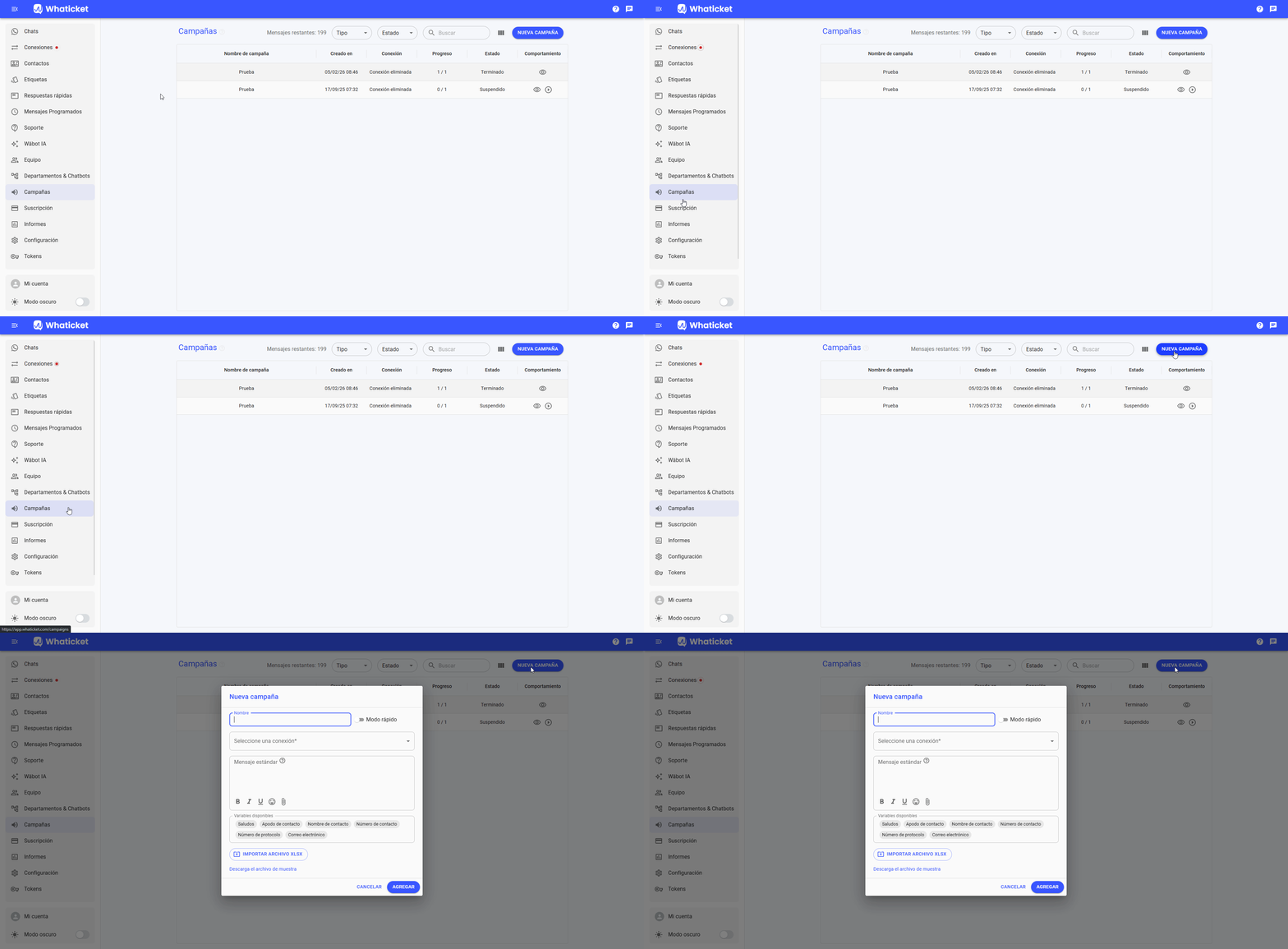
- En el menú de la izquierda, haz clic en Campañas.
- Haz clic en Nueva campaña.
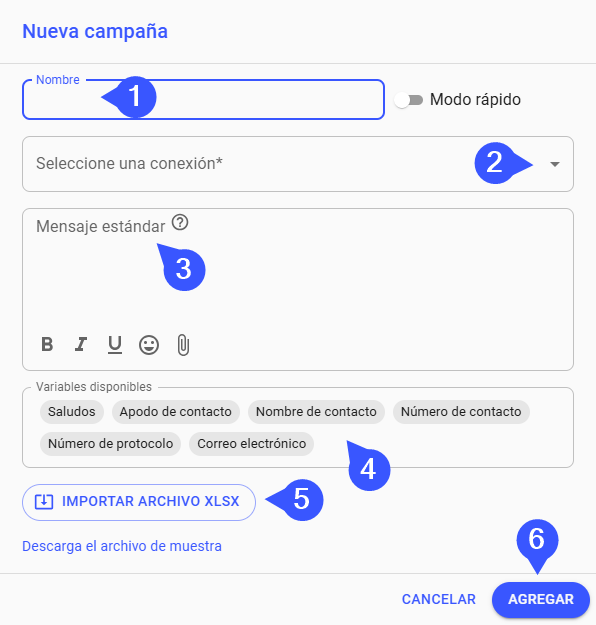
- En la pestaña Mensaje, completa el Nombre de la campaña y elige la Conexión.
- En Mensaje estándar, escribe el texto que reciben los contactos sin mensaje en la columna body. Puedes usar variables, como saludo, nombre y número del contacto.
- Si quieres, haz clic en Agregar archivo para enviar un archivo antes del mensaje.
Importa la planilla en la campaña
- Abre la pestaña Destinatarios y haz clic en Importar planilla.
- Selecciona el archivo. Whaticket muestra cuántos contactos son válidos, cuántas filas tienen problemas y una vista previa de los primeros contactos.
- Haz clic en Crear campaña.
Listo. La campaña queda configurada con los contactos importados.
Otra opción: crea la campaña con los contactos seleccionados
Si no necesitas editar la planilla, crea la campaña sin exportar nada. Tu perfil necesita el permiso Acciones de contacto masivas en el grupo Contactos.
- En Contactos, haz clic en la flecha junto a Agregar Contacto y elige Seleccionar contactos.
- Marca los contactos. Para tomar todos los contactos del filtro actual, usa Seleccionar todos los contactos de este filtro.
- Haz clic en Crear campaña y configura el mensaje.
Preguntas frecuentes
¿Qué pasa con las filas con problemas?
Aparecen en Filas con problemas y se ignoran en el envío. Corrige la planilla y vuelve a importarla si lo necesitas.
¿Puedo definir a quién van los chats que crea la campaña?
Sí. En la pestaña Enrutamiento del chat, elige el estado, el departamento y el usuario de los chats creados.
¿Y si la conexión es de la API oficial de WhatsApp?
La campaña usa una plantilla. La planilla debe tener las columnas number, name (opcional) y una columna por cada variable de la plantilla.
Artículos relacionados
- Cómo descargar nuestro archivo de muestra y crear una campaña
- Cómo configurar el enrutamiento y los contactos de una campaña
- Cómo importar contactos a Whaticket
- Cómo evitar bloqueos al hacer envíos masivos
¿Tienes dudas adicionales? No te preocupes, estamos aquí para ayudarte. Entra en contacto con nuestro equipo presionando el botón "Soporte" ubicado en el menú izquierdo de nuestra plataforma.
¿Todavía no tienes una cuenta en Whaticket? ¡Créala y pruébala gratis durante 14 días!