.png?width=200&height=37&name=Logo%20Blanco%20(1).png)
En Whaticket, una campaña envía el mismo mensaje, o un mensaje por contacto, a una lista importada desde una planilla. Usa el archivo de muestra para armar la lista en el formato correcto y evitar filas con errores.
Antes de empezar
- Tu perfil necesita los permisos Crear e Iniciar del grupo Campañas.
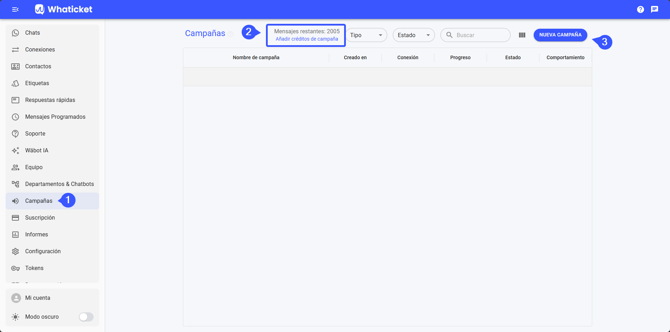
- Las campañas por una conexión WhatsApp QR Code consumen créditos de campaña. Revisa el saldo en Mensajes restantes, arriba en la pantalla Campañas. Para comprar más, haz clic en Añadir créditos de campaña (requiere el permiso Comprar créditos del grupo Suscripción).
- Las conexiones WhatsApp API Cloud y Coexistencia no consumen créditos, pero usan una plantilla aprobada por Meta.
Paso a paso:
Abre una nueva campaña
- En el menú de la izquierda, haz clic en Campañas.
- Haz clic en Nueva campaña.
Escribe el mensaje
- En la pestaña Mensaje, completa el Nombre de la campaña (hasta 50 caracteres).
- En Conexión, elige la conexión que enviará los mensajes.
- Escribe el Mensaje estándar. Se envía a todos los contactos que no tengan un mensaje propio en la planilla. Usa el selector de variables para incluir datos como el nombre del contacto.
- Si quieres, adjunta un archivo. Se envía antes del mensaje.
- Deja el Modo rápido desactivado, salvo que lo necesites: envía un mensaje cada 7 segundos en lugar de 45 y aumenta el riesgo de bloqueo.
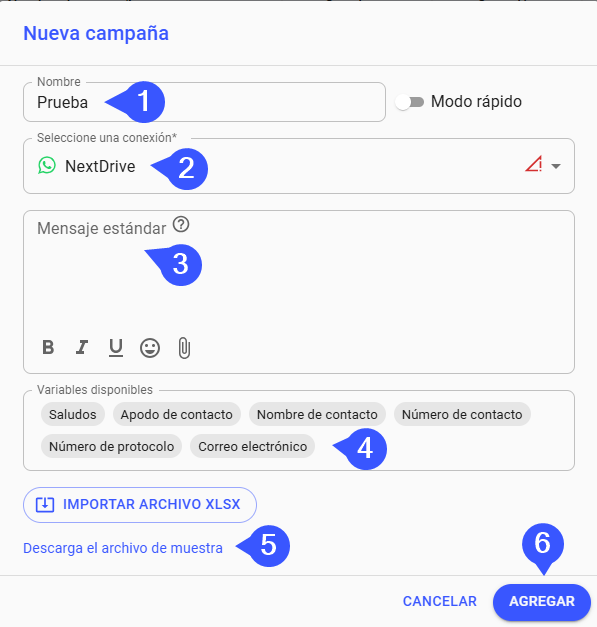
Si la conexión es de la API oficial, en lugar del mensaje estándar eliges una plantilla aprobada y completas sus variables.
Descarga y completa el archivo de muestra
- Abre la pestaña Destinatarios.
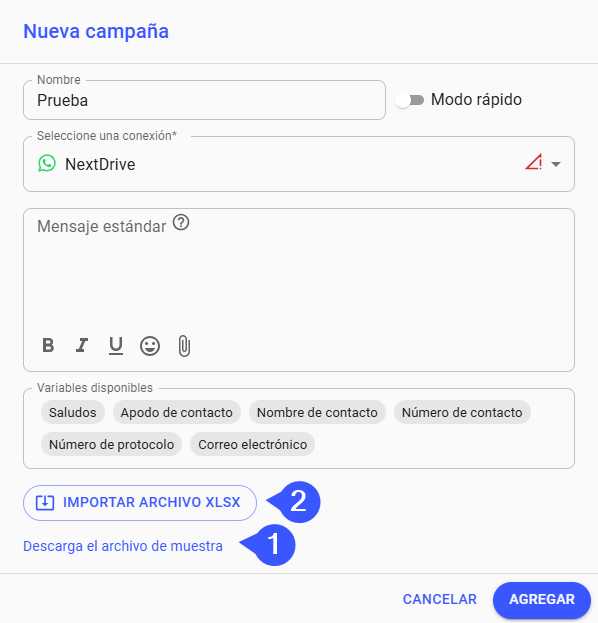
- Haz clic en Descarga el archivo de muestra.
- Completa una fila por contacto:
- number (obligatorio): número de WhatsApp con código de país y de área, por ejemplo 5511974273195. Debe tener de 6 a 30 dígitos y no puede empezar con 0. Los espacios, guiones y el signo + se eliminan al importar.
- name (opcional): nombre del contacto, hasta 100 caracteres.
- body (opcional): mensaje solo para ese contacto. Para un salto de línea, escribe \n.

Las filas sin body usan el Mensaje estándar. Si no hay mensaje estándar ni archivo adjunto, esas filas se marcan con problema. Con una conexión de la API oficial, la planilla trae una columna por cada variable de la plantilla.
Importa la planilla
- En la pestaña Destinatarios, haz clic en Importar planilla y elige el archivo .xlsx o .csv.
- Revisa la vista previa de los primeros contactos y el conteo de contactos válidos.
- Si aparecen Filas con problemas, mira el motivo de cada una. Se ignoran en el envío. Para incluirlas, corrige la planilla y haz clic en Cambiar para importarla de nuevo.
Ajusta el enrutamiento y los datos del contacto (opcional)
- En la pestaña Enrutamiento del chat, define el Estado del chat al crear, el Departamento, el Usuario y si el chat debe Mantener asignado al usuario o Delegar a Wäbot cuando el contacto responda.
- En la pestaña Contacto, elige Etiquetas e Información adicional para todos los contactos importados. Activa Forzar actualización de los datos solo si quieres sobrescribir el nombre, las etiquetas y los campos de contactos que ya existen.
Crea e inicia la campaña
- Haz clic en Crear campaña. La campaña se crea como Pausada y se abre la ventana de seguimiento.
- En la lista de campañas, haz clic en Iniciar campaña (ícono de play) para comenzar el envío. Usa Pausar campaña para detenerlo.
- Haz clic en Visualizar campaña (ícono de ojo) para seguir los mensajes enviados, entregados, leídos, respondidos y fallidos.

Preguntas frecuentes
Algunas filas de la planilla se ignoraron. ¿Por qué?
Los motivos más comunes son número vacío, número que empieza con 0, número con menos de 6 o más de 30 dígitos, nombre con más de 100 caracteres y fila sin body cuando no hay Mensaje estándar ni archivo adjunto. La pestaña Destinatarios muestra el motivo de cada fila.
El contacto ya existe en Whaticket. ¿El nombre de la planilla reemplaza el nombre guardado?
No. Se mantiene el nombre guardado, salvo que actives Forzar actualización de los datos en la pestaña Contacto.
La campaña no empezó después de hacer clic en Crear campaña. ¿Es normal?
Sí. Toda campaña se crea pausada. Haz clic en Iniciar campaña para empezar el envío.
¿Qué pasa si los créditos no alcanzan?
Al iniciar una campaña por conexión WhatsApp QR Code sin créditos suficientes, Whaticket avisa que no hay créditos para los envíos. Agrega créditos e iníciala de nuevo.
Artículos relacionados
- Cómo comprar créditos de campaña
- Cómo configurar el enrutamiento y los contactos de una campaña
- Cómo evitar bloqueos al hacer envíos masivos
- Cómo exportar la lista de contactos de Whaticket e importarla en una campaña
¿Tienes dudas adicionales? No te preocupes, estamos aquí para ayudarte. Entra en contacto con nuestro equipo presionando el botón "Soporte" ubicado en el menú izquierdo de nuestra plataforma.
¿Todavía no tienes una cuenta en Whaticket? ¡Créala y pruébala gratis durante 14 días!