.png?width=200&height=37&name=Logo%20Blanco%20(1).png)
En Whaticket, una campaña define más que el mensaje enviado. En las pestañas Enrutamiento del chat y Contacto, eliges cómo se crea el chat de cada contacto y qué datos entran en el registro de los contactos importados.
Qué cambia en tu operación
- Las respuestas de la campaña llegan al departamento y al agente correctos.
- Los contactos importados reciben etiquetas e información para segmentar después.
- Puedes dejar que Wäbot atienda a quien responda la campaña.
Antes de empezar
- Tu perfil necesita el permiso Crear, en el grupo Campañas. Para enviarla, también Iniciar.
- Ten la conexión y, si los vas a usar, los departamentos y usuarios ya creados.
Paso a paso:
Abre la nueva campaña
- En el menú de la izquierda, haz clic en Campañas.
- Haz clic en Nueva campaña.
- En la pestaña Mensaje, completa el nombre, la conexión y el mensaje.
Configura el enrutamiento del chat
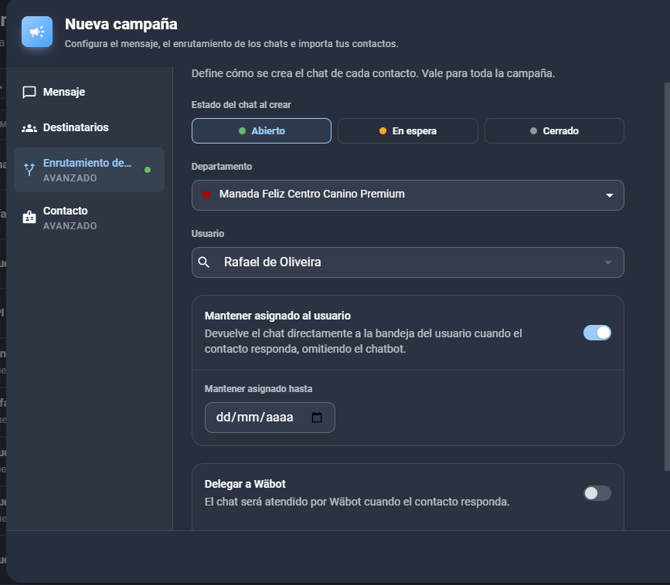
Abre la pestaña Enrutamiento del chat. Las opciones valen para toda la campaña:
- En Estado del chat al crear, elige Abierto, En espera o Cerrado.
- En Departamento, elige el departamento que recibirá los chats, o Ninguno.
- En Usuario, elige el agente responsable. La lista muestra solo los usuarios del departamento elegido.
- Si quieres que el chat vuelva directo a la bandeja del usuario cuando el contacto responda, omitiendo el chatbot, activa Mantener asignado al usuario y define la fecha en Mantener asignado hasta.
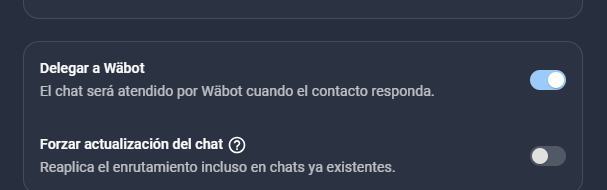
- Para que Wäbot atienda cuando el contacto responda, activa Delegar a Wäbot.
- Para aplicar el enrutamiento también en chats que ya existen, activa Forzar actualización del chat. Cuidado: puede transferir chats en atención.
Configura los datos de los contactos
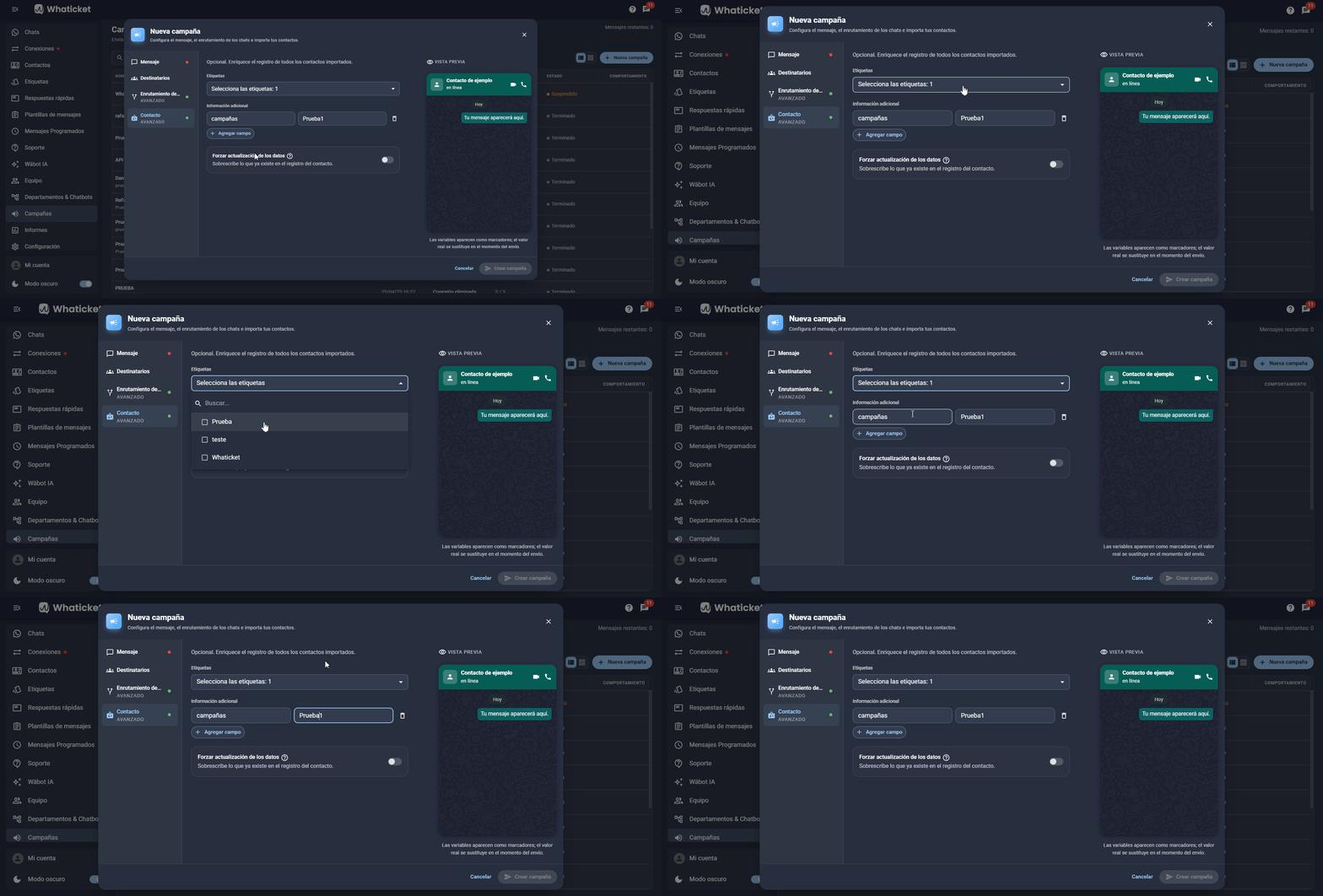
Abre la pestaña Contacto. Es opcional y enriquece el registro de todos los contactos importados:
- En Etiquetas, elige las etiquetas que recibirán los contactos.
- En Información adicional, haz clic en Agregar campo e indica el nombre del campo y el valor.
- Activa Forzar actualización de los datos si quieres sobrescribir nombre, etiquetas y campos adicionales de contactos que ya existen. Desactivado, los datos solo entran en los contactos nuevos.
Revisa y termina
- En la pestaña Destinatarios, importa la planilla y revisa la vista previa de los contactos.
- Revisa el estado, el departamento, el usuario, las etiquetas y los campos.
- Haz clic en Crear campaña.
Preguntas frecuentes
¿Qué pasa si elijo el estado Cerrado?
El chat se crea ya resuelto. El mensaje de la campaña queda en el historial del contacto, y el chat solo vuelve a la lista de atención cuando el contacto responde.
¿Por qué no puedo elegir un usuario?
Con el estado En espera, el chat entra sin agente fijo: los chats en espera no pueden tener un usuario asignado.
¿Por qué la opción Delegar a Wäbot está desactivada?
Solo se puede activar cuando hay un Usuario definido en el enrutamiento.
Cambié el departamento y el usuario desapareció, ¿por qué?
La lista de usuarios sigue al departamento. Si el usuario elegido no forma parte del nuevo departamento, se quita del enrutamiento.
Artículos relacionados
- Cómo crear una campaña con la conexión de WhatsApp API
- Cómo descargar nuestro archivo de muestra y crear una campaña
- Cómo evitar bloqueos al hacer envíos masivos
- Cómo activar el modo rápido en los envíos masivos
¿Tienes dudas adicionales? No te preocupes, estamos aquí para ayudarte. Entra en contacto con nuestro equipo presionando el botón "Soporte" ubicado en el menú izquierdo de nuestra plataforma.
¿Todavía no tienes una cuenta en Whaticket? ¡Créala y pruébala gratis durante 14 días!