.png?width=200&height=37&name=Logo%20Blanco%20(1).png)
En Whaticket, puedes enviar campañas por la conexión de WhatsApp API (API Cloud o Coexistencia). En este tipo de conexión no existe el mensaje libre: toda campaña usa una plantilla aprobada por Meta, y las variables de la plantilla pueden venir de tu planilla.
Qué cambia en tu operación
- Las campañas por la API oficial no consumen créditos de campaña de Whaticket.
- Cada contacto recibe el mensaje personalizado con las variables de la planilla.
- Sigues cuántos mensajes se enviaron, entregaron, leyeron y respondieron.
Antes de empezar
- Tu perfil necesita el permiso Crear, en el grupo Campañas.
- Ten al menos una plantilla de mensaje aprobada por Meta en el número de la conexión.
- Confirma que tu cuenta de Meta tiene un método de pago registrado. Meta cobra las plantillas.
Paso a paso:
Elige la conexión y la plantilla
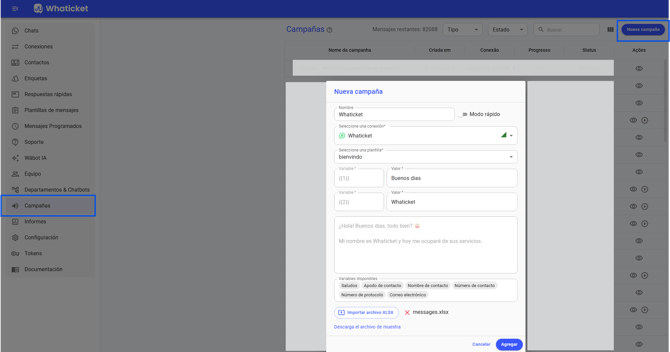
- En el menú de la izquierda, haz clic en Campañas.
- Haz clic en Nueva campaña.
- En la pestaña Mensaje, completa el Nombre de la campaña (de 2 a 50 caracteres).
- En Conexión, elige la conexión de WhatsApp API.
- En Seleccione una plantilla, elige la plantilla que quieres enviar. La lista muestra las plantillas del número de la conexión, pero solo puedes elegir las aprobadas por Meta; las demás aparecen deshabilitadas, con el estado al lado. La vista previa aparece a la derecha.
- Si la plantilla tiene variables, completa cada campo Variable (o Variable de encabezado). Ese valor se usa para todos los contactos que no tengan la variable completada en la planilla.
- Si la plantilla tiene un medio en el encabezado, adjunta un medio del mismo tipo en Adjuntar medio.
Importa los destinatarios
- Abre la pestaña Destinatarios.
- Haz clic en Descarga el archivo de muestra. Con una plantilla seleccionada, el archivo ya trae una columna para cada variable.
- Completa la planilla y haz clic en Importar planilla. Se aceptan archivos .xlsx, .xls y .csv.
- Revisa la Vista previa de los primeros contactos y las filas con problemas, que se ignorarán en el envío.

Las columnas de la planilla son:
- number (obligatoria): número con código de país, en el estándar internacional. Ejemplo: 5513991234567.
- name (opcional): nombre del contacto.
- var_1, var_2 y así sucesivamente: valor de cada variable del cuerpo de la plantilla para ese contacto. Las variables del encabezado usan var_header_1. Si la celda queda vacía, vale el valor definido en la pestaña Mensaje.
En las campañas por la API oficial, la columna body no se usa: el texto viene siempre de la plantilla.
Ajusta las opciones avanzadas y crea la campaña
- Si quieres, usa la pestaña Enrutamiento del chat para definir estado, departamento, usuario o Delegar a Wäbot cuando el contacto responda.
- Si quieres, usa la pestaña Contacto para agregar etiquetas e información adicional a los contactos importados.
- Haz clic en Crear campaña. El envío empieza enseguida.
Sigue y pausa la campaña
- En la lista de campañas, haz clic en Visualizar campaña para ver cuántos mensajes se enviaron, entregaron, leyeron y respondieron.
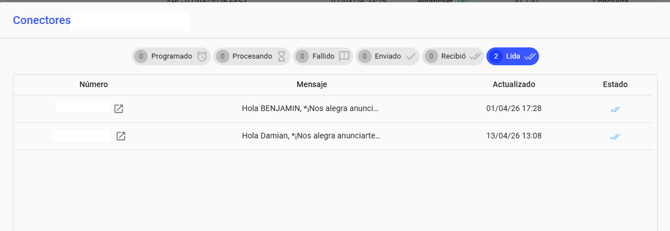
- Para detener el envío, usa Pausar campaña. Para retomarlo, usa Iniciar campaña.
- Si algún mensaje falla, usa Reprogramar fallidas o Descargar fallidas (CSV) en la pantalla de la campaña.

Preguntas frecuentes
¿La campaña por la API oficial consume créditos de Whaticket?
No. Solo las conexiones por QR Code consumen créditos de campaña. En las conexiones de WhatsApp API o Coexistencia, el costo es el de Meta por las plantillas enviadas. Durante el período de prueba, todos los canales consumen créditos.
¿Cuánto cobra Meta?
Meta cobra por el envío de plantillas. El valor depende del país del destinatario y de la categoría de la plantilla (marketing, utilidad o autenticación).
¿Puedo enviar un mensaje libre en lugar de una plantilla?
No. La API oficial de WhatsApp solo permite iniciar conversaciones masivas con plantillas aprobadas por Meta.
¿Qué pasa si una variable queda sin valor?
La fila se marca con problema. Completa la columna de la variable en la planilla o define un valor estándar en la pestaña Mensaje.
Artículos relacionados
- Cómo crear plantillas de mensaje en Whaticket
- Cómo configurar el enrutamiento y los contactos de una campaña
- Cómo activar el modo rápido en los envíos masivos
- Cómo agregar una tarjeta de crédito en Meta para usar la API de WhatsApp Business
¿Tienes dudas adicionales? No te preocupes, estamos aquí para ayudarte. Entra en contacto con nuestro equipo presionando el botón "Soporte" ubicado en el menú izquierdo de nuestra plataforma.
¿Todavía no tienes una cuenta en Whaticket? ¡Créala y pruébala gratis durante 14 días!