.png?width=200&height=37&name=Logo%20Blanco%20(1).png)
Con N8N, conectas una hoja de Google Sheets a la API de Whaticket. Cada vez que se agrega o actualiza una fila, el contacto de esa fila recibe el mensaje automáticamente, sin envío manual.
N8N es una herramienta de automatización con flujos visuales. Tiene una versión gratuita de código abierto y planes pagos en la nube, cobrados por uso y número de ejecuciones.
Qué cambia en tu operación
- Campañas, recordatorios y avisos salen solos desde la hoja que tu equipo ya usa.
- Cada envío hecho por la API aparece en Whaticket, en el chat del contacto.
- Personalizas el nombre y el texto con los datos de cada fila.
Antes de empezar
- Ten una cuenta en N8N y una cuenta de Google con acceso a la hoja.
- Tu perfil en Whaticket necesita el permiso Crear del grupo Tokens de API para generar el token.
- El token hereda los permisos del perfil elegido. Para enviar mensajes, ese perfil necesita los permisos Crear e Iniciar del grupo Campañas.
- La conexión usada en el envío debe estar con el estado Conectada.
- Los envíos por la conexión WhatsApp QR Code consumen créditos de mensaje. Los créditos no tienen fecha de vencimiento.
Paso a paso:
Crea el flujo en N8N
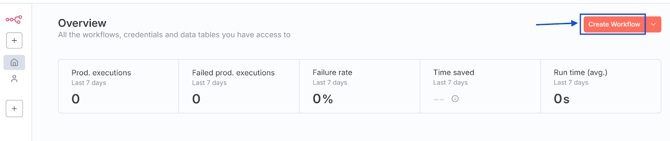
- Accede a tu cuenta de N8N.
- Crea un nuevo Workflow.
Agrega Google Sheets como disparador
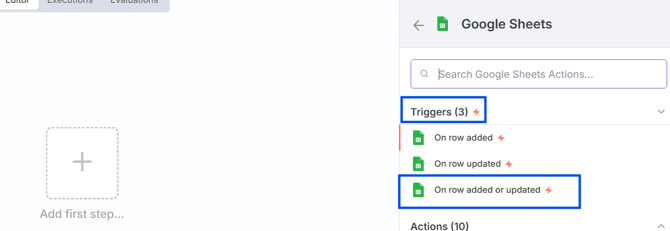
- Haz clic en Add first step para agregar el primer nodo.
- Busca Google Sheets.
- En Triggers, elige On row added or updated.
Conecta tu cuenta de Google
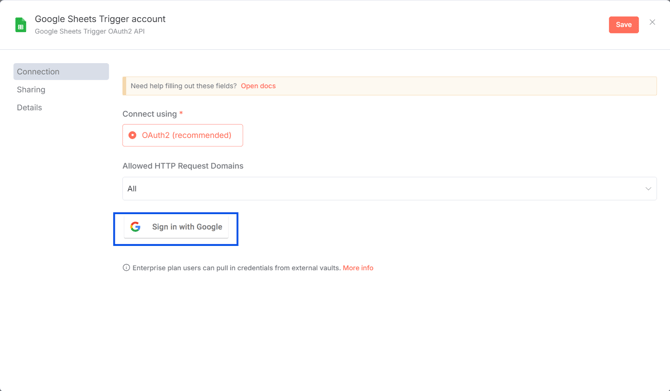
- En Credential to connect with, selecciona Create new credential.
- Haz clic en Sign in with Google e inicia sesión con tu cuenta de Google.
- Otorga los permisos para que N8N acceda a Google Sheets.
Prepara la hoja
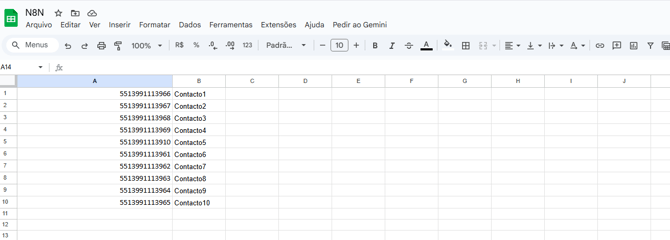
Arma una hoja con una columna para el número de WhatsApp y otra para el nombre del contacto. Completa algunas filas de prueba para que N8N detecte los cambios.
Configura el nodo de Google Sheets
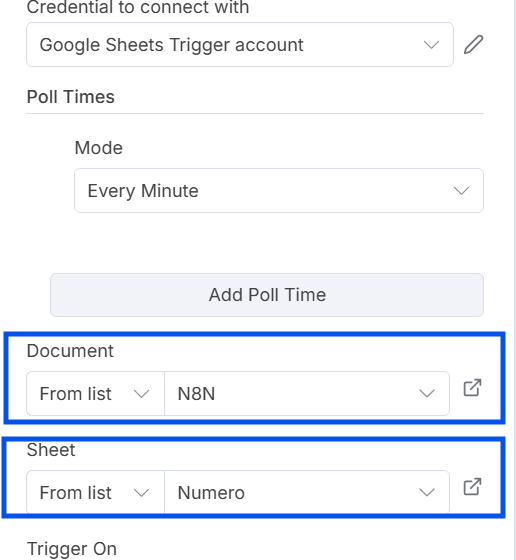
- En Document, selecciona la hoja de cálculo con los contactos.
- En Sheet, selecciona la pestaña que vas a usar.
- En Trigger On, selecciona Row Added or Updated para capturar filas nuevas y modificadas.
- En Include in Output, selecciona New Version.
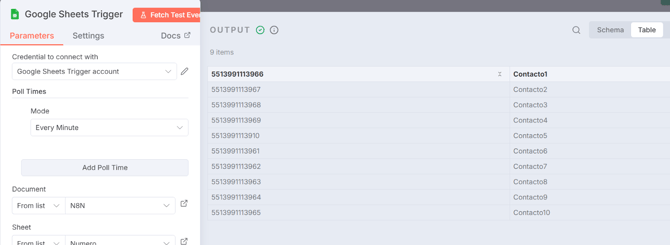
- Haz clic en Fetch Test Event para probar la conexión con la hoja.
Agrega el nodo HTTP Request
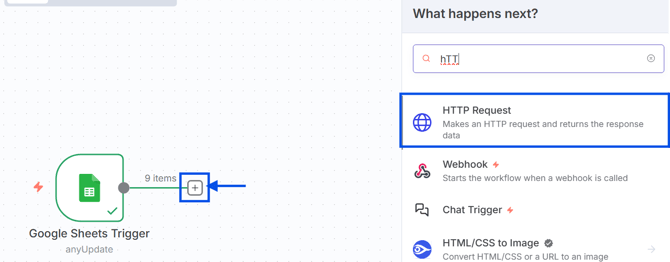
- En la pantalla del flujo, haz clic en el botón +.
- Busca HTTP y selecciona HTTP Request. Este nodo conecta N8N con la API de Whaticket.
Configura la solicitud
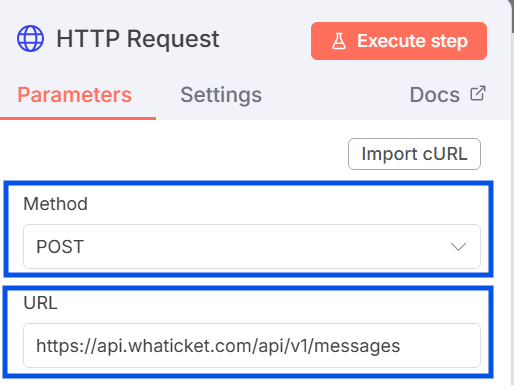
- En Method, selecciona POST.
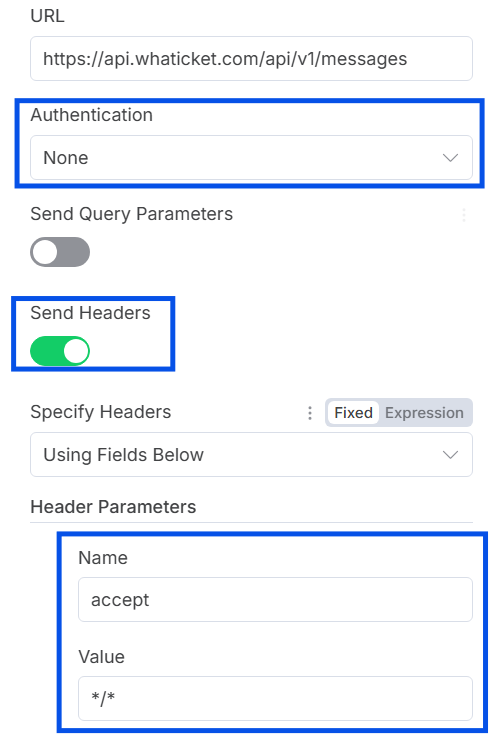
- En URL, ingresa https://api.whaticket.com/api/v1/messages.
- En Authentication, deja None.
- Activa Send Headers.
- En Specify Headers, selecciona Using Fields Below.
- En Header Parameters, agrega el parámetro con Name accept y Value */*.
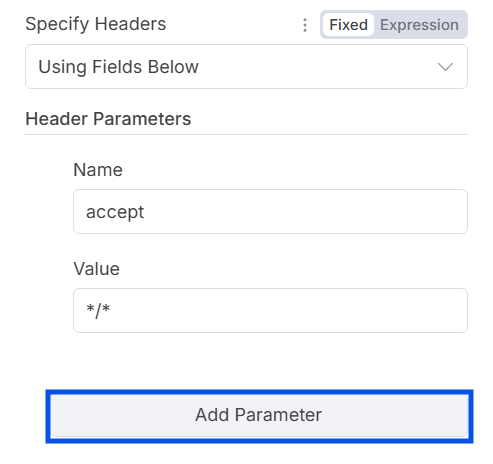
- Haz clic en Add Parameter para agregar otro encabezado.
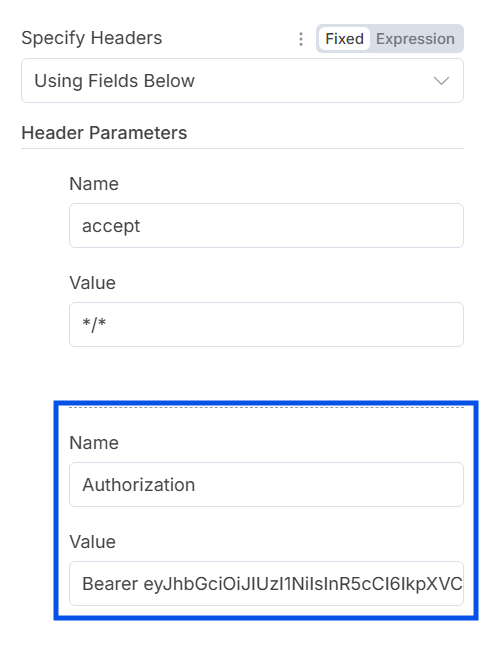
- Completa Name con Authorization y Value con Bearer, un espacio y la clave del token de Whaticket (mira el siguiente paso).
Crea el token en Whaticket
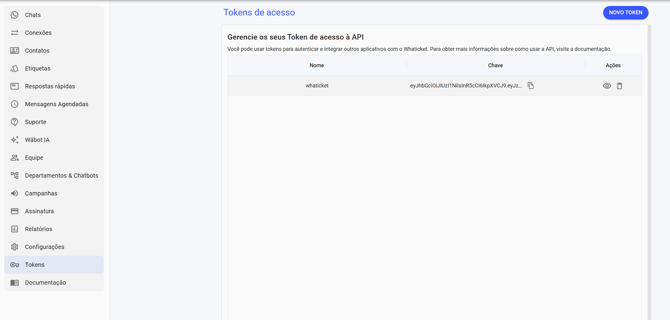
- En el menú de la izquierda de Whaticket, haz clic en Integraciones.
- En la pestaña Tokens, haz clic en Nuevo token.
- Completa el Nombre del token.
- En Perfil, elige un perfil con los permisos Crear e Iniciar del grupo Campañas. La ventana muestra los Permisos de este perfil para que los revises.
- Haz clic en Guardar.
- En la ventana Copia la clave del token, copia la clave y pégala en N8N, después de Bearer.
Por seguridad, la clave no vuelve a aparecer después de cerrar esa ventana. Si la pierdes, usa Regenerar en la lista de tokens y actualiza N8N con la clave nueva.
Configura el cuerpo del mensaje
- Activa Send Body.
- En Body Content Type, selecciona JSON.
- En Specify Body, selecciona Using JSON.
- Pega el siguiente código en el campo JSON:
{
  "connectionId": "ID_DE_TU_CONEXION",
  "messages": [
    {
      "number": "5491199999999",
      "name": "NOMBRE_DEL_CONTACTO",
      "body": "Texto del mensaje de prueba"
    }
  ]
}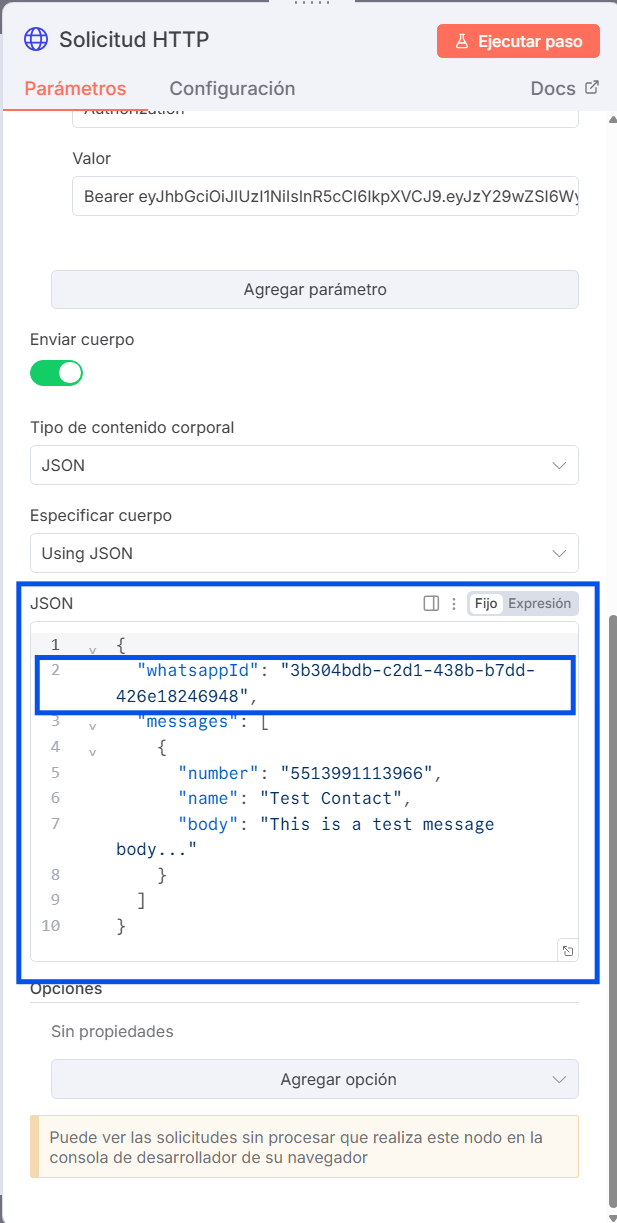
El número va solo con dígitos, en formato internacional (código de país + código de área + número), sin empezar con 0. El nombre, cuando se envía, debe tener al menos 3 caracteres.
Copia el ID de la conexión
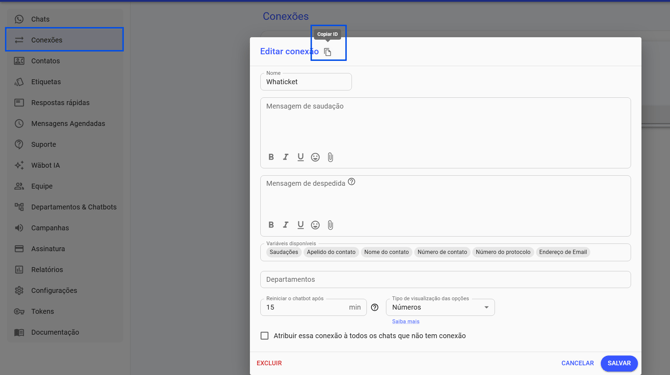
- En Whaticket, haz clic en Conexiones.
- En la conexión que va a enviar los mensajes, abre el menú de acciones (tres puntos) y haz clic en Editar.
- Haz clic en el ícono de copiar junto al título de la ventana para copiar el ID de la conexión.
- En N8N, reemplaza ID_DE_TU_CONEXION por el ID copiado.
Prueba el envío
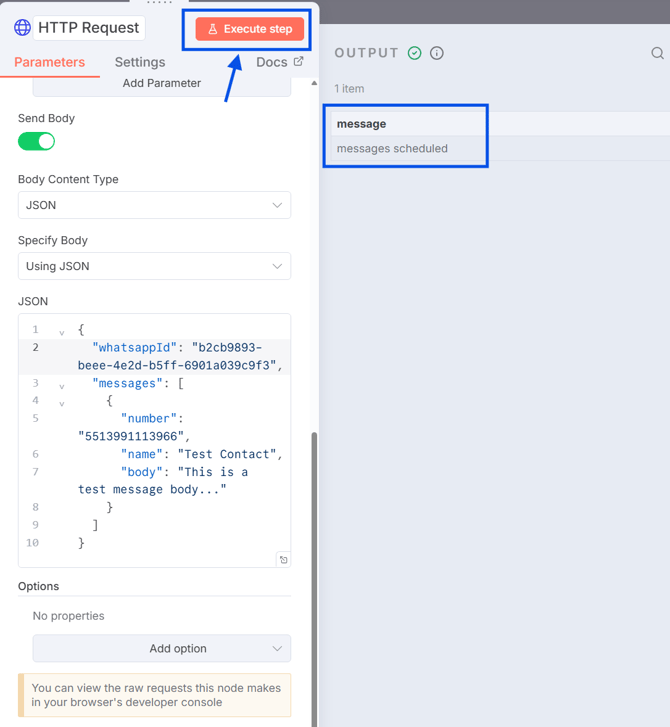
- Haz clic en Execute step.
- Si todo está correcto, el resultado muestra el mensaje messages scheduled.
Usa los datos de la hoja en el mensaje
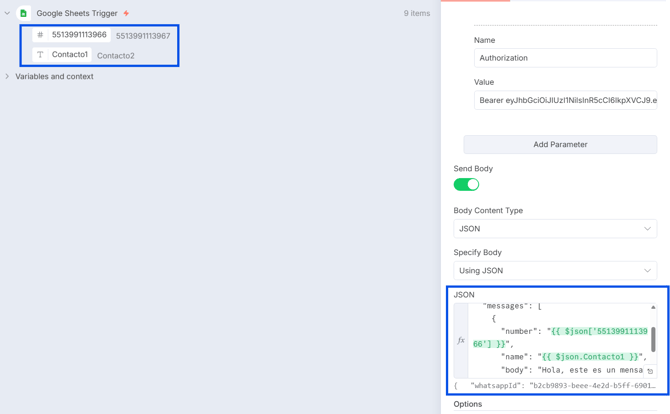
- En el campo JSON, borra los valores de prueba de number y name.
- En el panel de la izquierda aparecen los datos que vienen de Google Sheets. Arrastra cada columna al campo correspondiente.
- En body, escribe el texto que quieres enviar.
- Haz clic en Execute step y revisa que aparezca messages scheduled otra vez.
- Abre Whaticket y revisa el mensaje en el chat del contacto.
- Activa el workflow en N8N para que se ejecute solo con cada fila nueva o actualizada.
Preguntas frecuentes
¿Todo mensaje enviado por la API consume créditos?
No. Solo los envíos por la conexión WhatsApp QR Code consumen créditos de mensaje.
¿Qué pasa si mis créditos no alcanzan?
La API programa los mensajes, pero responde con un aviso que indica cuántos créditos tienes. Los mensajes restantes dejan de enviarse cuando se acaban los créditos.
¿Puedo usar una conexión de la API oficial de WhatsApp?
Sí, pero en las conexiones WhatsApp API Cloud y WhatsApp API Coexistencia el envío se hace con una plantilla de mensaje aprobada por Meta, indicada en el campo templateId. Los detalles están en la pestaña Documentación de Integraciones.
¿Cuántos contactos puedo enviar en una sola solicitud?
Hasta 999 mensajes por solicitud, dentro de la lista messages.
¿Dónde veo la documentación completa de la API?
En Whaticket, en Integraciones, pestaña Documentación.
¿Whaticket se responsabiliza por la configuración en N8N?
No. Whaticket no se responsabiliza por errores de configuración, créditos insuficientes ni costos de plataformas de terceros.
Artículos relacionados
- N8N: cómo integrar Whaticket usando la API Send
- Cómo usar la documentación de la API Send de Whaticket para enviar mensajes
- Cómo comprar créditos de campaña
- Cómo crear perfiles y permisos personalizados
¿Tienes dudas adicionales? No te preocupes, estamos aquí para ayudarte. Entra en contacto con nuestro equipo presionando el botón "Soporte" ubicado en el menú izquierdo de nuestra plataforma.
¿Todavía no tienes una cuenta en Whaticket? ¡Créala y pruébala gratis durante 14 días!